
Прошивка Samsung с Odin — пошаговое руководство

Быстрые ссылки
- Что понадобится
- Что такое Odin
- Шаг 1: выбрать версию Odin
- Шаг 2: найти файл прошивки, подходящий для Odin
- Шаг 3: подключить телефон или планшет
- Шаг 4: выполнить прошивку через Odin
- Проверка после прошивки
- Откат и план аварийного восстановления
- Матрица рисков и меры
- Частые ошибки и их исправление
- Чек-листы по ролям
- Глоссарий
Что понадобится
Кратко: минимальный набор — устройство Samsung, ПК с Windows и USB-кабель. Полный список:
- Устройство Samsung (смартфон или планшет).
- Компьютер под управлением Windows (портабельность Odin делает установку необязательной).
- Оригинальный или качественный USB-кабель (предпочтительнее USB 3.0 для скорости передачи).
- Зарядка устройства не ниже 40–50% (рекомендуется 70%+) перед прошивкой.
- Резервная копия всех пользовательских данных (контакты, сообщения, фото, приложения).
- Антивирус/анти-малварь на ПК и драйверы Samsung (при необходимости).
- Страница с описанием прошивки и инструкция для вашей модели (форума XDA, AndroidFileHost или аналогичного).
Важно: никто не может вернуть устройство в рабочее состояние, если вы прошьёте несовместимым файлом или отключите кабель во время записи. Подготовьтесь заранее.
Что такое Odin
Odin — это Windows-программа, разработанная внутри Samsung для загрузки bootable-образов и системных компонентов на Android-устройства Samsung. Это не потребительский инструмент: он предназначался для сервисных центров и сотрудников Samsung. В интернете попали утёкшие сборки Odin, которые получили распространение среди энтузиастов для ремонта и кастомизации устройств.
Определение в одну строку: Odin — официальный, но не публичный инструмент Samsung для записи прошивок и системных разделов.
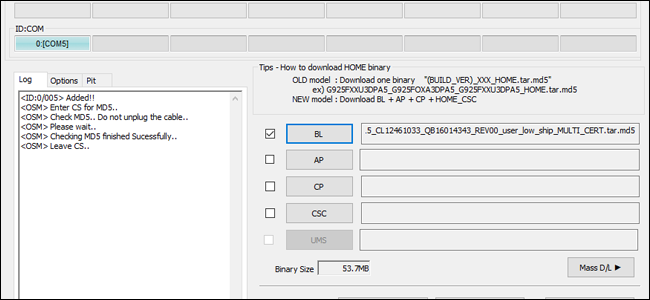
Использование Odin даёт устройству «официальный» канал записи: телефон распознаёт загружаемые образы как доверенные, что делает процесс эффективным для установки официальных и некоторых модифицированных прошивок. Однако это также означает, что неверные файлы или прерывания могут «закосить» загрузчик, сделать устройство не загрузочным или привести к потере гарантии.
Важно: прошивка обычно удаляет пользовательские данные — делайте резервную копию.
Шаг 1: выбрать версию Odin
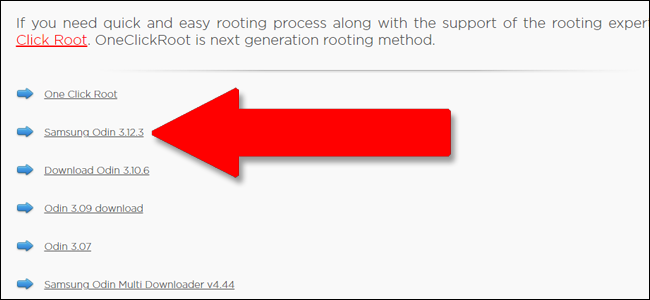
Пояснение: Odin не распространяется официально для публичного скачивания. Попадавшие в сеть версии размещают энтузиасты и форумы, поэтому выбирайте источник с осторожностью.
Рекомендации по выбору версии:
- Смотрите обсуждения на XDA и других больших форумах: там часто указывают, с какой версией Odin успешно прошивали конкретную модель.
- Если новая прошивка требует новой версии Odin, не пытайтесь «накодить» старую — дождитесь совместимой сборки.
- Проверяйте цифровые подписи и хэши, если автор их опубликовал.
- Используйте антивирус и песочницу для проверки скачанного файла перед запуском.
Совет: Odin портативный — достаточно распаковать скачанный архив и запустить exe-файл.
Шаг 2: найти файл прошивки, подходящий для Odin
Зачем нужен правильный файл: один и тот же модельный ряд может иметь несколько аппаратных вариантов (регионы, операторы, модификации процессора), поэтому несовместимая прошивка легко сделает устройство нерабочим.
Где искать прошивки:
- Форумы энтузиастов (XDA Developers) — основное место обсуждений и ссылок.
- Хостинги файлов для Android, например AndroidFileHost — часто используются для хранения образов.
- Посты в форумах содержат описание совместимости, инструкции и отчёты пользователей.
Проверки перед загрузкой:
- Совместимость устройства: сверяйте полный номер модели (например, SM-G950F) и региональный код. Если не уверены — не прошивайте.
- Совместимость с оператором: некоторые прошивки привязаны к конкретным операторам.
- Блокировка на понижение версии (downgrade block): при обновлении некоторые устройства блокируют возврат к более старым версиям прошивки.
- Совместимость с версией Odin: иногда требуется более новая версия Odin для новых образов.
Что внутри архива прошивки:
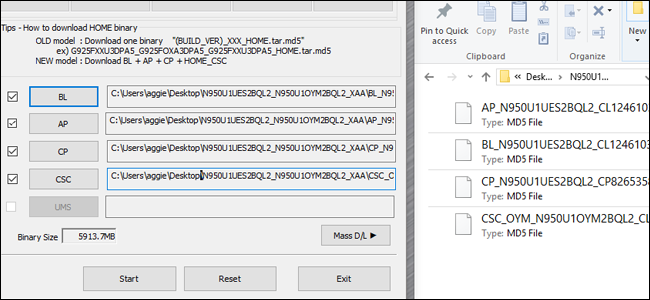
- Большие файлы .md5 или .tar.md5: AP (Android partition), BL (bootloader), CP (модем/radio), CSC (региональные/операторские настройки).
- Иногда есть только один файл AP для полной прошивки.
Извлеките содержимое архива в папку на рабочем столе и держите её под рукой.
Шаг 3: подключить телефон или планшет
Подготовка устройства:
- Создайте резервную копию данных. Полный бэкап важен.
- Убедитесь, что батарея заряжена как минимум до 50–70%.
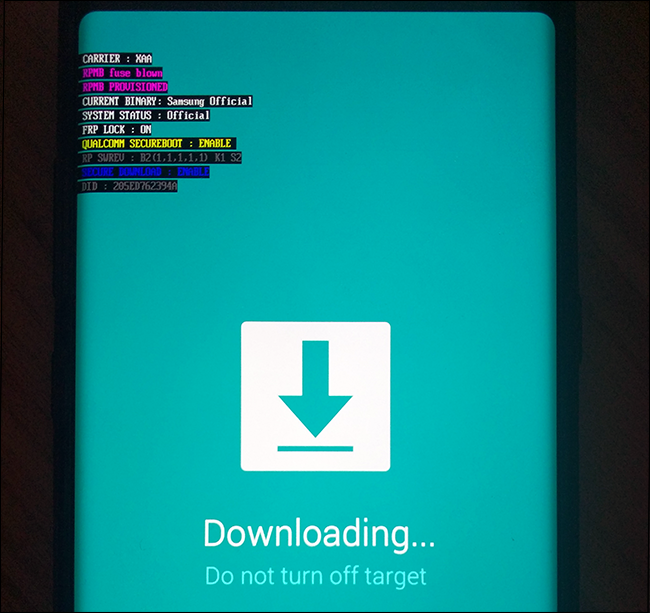
- Отключите устройство и загрузитесь в режим Download (режим загрузки). Комбинация кнопок зависит от модели:
- Старые модели: Power + Home + Volume Down.
- Новые модели (например, серия S8, Note8): Power + Bixby + Volume Down.
- Для каждой модели уточняйте комбинацию в интернете.
Отличие режимов: Download mode — режим для записи через Odin; Recovery mode — меню с опциями восстановления. Не путайте их.
После входа в Download mode подключите устройство к ПК через USB-кабель.
Если компьютер не определил устройство, установите драйверы Samsung (Samsung USB Drivers) или используйте другой порт/кабель.
Шаг 4: выполнить прошивку через Odin
- Запустите Odin на Windows.
- В поле ID:COM появится один активный порт (обычно выделяется цветом) и строка Added!! в логах, если устройство распознано.
- Нажмите соответствующие кнопки и укажите файлы из архива прошивки:
- BL — bootloader.
- AP — основной системный образ (Android partition).
- CP — модем/радио.
- CSC — региональные/операторские параметры.
- Если архива нет каких-то файлов, загружайте только те, что есть, и следуйте инструкции из поста с прошивкой.
- Отметьте файловые поля галочками по инструкции и дождитесь полной загрузки файла в интерфейсе.
- Нажмите Start для начала прошивки. Не отключайте кабель и не закрывайте программу.
- Следите за логом: в нём отображается прогресс; после завершения появится сообщение PASS или RESET.
- Нажмите RESET или дождитесь автоматической перезагрузки.
Примечание: большие файлы (особенно AP) могут «замораживать» интерфейс на время загрузки — дождитесь завершения.
После перезагрузки устройство должно загрузиться в новую прошивку. Первый запуск может занять больше времени обычного.
Проверка после прошивки
- Подтвердите, что устройство загружается в систему.
- Проверьте базовую функциональность: звонки, связь, Wi‑Fi, мобильные данные, камера, сенсор.
- Посмотрите версию прошивки в Настройки → Об устройстве и сверяйтесь с тем, что вы загрузили.
- Восстановите пользовательские данные из бэкапа.
Если устройство не загружается (bootloop) или сразу выключается, переходите к разделу «Откат и план аварийного восстановления».
Откат и план аварийного восстановления
Если после прошивки устройство перестало загружаться:
- Не паникуйте. Попробуйте войти в Recovery mode (Power + Volume Up + Bixby на некоторых моделях) и выполнить wipe cache / factory reset. Это удалит пользовательские данные.
- Если reset не помог, найдите совместимую официальную или то же самое поколение прошивки и попробуйте прошить снова через Odin.
- Если загрузчик повреждён (нет реакции в Download mode или аппарат не определяется), нужен сервисный ремонт.
- Если у вас есть рабочая версия прошивки той же модели и региона, можно попытаться «рефлаш» всех нужных разделов: BL, AP, CP, CSC.
Важно: если вы используете Odin и аппарат отправляется в сервис Samsung, факт самостоятельной прошивки может повлиять на гарантию. Уточняйте условия в сервисном центре.
Когда Odin не подходит (контрпримеры)
- Устройство, для которого нет поддерживаемой версии Odin или прошивки.
- Аппарат с аппаратной неисправностью (например, отказ UFS-памяти) — программная прошивка не поможет.
- Если вам нужен безопасный пользовательский способ изменения настроек без риска аннулирования гарантии — используйте официальные обновления OTA от производителя.
Альтернативные подходы
- Использование официального сервисного ПО Samsung (используется в сервисных центрах) — предпочтительно для гарантийного ремонта.
- Использование инструментов типа Heimdall (кроссплатформенный аналог Odin с открытым исходным кодом) — подходит, если вы не хотите работать в Windows.
- Использование кастомных рекавери (TWRP) и adb/fastboot для некоторых операций, но для большинства Samsung-устройств Odin или Heimdall остаются лучшим выбором для низкоуровневой записи.
Матрица рисков и меры по снижению
| Риск | Вероятность | Воздействие | Меры снижения |
|---|---|---|---|
| Неверная прошивка | Средняя | Высокое | Тщательно проверять модель и код региона; читать отчёты в ветке скачивания |
| Прерывание USB-передачи | Низкая | Высокое | Использовать качественные кабели, питание >50%, не трогать устройство |
| Блокировка на понижение версии | Низкая | Средняя | Изучить форум по конкретной модели перед попыткой отката |
| Утрата данных | Средняя | Средняя | Полный бэкап перед прошивкой |
| Аннулирование гарантии | Низкая | Средняя | Уточнять условия в сервисе; по возможности использовать официальные каналы |
Чек-листы по ролям
Чек-лист для пользователя (самостоятельная прошивка):
- Сделать резервную копию данных.
- Убедиться в зарядке устройства >50%.
- Скачать Odin и проверить версию.
- Скачать прошивку для точной модели и региона.
- Проверить инструкции в посте с прошивкой.
- Войти в режим Download и подключить кабель.
- Запустить Odin, загрузить файлы, нажать Start.
- Дождаться PASS и перезагрузки.
- Проверить функциональность устройства.
Чек-лист для сервисного инженера:
- Проверить историю устройства и гарантийные обязательства.
- Выполнить диагностическую проверку аппаратной части (память, питание).
- Подготовить официальную или проверенную прошивку.
- Заблаговременно получить согласие клиента на возможную потерю данных/гарантии.
- Вести лог операций и хранить копию прошивки и исходных данных.
Пошаговый SOP для безопасной прошивки
- Подготовка: резервное копирование, зарядка устройства, скачивание прошивки и Odin.
- Валидация: проверить model number и CSC/регион; прочитать форумы и комментарии.
- Подключение: загрузка в Download mode и подключение к ПК.
- Загрузка файлов в Odin: BL, AP, CP, CSC (в соответствии с инструкцией).
- Запуск: нажать Start, следить за логом, не прерывать соединение.
- Завершение: дождаться PASS, RESET и перезагрузки.
- Проверка: тест основных функций и сопоставление версии прошивки.
- Документация: записать действия и сохранить логи.
План отката и инцидентный runbook
Если устройство зависло в bootloop или не отвечает:
- Попробовать войти в Recovery mode и выполнить wipe cache / factory reset.
- Если не помогает, попробовать прошить ту же версию прошивки ещё раз через Odin.
- Если устройство не определяется в Download mode, попробовать другой кабель, порт, компьютер.
- Если ничего не помогает — направить устройство в сервисный центр с описанием предпринятых шагов.
Критерии приёмки:
- Устройство успешно загружается в Android и проходит базовые проверки (звонки, сеть, Wi‑Fi).
- Версия прошивки соответствует загруженной.
- Нет аппаратных ошибок и критических логов при загрузке.
Тестовые случаи и примеры приёмки
- TC-01: Полная прошивка (AP+BL+CP+CSC) → устройство загружается в систему и отображает ожидаемую версию.
- TC-02: Частичная прошивка (только AP) → система стартует без потери базовой функциональности.
- TC-03: Понижение версии (downgrade) → проверка, не заблокирован ли загрузчик.
- TC-04: Прерывание процессa (симуляция) → подтвердить поведение устройства и доступность восстановления.
Частые ошибки и их исправление
- «Не распознаётся устройство» — установить драйверы Samsung, использовать другой порт/кабель, перезапустить ПК.
- «PASS, но устройство не загружается» — попробуйте wipe cache / factory reset; если не помогло — повторная прошивка.
- «Fail» в логах Odin — проверьте md5/целиком ли загружен файл, совместимость прошивки и версию Odin.
- «Bootloop» — попробуйте войти в recovery и сделать сброс или прошить другую стабильную сборку.
Примеры решений и альтернативы
- Heimdall: открытая альтернатива Odin для Linux и macOS; полезна, если вы не на Windows.
- Официальные OTA-обновления: предпочтительны для пользователей, избегающих риска.
Модель принятия решений (Mermaid)
flowchart TD
  A[Нужно прошить устройство?] --> B{Устройство Samsung}
  B -- Да --> C{Есть совместимая прошивка и версия Odin}
  B -- Нет --> Z[Искать альтернативы: fastboot/производитель]
  C -- Да --> D[Сделать бэкап]
  C -- Нет --> Y[Подождать подходящую сборку или обратиться в сервис]
  D --> E[Войти в Download mode и подключить к ПК]
  E --> F[Запустить Odin и загрузить файлы]
  F --> G[Нажать Start]
  G --> H{Прошивка завершилась успешно?}
  H -- Да --> I[Проверить устройство и завершить]
  H -- Нет --> J[Следовать runbook: повтор, recovery, сервис]
Матрица совместимости и примечания по локализации
- Региональные CSC важны: прошивка для EU не всегда подходит для моделей с кодом для США.
- Операторы могут включать свои модификации: выбирайте образ с тем же кодом оператора, если телефон операторский.
- Для России и соседних стран чаще используются международные или европейские сборки; внимательно читайте описание в теме.
Совет по безопасности и приватности
- Никогда не используйте сомнительные источники без подтверждений в обсуждении.
- Проверяйте md5/sha256, если авторы публикуют хэши.
- Удаляйте личные данные перед отправкой в сервис (если требуется), но сохраняйте резервную копию.
Глоссарий (одна строка)
- Odin — внутренний инструмент Samsung для записи прошивок; AP — основной системный образ; BL — bootloader; CP — модем; CSC — региональные/операторские настройки; Download mode — состояние для загрузки образа через USB.
Ресурсы и дальнейшее чтение
- Форумы XDA Developers — обсуждения прошивок и отчёты пользователей.
- AndroidFileHost — часто используемый хостинг для образов.
- Официальная служба поддержки Samsung — для гарантийных случаев и сервисов.
Заключение
Odin остаётся мощным и гибким инструментом для прошивки Samsung-устройств, но он требует осторожности: правильно выбранная версия программы и файла, подготовленный бэкап и стабильное подключение — ключ к успешной операции. Если вы не уверены в своих действиях или устройство дорого для вас, лучше обратиться в официальный сервис или к опытному инженеру.
Изображения: Samsung, Marvel.
Важно: инструкция носит общий характер. Всегда ориентируйтесь на конкретную инструкцию к файлу прошивки и на модель вашего устройства.

Похожие материалы

Несколько аккаунтов Skype: Multi Skype Launcher

Журнал для работы: повысить продуктивность

Персональные звуки уведомлений на Android

Скачивание шоу Hulu для офлайн‑просмотра

Microsoft Start: персонализированная новостная лента
