
Как вручную обновить Kindle: полное руководство
Быстрые ссылки
- Шаг первый: определить модель Kindle
- Шаг второй: скачать обновление
- Шаг третий: скопировать файл на Kindle и установить обновление
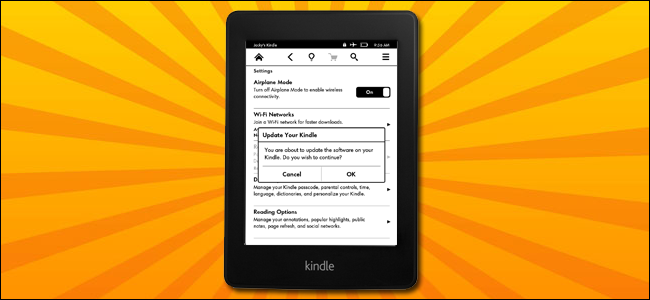
Если вы хотите получить последние функции Kindle прямо сейчас (или пропустили предыдущее обновление), самый надёжный и быстрый способ — сделать обновление вручную. Ниже пошагово объясним, как это сделать безопасно и без лишних рисков.
Важно: вручную устанавливайте только официальные .bin-файлы с сайта Amazon. Сторонние или неизвестные прошивки могут повредить устройство и привести к потере гарантии.
Почему имеет смысл обновлять Kindle вручную
Amazon развертывает OTA‑обновления постепенно: устройство может получить обновление через дни или недели после релиза. Ручное обновление полезно, если:
- вам нужна новая функциональность немедленно;
- OTA-загрузка не пришла длительное время на ваше устройство;
- вы восстанавливаете устройство после сброса и хотите сразу последнюю версию.
Когда ручное обновление не подходит:
- если вы используете кастомную прошивку или рутированный Kindle (риск потери данных и гарантии);
- если устройство неисправно и не загружается — лучше сначала восстановить или обратиться в сервис.
Шаг первый: определить модель Kindle
Перед скачиванием убедитесь, что вы точно знаете модель и поколение Kindle. Неправильная прошивка может сделать устройство нестабильным.
Самый простой способ — посмотреть первые четыре символа серийного номера: они указывают на модель/поколение. Серийный номер можно найти двумя способами:
- В аккаунте Amazon: войдите в Dashboard «Content & Devices» → вкладка “Your Devices” и выберите ваш Kindle. Рядом будет серийный номер.
- На самом устройстве: откройте Menu → Settings → Menu → Device Info (Меню → Настройки → Меню → Информация об устройстве).
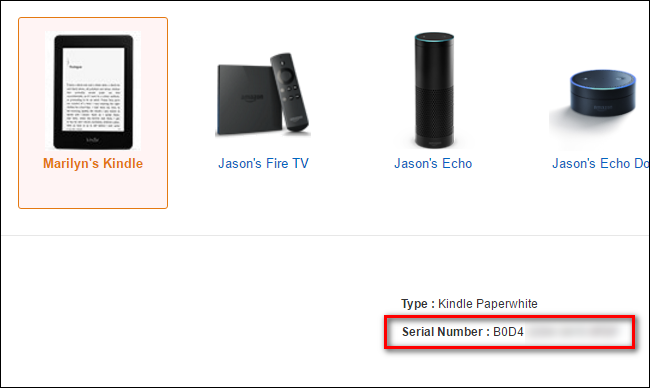
В этом руководстве мы обновляли Kindle Paperwhite 2 — его серийный номер начинался с B0D4. Ниже — справочный список префиксов серийных номеров и соответствующих моделей. Используйте Ctrl+F для быстрого поиска по списку.
- Kindle 1 (2007): B000
- Kindle 2 (2009): B002, B003
- Kindle DX (2010): B004, B005, B009
- Kindle Keyboard (2010): B006, B008, B00A
- Kindle 4 (2011): B00E, B023, 9023
- Kindle Touch (2012): B00F, B010, B011, B012
- Kindle Paperwhite 1 (2012): B024, B01B, B01C, B01D, B01F, B020
- Kindle Paperwhite 2 (2013): B0D4, 90D4, B0D5, 90D5, B0D6, 90D6, B0D7, 90D7, B0D8, 90D8, B0F2, 90F2, B017, 9017, B060, 9060, B062, 9062, B05F, 905F
- Kindle 7 (2014): B001, B0C6, 90C6, B0DD, 90DD
- Kindle Voyage (2014): B00I, B013, B053, B054
- Kindle Paperwhite 3 (2015): G090
- Kindle Oasis (2016): G0B0
- Kindle 8 (2016): B018
Совет: если вы не уверены, сравните не только префикс, но и дату релиза модели — похожие префиксы могут относиться к разным ревизиям.
Шаг второй: скачать обновление
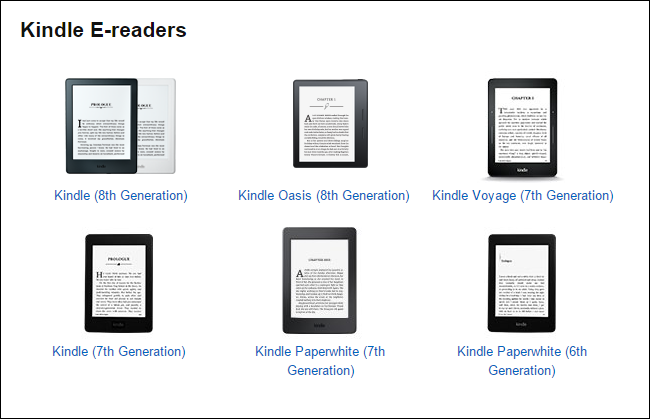
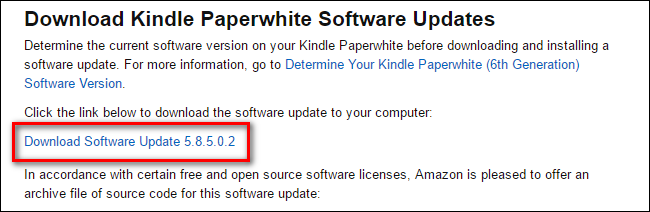
Перейдите на страницу Amazon «Fire & Kindle Software Updates» и прокрутите до раздела Kindle. Найдите модель, соответствующую вашему устройству, и посмотрите доступный номер версии и ссылку для скачивания. Нажимать «Download» стоит только после подтверждения, что версия на сайте выше текущей на вашем устройстве.
Как проверить текущую версию на Kindle:
- Меню → Настройки → Меню → Информация об устройстве (Menu → Settings → Menu → Device Info). Сравните номер версии с тем, что указан на сайте.
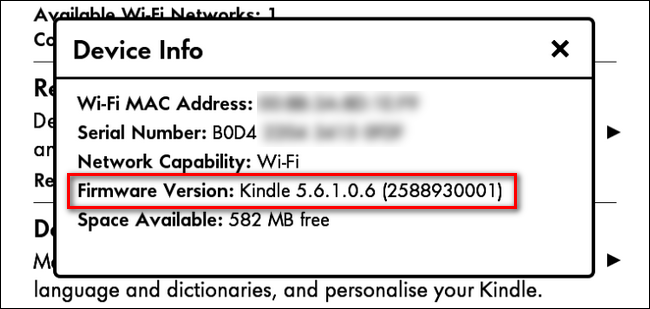
Если версия на сайте новее — скачивайте файл. Amazon распространяет обновления в виде .bin-файла. Сохраните файл в удобную папку на компьютере — вам нужен сам файл, а не архив.
Примечание: никогда не переименовывайте файл — сохраняйте его в том виде, в котором он был загружен (обычно updatekindle<номер версии>.bin).
Шаг третий: скопировать файл на Kindle и установить
- Подключите Kindle к компьютеру через USB. Устройство должно появиться как переносной диск.
- Скопируйте .bin-файл в корневую папку устройства (root directory). Файл должен лежать в верхнем уровне, а не в подпапках. Пример пути в Windows: F:\updatekindle[version number].bin
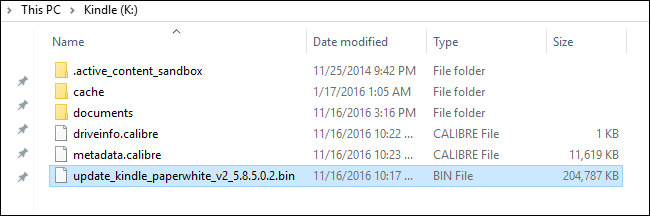
- После копирования безопасно извлеките устройство (Eject) и отключите USB.
- На Kindle зайдите в Menu → Settings, затем откройте меню снова и выберите “Update Your Kindle”. Подтвердите и дождитесь завершения.
Если опция “Update Your Kindle” неактивна, проверьте:
- файл действительно в корне устройства;
- имя файла не изменено;
- версия файла выше текущей на устройстве.
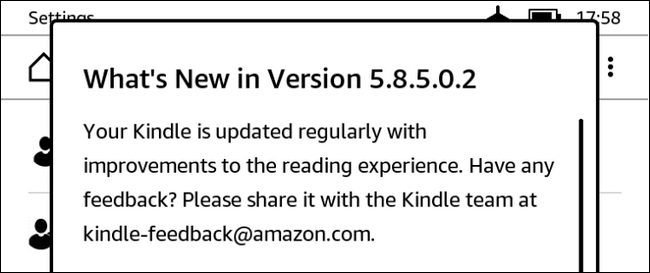
После перезагрузки устройства снова проверьте Информацию об устройстве — должен появиться новый номер версии. В современных версиях ОС Kindle можно открыть “More Info” и прочитать заметки к релизу прямо на устройстве.
Дополнительные советы по безопасности и подготовке
- Перед обновлением сделайте резервную копию важной библиотеки: синхронизируйте облако Amazon или скопируйте файлы документов на компьютер.
- Убедитесь, что батарея устройства заряжена как минимум на 50% или подключите зарядное устройство во время установки.
- Не выключайте устройство и не прерывайте процесс обновления.
Отладка и распространённые ошибки
Ниже — список типичных проблем и способы их решения.
- “Update Your Kindle” серо/неактивно: файл не в корне или повреждён — удалите и скопируйте заново.
- Kindle не определяется компьютером: попробуйте другой кабель/порт USB, перезагрузите компьютер и устройство.
- После обновления устройство не включается или застревает на логотипе: подождите 10–15 минут, затем принудительно перезагрузите (удерживайте кнопку питания ~40 секунд). Если не помогло — обратитесь в поддержку Amazon.
- Версия не изменилась после установки: проверьте, действительно ли вы установили файл с более высокой версией; иногда нужно установить промежуточную версию перед финальной.
Краткий план действий при неудаче (runbook):
- Проверить файл (.bin) на компьютере: размер и имя совпадают с загруженным.
- Подключить Kindle к другому USB-порту или другому компьютеру.
- Скопировать файл заново в корень, безопасно извлечь и попробовать установить.
- Если проблема остаётся — сделать снимок экрана/фото сообщения об ошибке и обратиться в службу поддержки Amazon.
Альтернативные подходы
- Ждать OTA‑обновление: если нет срочной необходимости, дождитесь автоматического обновления по Wi‑Fi.
- Отвязать и снова привязать устройство к аккаунту Amazon: иногда это «подталкивает» OTA‑сервис.
- Сброс к заводским настройкам и последующая синхронизация: полезно при постоянных сбоях, но приведёт к удалению локального контента.
Примеры, когда ручное обновление не сработает:
- устройство физически неисправно (разбит экран, сбой контроллера памяти);
- на устройстве установлены изменения, несовместимые с официальной прошивкой (root, кастомная ROM).
Решения для корпоративного и массового обновления
Если нужно обновить много устройств (например, в библиотеке или школе):
- Создайте мастер‑образ с нужной версией, копируйте .bin на каждое устройство по очереди через USB.
- Централизуйте процесс: один ответственный загружает файл и проверяет серийные номера.
- Документируйте версии и даты обновления в таблице (CSV) для аудита.
Роль‑ориентированные чеклисты
Для обычного пользователя:
- Проверить серийный номер и модель;
- Сравнить версии на сайте и на устройстве;
- Скопировать .bin в корень; безопасно извлечь; установить.
Для IT‑администратора:
- Подготовить список серийных номеров;
- Проверить совместимость версий и возможные промежуточные обновления;
- Снабдить запасными кабелями и планом возврата в случае неудачи.
Для локализации/документации:
- Задокументировать шаги с локализованными скриншотами;
- Убедиться, что названия меню и надписи соответствуют версии ОС на целевом языке.
Критерии приёмки (что считать успешным результатом)
- Устройство загрузилось и показывает новую версию в меню Информация об устройстве.
- Новые функции, описанные в заметках релиза, доступны и работают.
- Локально хранимые книги и заметки остались доступными (если выполнялся только update).
Тестовые сценарии
- Установка .bin с явно более старой версией — операция не должна позволять откат ниже текущей (или должна выдавать предупреждение).
- Устройство при потере питания во время обновления — восстановление проходит корректно или устройство сообщает понятную ошибку.
- Установка на неподходящую модель — операция блокируется, либо выдаётся понятное сообщение об ошибке.
Глоссарий (одна строка)
- OTA — обновление «по воздуху», автоматически через Wi‑Fi.
- Прошивка — системное ПО устройства (firmware), управляющее работой железа.
- Root directory — корневая папка устройства, верхний уровень файловой системы.
Модель принятия решения (упрощённый алгоритм)
Mermaid диаграмма для быстрого выбора метода обновления:
flowchart TD
  A[Нужна срочная версия?] -->|Да| B[Проверьте серийный номер]
  B --> C[Скачайте .bin с Amazon]
  C --> D[Копируйте в корень через USB]
  D --> E[Выберите Update Your Kindle]
  A -->|Нет| F[Подождите OTA]
  B -->|Не уверен в модели| G[Проверьте Device Info или аккаунт Amazon]
  G --> B
Совместимость и миграция
- Следите за требованиями: для некоторых старых моделей Amazon выпускает ограниченное количество обновлений. Если ваша модель устарела, официальная поддержка может закончиться.
- При переходе между крупными релизами иногда требуется последовательная установка промежуточных версий — проверьте заметки к релизу на странице загрузок.
Конфиденциальность и безопасность
- Файл прошивки не содержит персональных данных — всё локальное хранение остаётся на устройстве. Тем не менее, не размещайте файлы прошивки в публичных каталогах, если они привязаны к учётной записи или имеют специфические модификации.
- После установки убедитесь, что устройство привязано к правильному аккаунту Amazon (Settings → Your Account).
Итог и полезные ссылки
Кратко: определите модель по серийному номеру, скачайте официальную .bin‑прошивку с сайта Amazon, скопируйте её в корень устройства и запустите установку через меню Kindle. Это надёжный способ получить новейшие функции немедленно.
Ключевые ссылки:
- Страница Amazon Fire & Kindle Software Updates (используйте официальный сайт Amazon для загрузки)
- Справка поддержки Amazon по обновлениям Kindle
Памятка: всегда держите резервную копию важных файлов и стабильно заряжайте устройство перед обновлением.
Краткое резюме
Ваш Kindle можно обновить вручную за несколько простых шагов: определить модель по серийному номеру, загрузить правильный .bin с сайта Amazon, поместить его в корневую папку устройства и выбрать установку через меню. В большинстве случаев это безопасно и восстанавливает доступ к последним функциям быстрее, чем ожидание OTA.

Похожие материалы

Несколько аккаунтов Skype: Multi Skype Launcher

Журнал для работы: повысить продуктивность

Персональные звуки уведомлений на Android

Скачивание шоу Hulu для офлайн‑просмотра

Microsoft Start: персонализированная новостная лента
