
Как вручную установить OTA‑обновление на Google Pixel (sideload)
Кому и зачем это нужно
- Если обновление ещё не доступно «по воздуху» на вашем устройстве.
- Для тестирования обновлений разработчикам и продвинутым пользователям.
- При необходимости восстановить или перепрошить конкретный билд.
Что вы получите и что стоит учесть
- Установка OTA через sideload не выполняет полный сброс (не стирает данные), это обычный инкрементный апдейт.
- Резервная копия всё равно обязательна: при ошибке может понадобиться полный сброс или flashing через fastboot.
Подготовка
Требования
- Компьютер с Windows 10/11 или macOS
- Набор Android SDK Platform Tools (adb)
- USB‑кабель для вашего Pixel
- Правильный OTA‑файл для модели и оператора
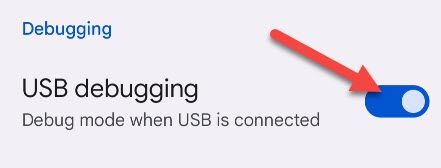
- Включённая USB‑отладка на телефоне
Важно: скачивайте OTA только с официального сайта Google или проверенных зеркал. Убедитесь, что OTA соответствует точной модели (например, Pixel 6a, Pixel 7 Pro) и варианту прошивки.
Установка ADB и Platform Tools
Следуйте руководству по установке ADB на вашу ОС. На macOS команды adb обычно вызываются через ./adb если вы находитесь в каталоге platform-tools.
Включение USB‑отладки
На Pixel: Настройки → О телефоне → Номер сборки (нажмите 7 раз) → Параметры разработчика → Включите «USB‑отладка».
Скачивание OTA‑файла
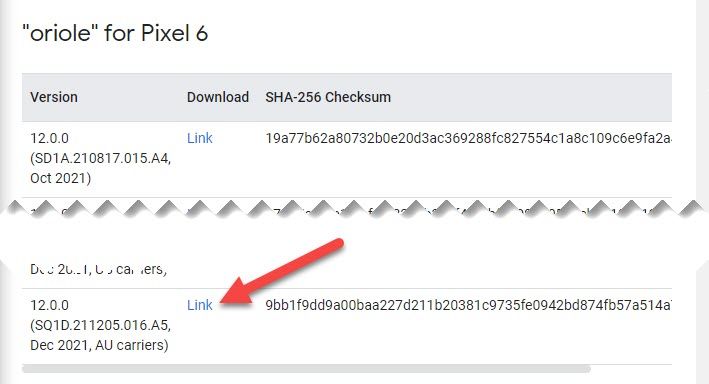
Скачайте OTA для вашей модели с официального сайта Google. Последняя версия для вашего устройства обычно внизу списка сборок.
Быстрая проверка перед началом — чеклист
- Заряд батареи ≥ 50% (лучше 80%+)
- Резервная копия важных данных
- Установлен ADB/Platform Tools на компьютере
- Включена USB‑отладка на устройстве
- Скачан корректный OTA‑файл и проверено имя файла
- USB‑кабель исправен и подключается напрямую (без хабов)
Подключение устройства и загрузка в рекавери
- Подключите Pixel к компьютеру через USB. На телефоне появится окно с запросом “Разрешить отладку по USB”. Выберите “Всегда разрешать для этого компьютера” и нажмите OK.
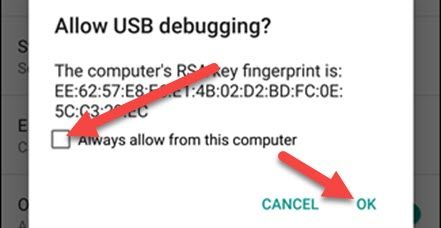
Примечание: если запрос не появился немедленно, он обычно всплывёт при выполнении команды adb devices.
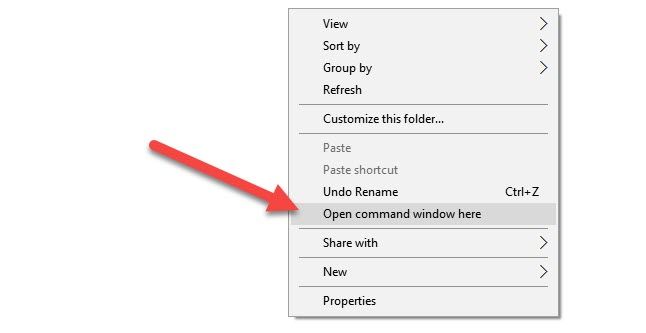
- Откройте окно командной строки на Windows в папке с ADB: перейдите в каталог platform-tools, затем Shift + правый клик → “Открыть окно команд” или “PowerShell здесь”.
На macOS откройте Terminal и перейдите в каталог с ADB:
cd "путь/до/platform-tools"Например:
cd Downloads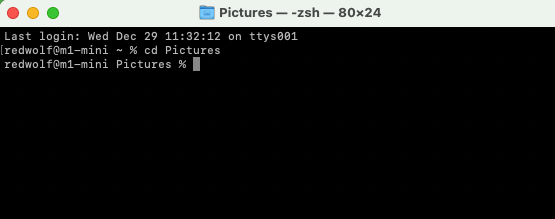
- Проверьте соединение:
На Windows и Linux используйте:
adb devicesНа macOS, находясь в каталоге, где ./adb, используйте:
./adb devicesОжидаемый вывод: список подключённых устройств с пометкой “device”. Если видите “unauthorized”, проверьте экран телефона и подтвердите разрешение USB‑отладки.
- Перезагрузите устройство в режим рекавери:
adb reboot recoveryПосле этого телефон перезагрузится и покажет изображение Android с красным восклицательным знаком.
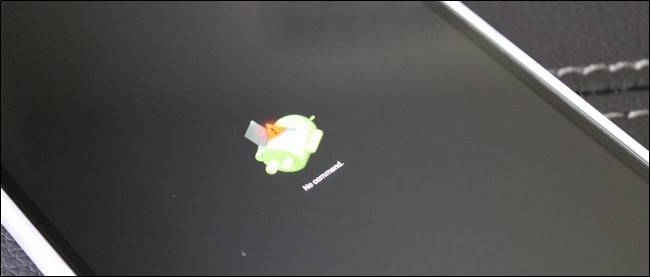
Чтобы открыть скрытое меню рекавери, нажмите и удерживайте Power, затем нажмите Volume Up.
Теперь с помощью Volume Down выберите пункт Apply update from ADB и подтвердите Power.
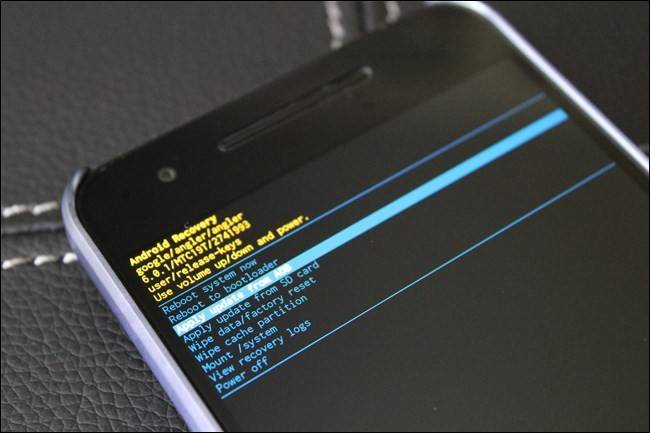
Отправка OTA через sideload
На компьютере выполните команду (замените updatefile.zip на имя вашего файла):
adb sideload updatefile.zipНа macOS, если требуется, используйте ./adb:
./adb sideload updatefile.zipЕсли файл не находится в той же папке, где adb, перетащите файл в окно терминала/PowerShell — путь подставится автоматически.
Во время процесса вы увидите прогресс‑бар и процент передачи. После завершения на экране телефона появится меню рекавери с опцией Reboot system now — нажмите Power.
Поздравляем: устройство загрузится в новую версию ПО.
Команды‑шпаргалка
- adb devices — показать подключённые устройства
- adb reboot recovery — перезагрузить в рекавери
- adb sideload <файл.zip> — отправить OTA на устройство
Сохраните эти команды как быстрый список для повторного использования.
Частые проблемы и способы их устранения
- adb devices показывает nothing/unauthorized
- Проверьте USB‑кабель и порт. Попробуйте другой кабель/порт. На телефоне подтвердите разрешение USB‑отладки.
- Команда sideload прерывается или падает
- Убедитесь, что файл OTA целый (попробуйте скачать заново). Используйте порт USB на задней панели ПК, избегайте хабов.
- После обновления устройство загрузилось в bootloop
- Попробуйте зайти в рекавери и выполнить Wipe cache partition. Если не помогает — восстановление через factory images и fastboot может потребоваться.
- Неправильный OTA для модели
- OTA не применится или устройство покажет ошибку. Повторно скачайте корректный файл.
Когда этот способ не подходит — альтернативы
- Ожидать OTA по воздуху (наиболее безопасно).
- Установка factory image через fastboot (более рискованно, стирает данные при unlock).
- Использование официальных инструментов производителя или сервисного центра.
Матрица рисков и mitigations
| Риск | Вероятность | Последствие | Меры снижения |
|---|---|---|---|
| Неправильный OTA | Средняя | Устройство не обновится или ошибка | Проверять модель и версию, скачивать с Google |
| Потеря данных при ошибке | Низкая | Потеря пользовательских данных | Полная резервная копия перед началом |
| Повреждение ПО при прерывании | Низкая | Потребуется восстановление через fastboot | Не прерывать процесс, использовать исправный USB |
Критерии приёмки
- Устройство успешно загружается в систему после Reboot system now.
- В настройках — Система → О телефоне отображает новую версию сборки.
- Пользовательские данные и приложения доступны (если обновление не стирает данные).
Роль‑ориентированные контрольные листы
Пользователь (обычный):
- Сделать резервную копию фото/контактов.
- Скачать OTA для точной модели.
- Включить USB‑отладку.
- Подключить и выполнить adb sideload.
Разработчик/техник:
- Подготовить platform-tools и ключи.
- Проверить логи adb (adb logcat) при ошибках.
- Иметь под рукой factory image для восстановления.
Мини‑методология обновления
- Подготовка: резервная копия, заряд, скачивание OTA.
- Подключение и подтверждение adb device.
- Загрузка в рекавери и выбор Apply update from ADB.
- Выполнение adb sideload и наблюдение за прогрессом.
- Перезагрузка и верификация версии.
Краткие рекомендации по безопасности
- Не отключайте кабель во время sideload.
- Не пытайтесь применять OTA от другого устройства.
- При ошибке сначала ищите решения в сообществах, прежде чем делать unlock bootloader.
Глоссарий в одну строку
- ADB — инструмент Android Debug Bridge для общения с устройством по USB.
- OTA — «over the air», пакет обновления системы.
- Recovery — встроенное меню восстановления Android.
- Sideload — отправка обновления на устройство через USB/ADB.
Короткий набор сценариев тестирования
- Устройство успешно принимает OTA при полном заряде и стабильном соединении.
- Ошибочный файл OTA приводит к отмене операции с понятной ошибкой.
- Потеря связи USB во время передачи — процесс прерывается и устройство остаётся работоспособным (проверить).
Важно: если вы не уверены в своих действиях, обратитесь к специалисту или дождитесь автоматического обновления — это безопаснее для повседневного пользователя.
Резюме
- Sideload OTA на Pixel — удобный способ установить обновление вручную.
- Подготовьтесь: ADB, OTA, резервная копия, стабильный USB.
- Следуйте шагам последовательно и проверяйте соответствие файла устройству.
Небольшое объявление для социальных сетей
Если хотите быстро анонс: «Ручная установка OTA на Pixel: как использовать ADB для sideload, шаг за шагом. Резервные копии и советы по устранению ошибок внутри.»

Похожие материалы

Несколько аккаунтов Skype: Multi Skype Launcher

Журнал для работы: повысить продуктивность

Персональные звуки уведомлений на Android

Скачивание шоу Hulu для офлайн‑просмотра

Microsoft Start: персонализированная новостная лента
