
Как вручную обновить Chromebook, если система слишком старая
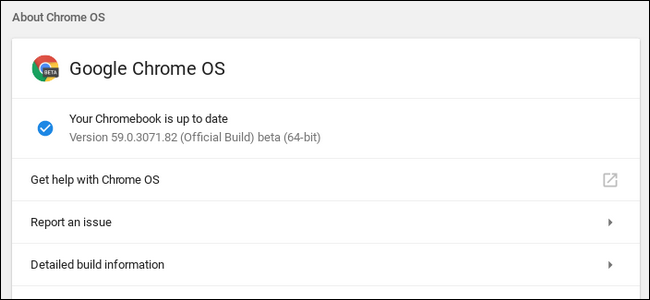
Если вы купили Chromebook, который несколько лет лежал без обновлений, есть шанс, что он не сможет скачать последние обновления ОС. Это раздражает, но полностью обновить устройство обычно можно за пару шагов.
Причина ошибки до конца не ясна. Когда Chromebook долго остаётся на старой сборке, он иногда не может получить новую версию с серверов Google. Система либо выдаёт ошибку, либо сообщает, что устройство уже обновлено, хотя это не так.
Быстрое решение — смена канала и возврат
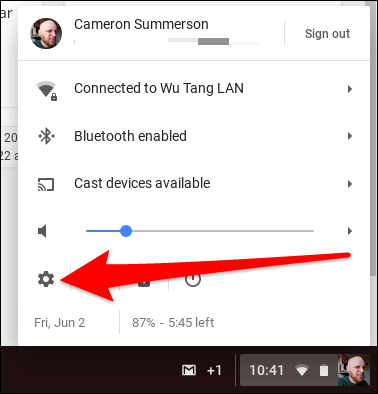
Откройте Настройки, нажав область системного трейя, затем значок шестерёнки.
На странице настроек выберите «О Chrome». На этой странице найдите раздел “Канал” и кнопку «Change Channel» (Смена канала). В интерфейсе Material Design опция может находиться в разделе “Detailed Build Information”.
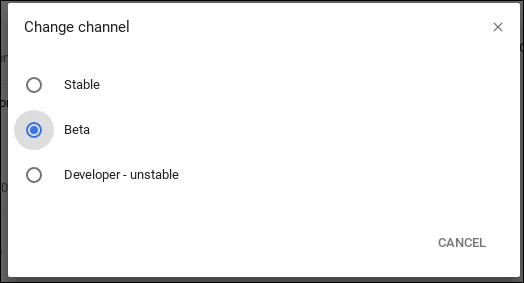
На экране смены канала переключитесь на канал «Beta».
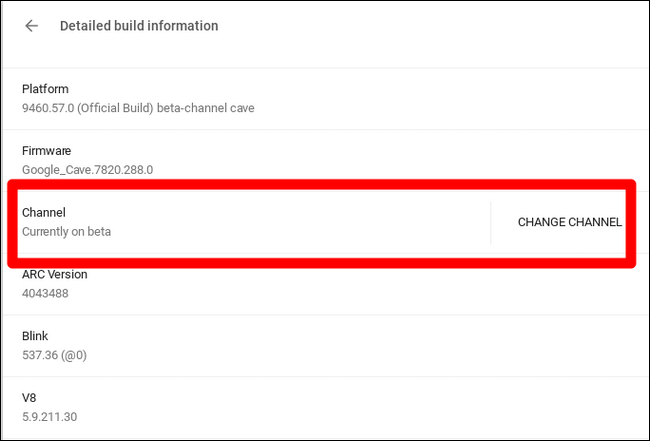
Это принудительно заставит Chromebook попытаться скачать сборку с каналов разработки/теста. После загрузки и перезагрузки вы можете вернуться обратно на Stable тем же способом. Помните: при возврате на другой канал система выполнит Power Wash — полный сброс к заводским настройкам.
Важно: Power Wash удалит все локальные данные. Синхронизация аккаунта обычно восстанавливает большинство настроек и данных, но сделайте резервную копию важных файлов перед началом.
Если смена канала не помогла — Recovery Utility
Когда смена канала не решает проблему, используйте Chromebook Recovery Utility. Это официальная утилита, которая записывает чистую копию ChromeOS на флешку, а затем позволяет восстановить ОС на вашем устройстве.
Требования и подготовка:
- Флеш‑накопитель объёмом 4 ГБ или больше.
- Точный номер модели Chromebook (иногда утилита автодетектирует устройство прямо с Chromebook).
- Компьютер с браузером Chrome или другой машиной, на которую можно установить расширение Recovery Utility.
Процесс восстановления обычно автоматизирован: утилита скачает образ ОС и запишет его на флешку. Затем вы вставляете флешку в Chromebook и следуете инструкциям на экране для переустановки ChromeOS. Учтите, что это действие удалит все данные на устройстве.
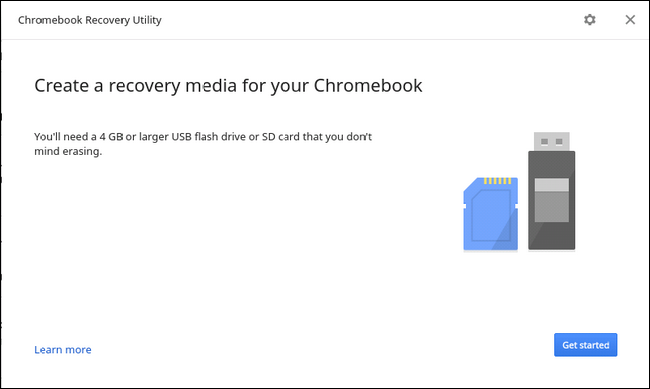
Для более подробного описания шагов можно изучить раздел о восстановлении в руководствах по сбросу Chromebook (см. соответствующие статьи по теме).
Альтернативные подходы и дополнительные проверки
Если ни смена канала, ни восстановление не помогают, попробуйте следующие действия:
- Подключитесь к другой сети (иногда корпоративные или общественные сети блокируют доступ к серверам обновлений).
- Проверьте системные дату и время — неправильные настройки мешают TLS‑соединениям.
- Освободите место на диске: очень переполненный диск может прерывать обновления.
- Временно отключите VPN или прокси, если они используются.
- Попробуйте выполнить восстановление с другого компьютера и другой флешки — иногда проблема в USB‑накопителе.
- Свяжитесь с поддержкой производителя, если устройство подписано под расширенную поддержку или имеет аппаратные ограничения.
Когда это не сработает
- Устаревший или модифицированный Chromebook (например, с изменённым загрузчиком) может не пройти восстановление стандартными средствами.
- Аппаратные дефекты (повреждённый eMMC/SSD) блокируют запись образа и установку ОС.
- Флешка неисправна или её формат не совместим с утилитой.
Если вы столкнулись с аппаратной проблемой, восстановление программными средствами не поможет — потребуется сервисный центр.
Критерии приёмки
- Устройство успешно загружается в ChromeOS и показывает последнюю доступную сборку в разделе «О Chrome».
- Веб‑браузер и встроенные приложения запускаются без ошибок, связанных с версией ОС.
- Данные восстановлены из резервной копии (если это было необходимо) и пользовательские аккаунты вошли корректно.
Чек‑лист ролей
Пользователь:
- Сделать резервную копию важных файлов.
- Пробовать смену канала — Beta, затем возврат.
- Подготовить флешку 4 ГБ+ и выполнить восстановление при необходимости.
ИТ‑администратор:
- Проверить политики управления устройствами (может запрещать смену канала).
- Предоставить образ/инструкции и контролируемые флешки для массового восстановления.
Мини‑методология: быстрые шаги
- Откройте Настройки → О Chrome → Change Channel.
- Переключитесь на Beta и перезагрузите устройство.
- Если обновление прошло, вернитесь на Stable (будет Power Wash).
- Если нет — подготовьте флешку 4 ГБ+, запустите Chromebook Recovery Utility и выполните восстановление.
Визуальное руководство принятия решения
flowchart TD
  A[Chromebook не обновляется] --> B{Пробовали сменить канал?}
  B -- Нет --> C[Переключитесь на Beta и перезагрузите]
  B -- Да --> D{Обновился ли ОС?}
  D -- Да --> E[Вернуться на Stable при необходимости 'Power Wash']
  D -- Нет --> F[Использовать Recovery Utility на флешке 4 ГБ+]
  F --> G{Восстановление прошло успешно?}
  G -- Да --> E
  G -- Нет --> H[Проверить сеть, дату/время, флешку или обратиться в сервис]
Короткий словарь
- Power Wash — встроенная в ChromeOS операция полного сброса к заводским настройкам.
- Recovery Utility — официальное расширение/инструмент для записи образа ChromeOS на USB и восстановления устройства.
Факт‑бокс: ключевые числа
- Минимальный объём флеш‑накопителя: 4 ГБ.
- Данные: восстановление/смена канала и восстановление могут удалить все локальные файлы.
Примечание: никогда не извлекайте флешку во время записи образа — это может привести к повреждению носителя.
Резюме
Проблема с обновлением Chromebook обычно решается сменой канала или полным восстановлением через Chromebook Recovery Utility. Начните с безопасной смены на Beta, затем вернитесь на Stable. Если это не помогло, подготовьте флешку 4 ГБ или больше и выполните восстановление. Если и это не даёт результата, проверьте сеть, настройки времени и целостность носителя или обратитесь в сервис.
Удачи — с терпением и по шагам вы вернёте устройство к актуальной версии ChromeOS.

Похожие материалы

Несколько аккаунтов Skype: Multi Skype Launcher

Журнал для работы: повысить продуктивность

Персональные звуки уведомлений на Android

Скачивание шоу Hulu для офлайн‑просмотра

Microsoft Start: персонализированная новостная лента
