
Как вручную установить обновление на PS4 через USB
Быстрые ссылки
Почему может понадобиться установить обновление вручную
Как установить обновление через системное меню
Как установить обновление в Безопасном режиме
Почему может понадобиться установить обновление вручную
Sony обычно автоматически распространяет обновления для семейства PlayStation 4. Но бывают ситуации, когда загрузка или установка обновления прерывается: соединение с интернетом нестабильно, повреждённые файлы во внутренней памяти, или вы переносите консоль в место без Wi‑Fi. В таких случаях полезно уметь выполнить обновление вручную с USB‑накопителя.
Определение: Обновление вручную — это загрузка официального файла прошивки с сайта PlayStation и установка его через USB‑накопитель либо обычным способом в системе, либо в меню Безопасного режима.
Важно: никогда не используйте файлы от непроверенных источников. Загружайте обновления только с официального сайта PlayStation (в вашей стране) чтобы избежать риска вредоносного ПО или несовместимой прошивки.
Что понадобится
- Доступ в интернет на другом устройстве (смартфон, ноутбук, ПК).
- USB‑флешка с объёмом не менее 8 ГБ (форматирование в FAT32 или exFAT).
- Последний файл обновления для PS4, скачанный с официального сайта.
- Кабель micro‑USB (только если установка будет в Безопасном режиме и потребуется подключение контроллера через USB).
Примечание: если вы загружаете файл с телефона, убедитесь, что флешка совместима с вашим устройством (Lightning/OTG‑адаптер для iPhone/Android). Мы предполагаем использование оригинального файла обновления для модели PS4 (Slim/Pro/обычная) — проверьте совместимость на странице загрузки.
Важно: перед началом сделайте резервные копии сохранений в облаке (PlayStation Plus) или на внешнем накопителе, если это возможно.
Как установить обновление через системное меню
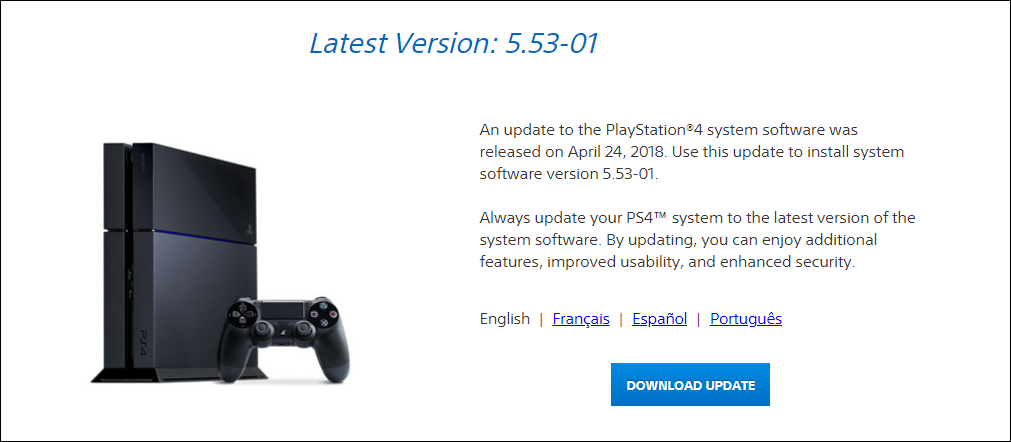
- Скачайте файл обновления с официального сайта PlayStation на другой компьютер или телефон.
- Подготовьте флешку: отформатируйте в FAT32 или exFAT (Windows: Проводник → Правой кнопкой → Форматировать). Сохраните важные файлы с накопителя — форматирование удалит их.
- На флешке создайте папку с точным именем в верхнем регистре:
PS4- Внутри PS4 создайте папку в верхнем регистре:
UPDATE- Скопируйте скачанный файл обновления (обычно называется “PS4UPDATE.PUP”) в папку UPDATE.
- Подключите флешку к USB‑порту PS4.
- Включите PS4 и откройте Настройки → Обновление системного программного обеспечения (“System Software Update”).
- Если система найдёт файл на флешке, она предложит установить обновление. Следуйте подсказкам на экране.
Если процесс завершился успешно — отлично, система обновлена и перезагрузится автоматически.
Примечание: имена папок (PS4 и UPDATE) должны быть в верхнем регистре и располагаться в корне флешки. Неверная структура не позволит системе обнаружить файл.
Как установить обновление в Безопасном режиме
Если установка через системное меню не сработала, переходите в Безопасный режим — он позволяет «принудительно» применить обновление и справиться с рядом критических ошибок.
- Подготовьте флешку как в предыдущем разделе (PS4/UPDATE и файл PS4UPDATE.PUP внутри).
- Отключите все внешние накопители от PS4 через Настройки → Хранилище. Не просто выдергивайте устройства — корректно размонтируйте.
- Полностью выключите PS4 (выключатель питания). Дождитесь, пока индикатор питания полностью погаснет.
- Вставьте флеш‑накопитель в USB‑порт консоли.
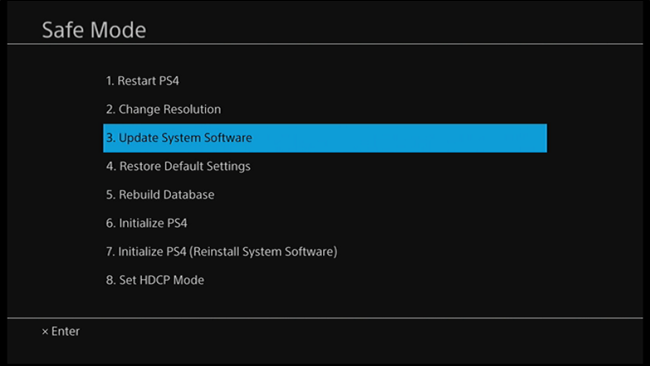
- Нажмите и удерживайте кнопку питания PS4. Консоль издаст один сигнал при первом нажимании и второй сигнал примерно через 7 секунд — отпустите кнопку после второго сигнала. Это загрузит систему в Безопасном режиме.
- Подключите контроллер DualShock через USB‑кабель и нажмите кнопку PS на контроллере.
- В меню Безопасного режима выберите пункт “Обновить системное программное обеспечение”.
- На следующем экране выберите “Обновить с USB‑устройства хранения” и подтвердите.
- Консоль найдёт файл на флешке, скопирует его и предложит перезагрузить систему и установить обновление. Подтвердите и дождитесь завершения.
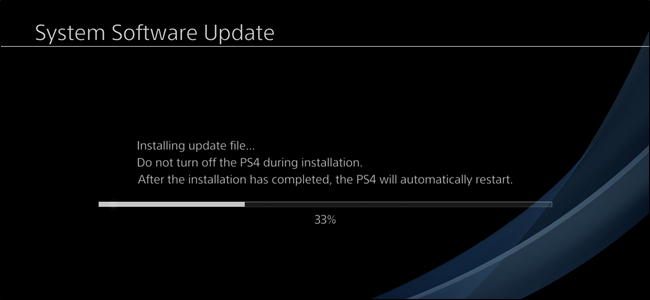
После перезагрузки PS4 применит обновление — это может занять несколько минут. Не выключайте питание во время установки.
Что делать, если обновление не устанавливается
Иногда даже установка через Безопасный режим завершается неудачей. Распространённые причины и решения:
- Неверный файл обновления. Убедитесь, что файл для вашей модели PS4 (оригинальная, Slim, Pro) и что вы скачали полное обновление, а не патч. Для восстановления иногда требуется файл “Reinstallation” на странице поддержки.
- Неправильная структура папок (имена не в верхнем регистре, вложение в подкаталоги).
- Флешка отформатирована в неподдерживаемой системе или имеет повреждённые секции — попробуйте другую флешку и отформатируйте её.
- Внутренние ошибки жёсткого диска или аппаратные проблемы — в этом случае может понадобиться замена HDD/SSD или обращение в сервис.
Если после всех попыток проблема сохраняется, рассмотрите альтернативы ниже.
Альтернативные подходы и когда они применимы
- Попробуйте подключить PS4 к интернету через кабель Ethernet и выполнить обновление онлайн — иногда это работает при проблемах с USB.
- Если консоль не загружается вообще, используйте режим “Восстановить систему” в Безопасном режиме и выберите пункт, который переустановит программное обеспечение (этот вариант удалит все данные — делайте бэкап заранее).
- Если подозреваете аппаратную неисправность (свист, перегрев, проблемы с питанием) — обратитесь в сервисный центр Sony или авторизованный сервис.
Контрпример: не пытайтесь прошивать консоль модифицированными или «кастомными» прошивками — это приведёт к отказу гарантии и возможной блокировке в сети PlayStation Network.
Быстрый чек‑лист перед началом
- Скачан официальный файл обновления для вашей модели PS4.
- Флешка отформатирована в FAT32/exFAT и содержит PS4/UPDATE/PS4UPDATE.PUP.
- Все внешние накопители размонтированы в системе.
- Контроллер подключён через USB для Безопасного режима.
- Резервные копии сохранений сделаны, если это возможно.
Пошаговый SOP (короткая инструкция для оператора)
- Проверить версию текущей системы в Настройки → Система → Сведения о системе.
- Скачать соответствующий файл с официального сайта.
- Подготовить флешку и разместить файл в PS4/UPDATE.
- Попытаться обновить через Настройки → Обновление системного программного обеспечения.
- Если не срабатывает, перезагрузить в Безопасный режим и выбрать “Обновить с USB‑устройства хранения”.
- Если и это не помогло — выполнить восстановление файловой системы и/или переустановку системного программного обеспечения (с потерей данных).
- При аппаратных ошибках — направить в сервис.
Технические примечания и совместимость
- Форматирование: для больших флешек (более 32 ГБ) Windows может предложить формат NTFS по умолчанию; используйте exFAT или FAT32 (для FAT32 на больших накопителях понадобится сторонняя утилита).
- Размер файла обновления обычно занимает несколько сотен мегабайт до 1 ГБ, а файл полной переустановки может быть порядка 1 ГБ и больше.
- Структура папок и имена файлов чувствительны к регистру: PS4 и UPDATE должны быть заглавными.
Процедуры тестирования и критерии приёмки
Критерии приёмки:
- Консоль успешно загружается и показывает обновлённую версию в Сведения о системе.
- Игры и приложения запускаются корректно (проверьте 2–3 популярных тайтла).
- Внешние накопители корректно монтируются после обновления.
Тестовые случаи:
- Установка через системное меню с рабочим интернетом.
- Установка с USB при отключённом интернете.
- Установка в Безопасном режиме при наличии внешних накопителей (после их корректного размонтирования).
Руководство по устранению ошибок (коротко)
- Ошибка: “Файл не найден” — проверьте структуру папок и имя файла.
- Ошибка: “Не удалось установить обновление” — попробуйте другую флешку и проверку целостности файла (скачать повторно).
- Ошибка: консоль зависает при обновлении — выполните принудительное выключение, загрузитесь в Безопасный режим и выберите восстановление файловой системы.
Ментальные модели и сокращения решения проблем
- Сначала исключаем простые причины: файл, структура, флешка. Затем — сетевые и системные ошибки. Аппаратные неисправности рассматриваем в последнюю очередь.
- Подход 80/20: 80% проблем решаются проверкой структуры папок и перезагрузкой в Безопасный режим.
Потенциальные риски и меры предосторожности
- Риск потери данных при применении пунктов восстановления/переустановки — всегда делайте бэкап.
- Риск использования неподходящего файла — выгрузка с официального сайта минимизирует его.
Быстрые советы и лучшие практики
- Держите флешку чистой от лишних файлов — в корне только папка PS4.
- Если часто переносите консоль, храните на флешке последнюю версию прошивки для экстренных случаев.
- Держите PS4 подключённой к устойчивому питанию при обновлениях.
Диаграмма принятия решения (Mermaid)
flowchart TD
  A[Начало: проблема с обновлением] --> B{Автообновление работает?}
  B -- Да --> C[Проблема решена]
  B -- Нет --> D[Скачать файл с сайта]
  D --> E{Файл помещён в PS4/UPDATE?}
  E -- Нет --> F[Правильная структура папок]
  F --> G[Попробовать через Настройки]
  E -- Да --> G
  G --> H{Обновление через Настройки успешно?}
  H -- Да --> C
  H -- Нет --> I[Загрузиться в Безопасный режим]
  I --> J{Обновление из USB успешно?}
  J -- Да --> C
  J -- Нет --> K[Выполнить восстановление/обратиться в сервис]
Короткая глоссарная справка
- Безопасный режим — режим диагностики PS4, где доступны инструменты восстановления и переустановки ПО.
- PS4UPDATE.PUP — официальный файл обновления системы для PS4.
Социальная превью‑версия (рекомендуется для публикации)
OG заголовок: Как безопасно обновить PS4 через USB
OG описание: Быстрый и понятный гайд по обновлению PS4 вручную через USB — шаги, чек‑лист, устранение ошибок и советы.
Короткое объявление (100–200 слов): Если ваша PS4 не обновляется автоматически или вы перевозите консоль без интернета, обновление с USB — надёжный способ. Скачайте официальный файл с сайта PlayStation, создайте на флешке папки PS4/UPDATE и поместите файл туда. Сначала попробуйте обновление из системного меню, а при проблемах используйте Безопасный режим. В статье — пошаговые инструкции, чек‑лист, варианты обхода ошибок и рекомендации по безопасности.
Готово. Если нужно, могу подготовить компактную версию для печати (одно‑страничный чек‑лист) или пошаговую карточку с изображениями для техподдержки.

Похожие материалы

Несколько аккаунтов Skype: Multi Skype Launcher

Журнал для работы: повысить продуктивность

Персональные звуки уведомлений на Android

Скачивание шоу Hulu для офлайн‑просмотра

Microsoft Start: персонализированная новостная лента
