
Как вручную обновить Nexus Player с образами Google
О чём эта инструкция
Эта инструкция подробно описывает, как вручную прошить Nexus Player с помощью официальных образов прошивки (factory images) от Google. Подойдёт, если устройство зависло (soft brick), вы хотите начать с чистого листа или не готовы ждать OTA-обновления.
Краткие определения
- ADB: инструмент для общения с Android-устройством по USB в рабочей системе.
- Fastboot: инструмент для работы с загрузчиком и записи образов на разделы.
- Bootloader: низкоуровневое меню, управляющее загрузкой и операциями прошивки.
- Factory image: архив с официальными образами системы от производителя.
Что нужно подготовить
- Компьютер с Windows, macOS или Linux.
- Установленный Android SDK Platform-Tools (adb и fastboot).
- Кабель microUSB хорошего качества; лучше использовать ноутбук и порт, который не отключает питание.
- Загрузчик factory image Nexus Player (файл image-fugu-XXXXXXX.zip) и распакованные файлы в отдельную папку.
- Резервная копия данных — разблокировка загрузчика сотрёт устройство.
Важно: имена файлов и пути сохранить не обязательно, но удобнее работать в одной папке с распакованными файлами.
Подготовка ПК и инструментов
- Установите последнюю версию Platform-Tools с сайта разработчиков Android. Это даст вам adb и fastboot.
- По желанию добавьте путь к ADB и Fastboot в системную переменную PATH, чтобы запускать команды из любой папки.
- Распакуйте содержимое factory image в отдельную папку. В ней должен быть скрипт flash-all.bat (Windows) или flash-all.sh (macOS/Linux), а также файлы образов.
Совет: если не хотите менять PATH, скопируйте adb.exe и fastboot.exe в папку с распакованным образом.
Включение режима разработчика и отладки по USB на Nexus Player
- Включите Nexus Player и откройте меню «Настройки».
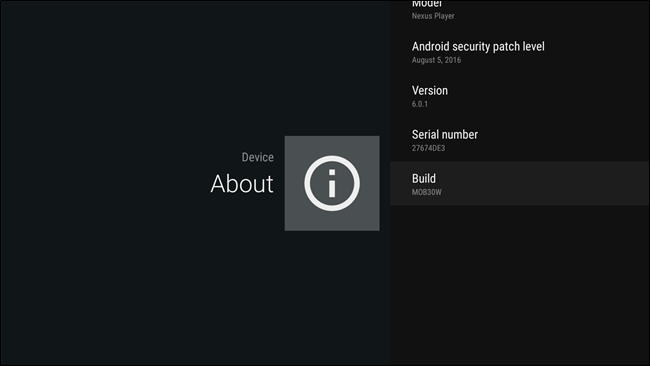
- Перейдите в «О системе» или «Об устройстве» и нажмите на «Номер сборки» 7 раз. Появится сообщение о том, что вы стали разработчиком.
- Вернитесь в «Настройки» и откройте «Параметры разработчика» (Developer Options).
- Найдите и включите «Отладка по USB» (USB Debugging).

Подключение и авторизация компьютера
- Подключите Nexus Player к компьютеру через microUSB. Устройство должно оставаться подключённым к телевизору во время процесса.
- На экране Nexus Player появится запрос о доверии к компьютеру для отладки. Подтвердите, поставив галочку и нажав «Разрешить».
Если сообщение не появилось, попробуйте сменить порт USB, кабель или перезагрузить устройство и компьютер.
Перезагрузка в загрузчик (bootloader)
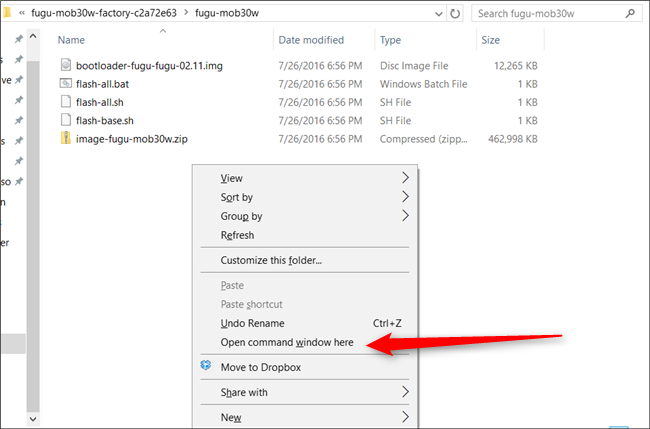
Откройте окно командной строки в папке с распакованными файлами (Shift+ПКМ → Открыть окно команд) или терминал, если Platform-Tools в PATH.
Выполните команду:
adb reboot bootloaderПосле этой команды Nexus Player перезагрузится в меню загрузчика. На экране телевизора управлять меню можно не пультом; для навигации используйте кнопку на нижней части корпуса Nexus Player: короткое нажатие — переход по пунктам, долгий нажим — подтверждение.
Разблокировка загрузчика
Если загрузчик ещё не разблокирован, выполните:
fastboot oem unlockКоманда может запросить подтверждение (повторное отправление). Внимание: разблокировка сотрёт все данные на устройстве. Это нормально при чистой установке новой прошивки.

Автоматическая прошивка с помощью flash-all.bat
Самый простой способ — запустить скрипт, который поставляется в распакованном образе.
- Дважды щёлкните flash-all.bat (Windows) или выполните flash-all.sh (macOS/Linux) из папки с файлами.
- Скрипт последовательно применит образы. Устройство будет перезагружаться несколько раз. Не отключайте USB до завершения.
Ожидаемое поведение: в конце командная строка выведет сообщение “Press any key to exit” или завершит работу без ошибок.
Что делать, если flash-all.bat не сработал
Иногда скрипт может зависать или выдавать ошибку. Причины: несовместимые драйверы (Windows), повреждённые файлы, устаревшая версия fastboot или сбой USB.
Шаги при неудаче:
- Прочитайте лог в окне командной строки — он укажет, на каком этапе появилась ошибка.
- Проверьте версию fastboot: выполните fastboot –version.
- Попробуйте другой USB-порт или кабель; используйте порт на задней панели ПК или ноутбук.
- На Windows проверьте драйверы ADB/Google USB; переустановите их через Диспетчер устройств.
- Убедитесь, что в распакованной папке присутствуют все файлы образа и они не повреждены.
Если требуется, выполните ручную прошивку (ниже).
Ручная прошивка: набор команд
Если скрипт не работает, вы можете отправить образы вручную. Пример последовательности (имена файлов могут отличаться в вашей папке):
fastboot flash bootloader bootloader-fugu-*.img
fastboot reboot-bootloader
fastboot flash radio radio-fugu-*.img
fastboot reboot-bootloader
fastboot -w update image-fugu-XXXXXXX.zip
Разъяснения:
- Команда fastboot flash записывает отдельный файл образа в соответствующий раздел.
- Команда fastboot -w update распаковывает zip и применяет набор образов, очищая userdata (-w означает wipe).
- После команды update устройство может перезагружаться несколько раз.
Замена * на реальные имена файлов в вашей папке обязательна. Если не уверены, посмотрите содержимое папки командой ls или dir.
Что делать после прошивки
- Дождитесь полной загрузки устройства и выполните начальную настройку.
- Перейдите в Настройки → Система → О системе и проверьте версию сборки.
- При необходимости повторно включите параметры разработчика и отладку по USB.
Устранение неполадок и советы
- Проблема: устройство не определяется adb. Решение: проверьте драйверы, замените кабель, перезагрузите ADB: adb kill-server && adb start-server.
- Проблема: fastboot зависает. Решение: попробуйте другой порт, перезагрузите ПК и устройство в загрузчике, обновите Platform-Tools.
- Проблема: “device disconnected” во время прошивки. Решение: не пугайтесь, это нормально при перезагрузках, но если прерывание произошло в момент записи раздела — повторите процедуру или выполните ручную прошивку.
- Если загрузчик разблокирован и вы хотите вернуть его в заблокированное состояние после успешной установки, используйте fastboot oem lock (имейте в виду, что это может снова стереть данные).
Важно: сохраняйте логи и снимки экрана ошибок — они помогут при поиске решения на форумах и в официальной документации.
Когда не стоит прошивать вручную
- Если устройство работает нормально и просто ожидает OTA, не обязательно прошивать вручную.
- Если вы не готовы потерять все данные и не умеете восстанавливать драйверы, лучше обратиться к более опытному пользователю.
Контрольный список перед началом
- Резервная копия важной информации
- Platform-Tools установлены и обновлены
- Распакован factory image и проверены файлы
- Кабель и порт USB протестированы
- Понимаете, что разблокировка сотрёт устройство
Роли и обязанности
- Пользователь: подготовить резервную копию, следовать инструкции и подтвердить доверие компьютеру.
- Сисадмин/инженер: установить драйверы, проверить Platform-Tools, следить за логами и при необходимости выполнить ручную прошивку.
Критерии приёмки
- Устройство загрузилось в рабочую систему без ошибок.
- В Настройках указана ожидаемая версия сборки из factory image.
- Нет постоянных перезагрузок или зависаний на этапе загрузки.
Короткий словарь терминов
- Factory image — официальный архив образов системы от производителя.
- ADB — инструмент для удалённого управления устройством в рабочей системе.
- Fastboot — инструмент для записи образов в загрузчике.
- Bootloader — меню низкоуровневого управления загрузкой устройства.
Резюме
Прошивка Nexus Player через factory image — управляемый и прямолинейный процесс, если вы подготовили ПК и понимаете риски. Начните с включения отладки по USB, перезагрузки в загрузчик, разблокировки загрузчика при необходимости и запуска flash-all.bat. Если автоматический скрипт не работает, используйте ручные команды fastboot.
Памятка: всегда проверяйте логи, используйте исправный кабель и не отключайте устройство во время записи образов.
Краткая заметка безопасности: разблокировка загрузчика делает устройство более уязвимым к неподписанным образам; блокируйте загрузчик снова после успешной установки, если требуется повышенная безопасность.

Похожие материалы

Несколько аккаунтов Skype: Multi Skype Launcher

Журнал для работы: повысить продуктивность

Персональные звуки уведомлений на Android

Скачивание шоу Hulu для офлайн‑просмотра

Microsoft Start: персонализированная новостная лента
