
Как вручную обновить OxygenOS на телефоне OnePlus
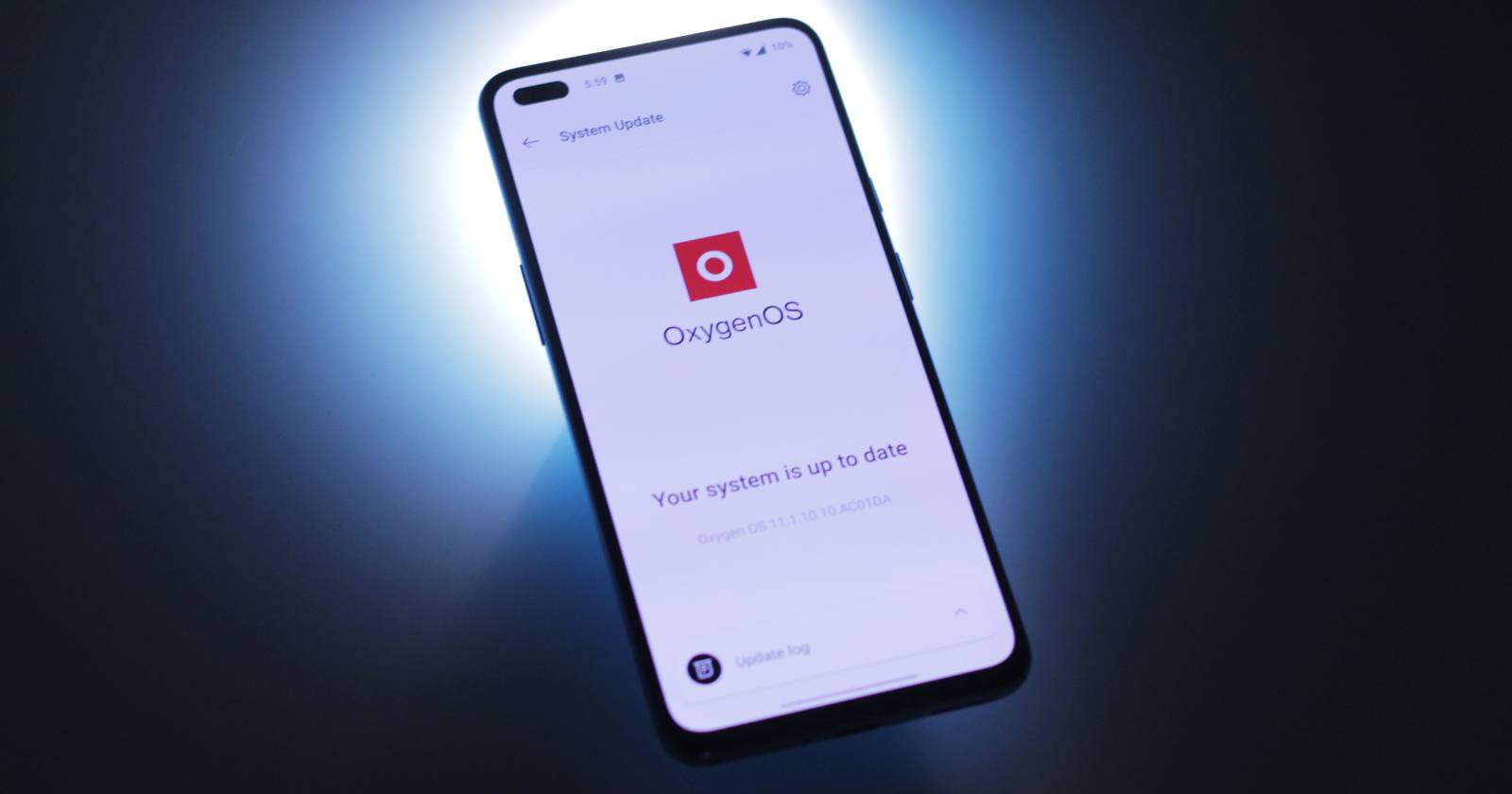
Краткое введение
OnePlus славится регулярными программными обновлениями. Флагманы OnePlus обычно получают три года основных обновлений и четыре года патчей безопасности, а серия Nord поддерживается примерно двумя основными обновлениями Android. Обновления чаще всего выходят поэтапно: сначала OTA в отдельных регионах, затем — глобально. Если ждать OTA не хочется, ниже — проверенный пошаговый план ручного обновления OxygenOS.
Важно: Ручная установка официальной сборки обычно не приводит к потерям данных, но переход с бета-версии на стабильную сборку часто требует полного сброса. Всегда делайте резервную копию.
Шаг 1: Проверьте наличие автоматического обновления
Перед тем как запускать ручную установку, убедитесь, что доступное обновление не пришло по воздуху — это самый безопасный и простой путь.
На телефоне OnePlus:
- Откройте «Настройки» (Settings).
- Перейдите в «Система» → «Обновления системы» (System > System Updates).
- Нажмите «Проверить обновления» или дождитесь автоматического поиска.
- Если появится обновление — нажмите «Загрузить и установить сейчас» (Download & Install now) и дождитесь завершения.
Если обновления нет — переходите к ручной установке.
Шаг 2: Скачайте последнюю сборку OxygenOS
Теперь нужно загрузить официальную сборку прошивки для вашей модели.
- Откройте страницу загрузок OxygenOS на официальном сайте OnePlus.
- Выберите модель вашего телефона в списке.
- Скачайте последнюю стабильную сборку. Если вы хотите бета-версию, переключитесь на вкладку Beta и скачайте её.
- Большинство пакетов поставляются в ZIP-архиве. Иногда файл имеет расширение .tar — при необходимости переименуйте его в .zip с помощью файлового менеджера.
- Переместите скачанный файл в корневую (верхнюю) директорию внутренней памяти телефона; файл не должен находиться в подпапках.
Советы:
- Размер полного пакета обновления обычно составляет примерно 2–3 ГБ; если доступен только OTA-патч (между последовательными версиями), он будет гораздо меньше по объёму.
- OnePlus рекомендует сохранять резервную копию перед установкой — это убережёт от потери данных, особенно при откате с бета-версии.
Автоматическая загрузка через Oxygen Updater
Если вы хотите упростить поиск пакета, установите приложение Oxygen Updater из Google Play. Приложение автоматически определит модель вашего устройства и покажет доступные загрузки (стабильные и бета-пакеты).
Преимущества Oxygen Updater:
- Удобно, если официальная страница загрузок сложна в навигации.
- Можно скачать только OTA-патч для перехода на следующую минорную версию — экономия трафика и времени.
Ссылка: Oxygen Updater (бесплатно, есть внутриигровые покупки)
Шаг 3: Ручная установка через «Локальное обновление» (Local Upgrade)
Когда файл в корне памяти, выполните установку через системный обновлятор.
- Откройте «Настройки» → «Система» → «Обновления системы».
- Нажмите на значок шестерёнки в верхней части экрана.
- Выберите «Локальное обновление» (Local Upgrade).
- В списке должен появиться ранее скачанный ZIP-файл. Выберите его.
- Нажмите «Установить сейчас» (Install Now) и дождитесь завершения.
Телефон установит обновление и перезагрузится. После первой загрузки система может оптимизировать приложения — это нормальный процесс. Поздравляем: вы обновили OxygenOS.
Когда ручная установка не подходит — примеры и ограничения
- Если ваш телефон имеет разблокированный загрузчик и вы используете кастомные рекавери или root, стандартная процедура Local Upgrade может не сработать.
- Переход с бета-версии на стабильную сборку обычно требует полного сброса данных (factory reset).
- При повреждённой файловой системе или прерывании установки (например, разряд батареи) возможна потеря данных — заранее делайте резервную копию.
Альтернативные методы обновления (краткая сводка)
- Oxygen Updater (см. выше) — скачивает нужный пакет и иногда предлагает только OTA-патч.
- ADB sideload — продвинутый способ через ПК: потребует включённый отладочный режим и ADB; обычно используется для OTA-патчей. Требует знаний и осторожности.
- Полная прошивка через официальные инструменты OnePlus — чаще применяется для восстановления или при переходе между версиями, несовместимыми с локальным обновлением.
Примечание: детальные инструкции ADB/fastboot и полных прошивок выходят за рамки этой статьи. Если вы не уверены — используйте Local Upgrade или обратитесь в официальный сервис.
Проверка и безопасность перед установкой
- Загружайте файлы только с официального сайта OnePlus или из проверенных источников (Oxygen Updater, официальный форум OnePlus).
- Делайте резервную копию: фотографии, контакты, учётные записи и важные данные.
- Зарядите телефон минимум на 50–60% или держите его подключённым во время установки.
- Если доступна контрольная сумма (SHA/MD5) для файла — проверьте её, чтобы убедиться в целостности образа.
Руководство на случай проблем и отката (Runbook)
- Если установка прерывается и телефон не загружается:
- Попробуйте перезагрузить в recovery (удерживайте Power + Volume Down в зависимости от модели) и выполните очистку кеша.
- Если не помогает — используйте официальный инструмент восстановления или обратитесь в сервис.
- Если после обновления приложение не работает корректно — очистите кеш приложения или переустановите его.
- При необходимости откатиться на предыдущую сборку: обычно требуется официальная инструкция OnePlus и полный сброс. Откат часто удаляет все пользовательские данные.
Контроль качества: критерии приёмки после установки
- Система загружается до рабочего стола без ошибок.
- Все основные функции (звонки, мобильный интернет/Wi‑Fi, камера) работают корректно.
- Приложения запускаются и не падают систематически.
- Если у вас корпоративные политики/MDM — устройство соответствует требованиям ИТ‑отдела.
Полезные шаблоны и чек‑листы
Чек‑лист для пользователя перед обновлением:
- Сделать резервную копию важных данных.
- Зарядить устройство минимум на 50%.
- Скачать официальную сборку и переместить её в корень памяти.
- Убедиться в наличии свободного места (обычно не менее 4–5 ГБ свободного места рекомендуется).
- Отключить шифрование/замки, если официальная инструкция требует этого (редко).
Чек‑лист для ИТ‑администратора перед массовым обновлением:
- Проверить совместимость приложений с новой версией ОС.
- Подготовить резервную политику восстановления и точки резервных копий.
- Протестировать обновление на тестовом устройстве.
- Сообщить пользователям о возможном сбросе при откате с беты.
Ментальные модели и рекомендации (heuristics)
- Всегда выбирайте OTA, если она доступна: это наименее рискованный путь.
- Используйте локальную установку для ускорения доступа к новой функции, но заранее планируйте резервное копирование.
- Для корпоративной среды — тестируйте обновления на выборочной группе устройств перед массовым развёртыванием.
Факты и ключевые числа
- Поддержка: флагманы OnePlus — ~3 года основных обновлений и ~4 года патчей безопасности; серия Nord — ~2 основных обновления Android.
- Размер пакета: полный образ обычно 2–3 ГБ; OTA‑патчи — существенно меньше.
- Требование: файл обновления должен находиться в корне внутренней памяти для работы «Локального обновления».
Глоссарий (в 1 строке)
- OTA — обновление «по воздуху», устанавливается автоматически через «Обновления системы».
- Local Upgrade — локальная установка скачанного ZIP‑пакета через настройки системы.
- Beta — тестовая версия прошивки с новыми функциями, но возможными багами.
Когда не стоит обновлять сразу
- Если вы зависите от критически важных рабочих приложений — подождите несколько дней после релиза, чтобы выявить возможные баги.
- Если устройство использует root или кастомное рекавери — сначала изучите совместимость.
Итоги
Ручная установка OxygenOS на OnePlus — доступный и безопасный путь к обновлениям, если следовать официальным инструкциям и сохранению резервных копий. В большинстве случаев проще и надёжнее дождаться OTA, но при необходимости вы всегда можете скачать официальную сборку и выполнить «Локальное обновление». Будьте внимательны при переходе с бета-версии: откат часто требует полного сброса данных.
Ключевые шаги: проверить OTA → скачать официальную сборку → переместить ZIP в корень памяти → Настройки → Система → Обновления → Шестерёнка → Локальное обновление → Установить.
Удачного обновления и стабильной работы устройства!

Похожие материалы

Несколько аккаунтов Skype: Multi Skype Launcher

Журнал для работы: повысить продуктивность

Персональные звуки уведомлений на Android

Скачивание шоу Hulu для офлайн‑просмотра

Microsoft Start: персонализированная новостная лента
