
Как установить Ableton Live 11.1 на Mac и Windows — пошаговое руководство
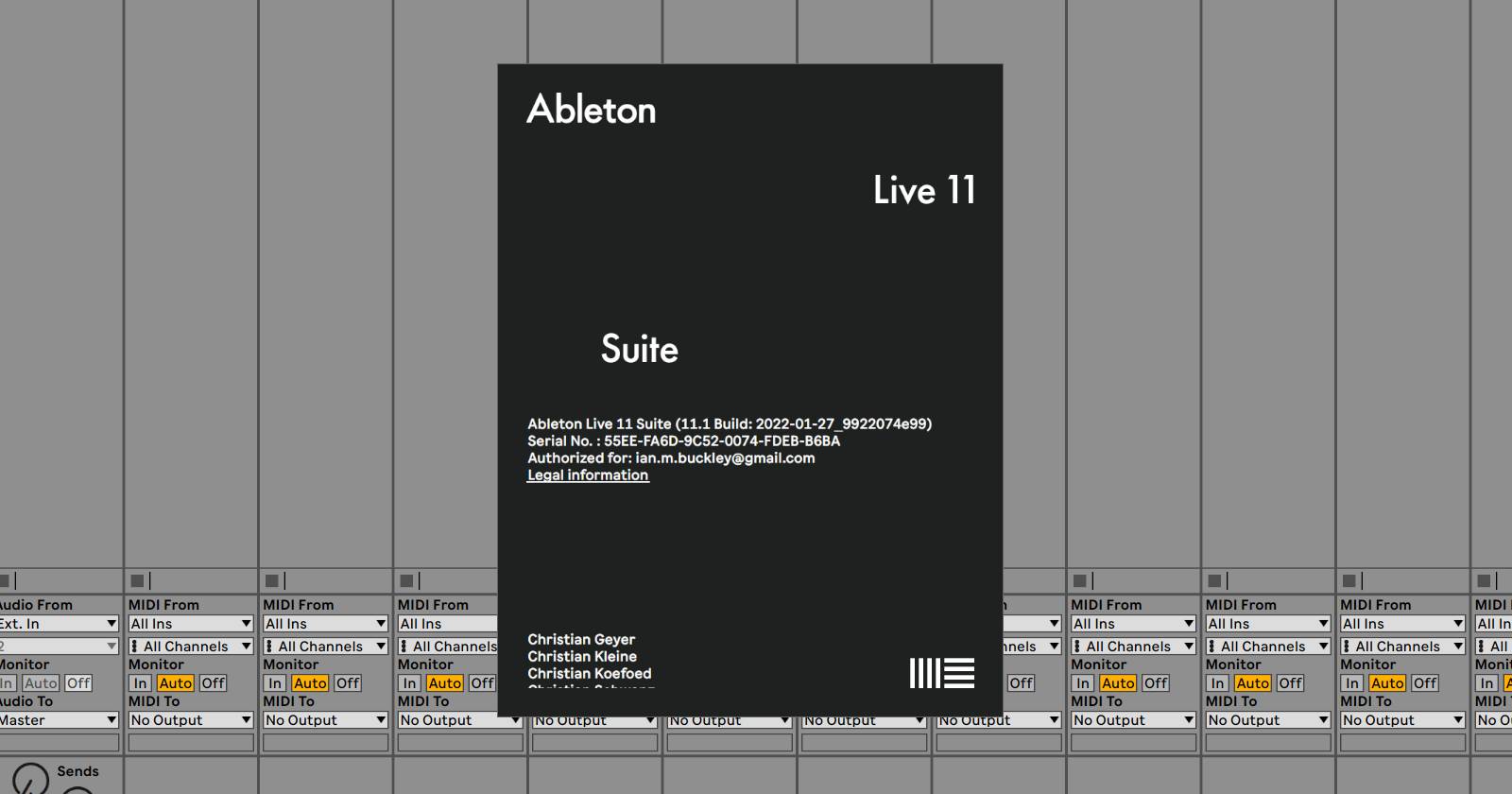

Перед началом
Live 11.1 стабильна, но апгрейд любого DAW требует подготовки. Коротко:
- Сделайте резервную копию важных сессий и библиотек. Резервная копия проекта — это просто копировать папки проекта.
- Сохраните список установленных плагинов (VST/AU). Запишите пути и версии, если нужно.
- Учтите, что вы можете установить несколько версий Live на одном компьютере без конфликта.
Important: при несовместимости плагинов используйте отдельную установку 11.1, чтобы сохранить рабочую среду старой версии.
Как скачать обновление Ableton Live 11.1
- Войдите в свою учётную запись на сайте Ableton.
- Перейдите в раздел Licenses & Packs (Лицензии и пакеты) в аккаунте.
- В выпадающем меню выберите версию Live, которая показывает номер 11.1.
- Выберите нужный билд:
- Windows
- macOS Universal (рекомендуется для большинства современных Mac, включая Apple Silicon)
- macOS Intel-only (только для старых macOS, например 10.13 High Sierra)
Если не уверены в версии macOS, откройте меню Apple → About This Mac (Об этом Mac) и проверьте версию системы.
Нажмите Download, чтобы получить установочный файл.
Установка Ableton Live 11.1 на Windows
- Распакуйте скачанный ZIP-файл в удобную папку.
- Откройте папку и запустите Ableton Live 11 Suite Installer.exe.
- Если появится контроль учётных записей Windows (UAC), выберите Yes (Да) для продолжения.
- На экране установки у вас будет выбор:
- Replace (Заменить) — перезаписывает текущую установку Live.
- Install Other (Установить отдельно) — установит Live 11.1 как отдельную версию, не трогая текущую.
- Выберите Install и пройдите через оставшиеся шаги.
Примечание: установка отдельно полезна, если вам важно сохранить стабильность текущих проектов и совместимость плагинов.
Установка Ableton Live 11.1 на macOS
-0-41-screenshot.png?q=50&fit=crop&w=825&dpr=1.5)
- В папке Applications найдите текущую папку Live и переименуйте её, если хотите сохранить старую версию рядом. Например: Ableton Live 11 → Ableton Live 11-old.
- Откройте скачанный файл .dmg двойным кликом.
- Перетащите значок Ableton Live в папку Applications.
- Откройте программу из папки Applications и пройдите возможные запросы доступа.
Если у вас Mac на Apple Silicon (M1/M2 и т. п.), используйте билд macOS Universal для нативной поддержки.
Что нового в Ableton Live 11.1
Live 11.1 — это не революция, но важное уточнение и улучшение совместимости:
- Нативная поддержка Apple M1 (Universal build). Это повышает производительность на Apple Silicon.
- Новые навигационные сочетания клавиш для ускорения работы.
- Ряд мелких исправлений и улучшений стабильности.
Важно: если у вас много сторонних плагинов, протестируйте ключевые проекты в отдельно установленной 11.1, прежде чем окончательно мигрировать.
Проверки после установки
Сразу после установки выполните короткий чек-лист:
- Откройте несколько ключевых проектов и проверьте загрузку дорожек.
- Проверьте, все ли плагины распознаются (VST/AU).
- Убедитесь, что настройки аудиоинтерфейса и MIDI остались прежними.
- Если вы используете Max for Live, запустите устройство из набора, чтобы проверить совместимость.
Как сохранить старую версию и работать параллельно
Метод 1 — Windows:
- Во время установки выберите Install Other (Установить отдельно). Убедитесь, что новая версия установлена в другую папку.
Метод 2 — macOS:
- Переименуйте текущую папку приложения в Applications перед установкой нового билда. Так старое приложение останется доступным.
Польза: вы можете быстро откатиться к старой версии, если найдёте несовместимость в рабочих проектах.
Откат и план действий при проблемах
Если после обновления вы столкнулись с проблемами:
- Откатитесь к старой версии (запустите старую папку приложения или переустановите предыдущий билд).
- Отключите сторонние плагины и включайте их по одному, чтобы найти проблемный.
- Проверьте форумы и страницу поддержки Ableton для известных проблем с 11.1.
Критерии приёмки
- Ключевые проекты открываются без ошибок.
- Все критически важные плагины работают корректно.
- Производительность в реальных проектах не ухудшилась.
Мини‑методология безопасного обновления
- Сделайте бэкап проектов и библиотек.
- Установите 11.1 параллельно (если возможно).
- Протестируйте 2–3 рабочих проекта в новой версии.
- Если всё ок — мигрируйте полностью; если нет — откатитесь и выясните причину.
Таблица совместимости (быстрое справочное руководство)
| Платформа | Рекомендуемый билд | Примечание |
|---|---|---|
| Windows | Windows | Устанавливайте по .exe из ZIP |
| macOS (Intel) | macOS Intel-only | Для старых macOS, например 10.13 High Sierra |
| macOS (Apple Silicon) | macOS Universal | Нативная поддержка M1/M2 |
Факт-бокс
- Версия: 11.1
- Главная выгода: нативная поддержка Apple Silicon и улучшенные навигационные сочетания клавиш.
Роли: чек-листы быстрого запуска
Продюсер:
- Создайте резерв проектов.
- Установите 11.1 как отдельную копию.
- Откройте и прослушайте ключевые треки.
Сессионный музыкант:
- Проверьте работу контроллеров MIDI.
- Удостоверьтесь, что пресеты инструментов загружаются.
IT‑администратор студии:
- Сверьте версии плагинов со списком совместимости.
- Обновите инструкцию развёртывания в сети студии.
Частые вопросы
Q: Нужно ли платить за обновление 11.1? A: 11.1 — это сервисное обновление для владельцев Live 11; проверьте свой аккаунт на сайте Ableton.
Q: Можно ли установить 11.1, если у меня macOS 10.13? A: Да, но выбирайте билд macOS Intel-only.
Резюме
Live 11.1 улучшает совместимость с современным оборудованием Apple и добавляет удобные навигационные улучшения. Установка проходит вручную через аккаунт на сайте Ableton. Для минимизации риска сохраняйте старую версию рядом и тестируйте ключевые проекты в новой сборке.
Summary:
- Скачивайте билд из Licenses & Packs в аккаунте Ableton.
- На macOS — перетащите .dmg в Applications; на Windows — распакуйте ZIP и запустите .exe.
- Рекомендуется установка параллельно до полной миграции.
1-line glossary
- DAW — Digital Audio Workstation, программа для создания музыки.
Примечание: если столкнётесь с конкретной проблемой при установке, опишите её здесь и я помогу с диагностикой.

Похожие материалы

Несколько аккаунтов Skype: Multi Skype Launcher

Журнал для работы: повысить продуктивность

Персональные звуки уведомлений на Android

Скачивание шоу Hulu для офлайн‑просмотра

Microsoft Start: персонализированная новостная лента
