
Как вручную вызвать BSOD в Windows 10

О чём эта инструкция
Этот материал объясняет, как включить и вызвать ручной BSOD в Windows 10. Приведены шаги по настройке через реестр, варианты для разных типов клавиатур, проверка дампов, способы отмены настройки, чек-листы для ролей и рекомендации по безопасности.
Что такое BSOD и дамп
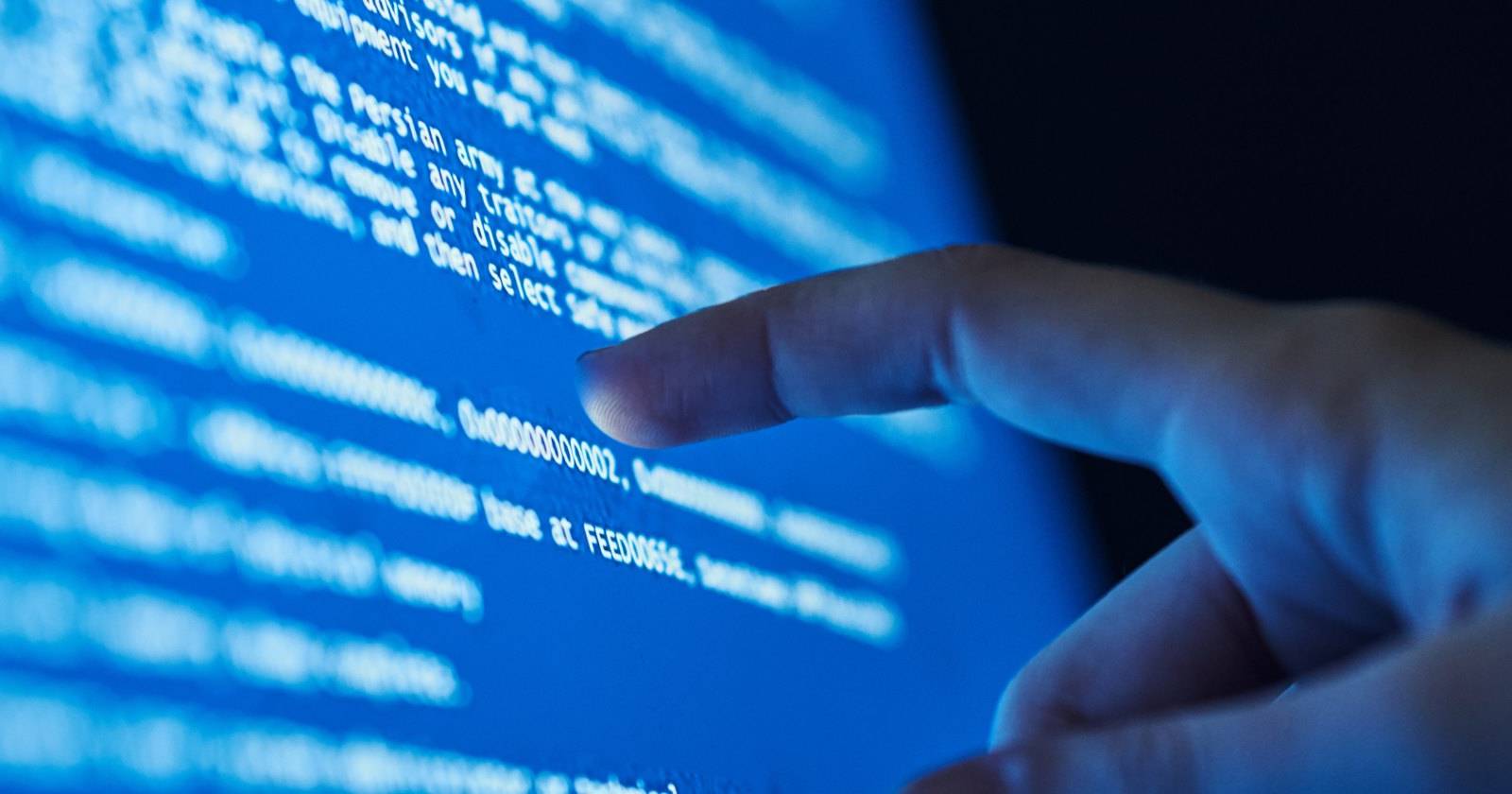
BSOD — синий экран смерти. Это аварийная остановка Windows при критической ошибке. Дамп — файл, в который система сохраняет состояние памяти и адреса вызова в момент сбоя; полезен для диагностики.
Как настроить ручной BSOD в Windows 10
Перед началом: создайте точку восстановления или снимите образ системы, если вы работаете не на тестовой машине. Выполнение инструкции приведёт к намеренному аварийному завершению работы.
- Откройте редактор реестра: нажмите Windows + R, введите regedit и нажмите Enter.
- Перейдите в раздел, соответствующий типу вашей клавиатуры. Используйте один или сразу все три пути, если не уверены:
HKEY_LOCAL_MACHINE\System\CurrentControlSet\Services\i8042prt\Parameters

HKEY_LOCAL_MACHINE\System\CurrentControlSet\Services\kbdhid\Parameters

HKEY_LOCAL_MACHINE\System\CurrentControlSet\Services\hyperkbd\Parameters- В правой части окна, в пустом месте, щёлкните правой кнопкой, выберите New → DWORD (32-bit) Value.
Назовите новое значение CrashOnCtrlScroll (без кавычек).
Дважды щёлкните по новому параметру и установите Value в 1.
- Закройте редактор реестра и перезагрузите компьютер.
Важно: изменение реестра влияет на стабильность системы. Вносите изменения только с правами администратора и при понимании последствий.
Как вызвать ручной BSOD
- Убедитесь, что система перезагрузилась после добавления параметра в реестр.
- Нажимайте именно правую клавишу Ctrl (Right Ctrl). Левая Ctrl не сработает.
- Удерживая правый Ctrl, дважды нажмите клавишу Scroll Lock.
На некоторых ноутбуках явной клавиши Scroll Lock нет. Часто она доступна через Fn + (C/K/S/F6) или другую комбинацию, зависящую от модели. Если сочетание верное, система сразу же перейдёт в BSOD.
Отличие ручного BSOD от случайного: код ошибки MANUALLY_INITIATED_CRASH указывает на то, что сбой запустили намеренно.
Почему может понадобиться вручную вызвать BSOD
Основные случаи применения:
- Тестирование генерации дампов: проверить, создаёт ли система корректные файлы дампов и можно ли их потом проанализировать.
- Тестирование поведения приложений при аварийном завершении: убедиться, что приложение корректно завершает запись на диск, не портит данные, не оставляет ресурсы в неконсистентном состоянии.
- Диагностика драйверов: симуляция аварии помогает воспроизвести условия для драйверов и собрать информацию для отладки.
Противопоказания: не используйте на продуктивных системах без соглашения владельцев данных; не запускайте во время критичных операций ввода-вывода.
Как проверить, что дампы создаются корректно
Мини-методология для тестирования дампов:
- Убедитесь, что в Windows включено создание дампов: Панель управления → Система → Дополнительные параметры системы → Загрузка и восстановление → Параметры → проверьте «Запись отладочной информации». Рекомендуется «Автоматический дамп памяти (Small memory dump)» или «Полный дамп памяти» в зависимости от целей.
- Задайте путь для дампов (по умолчанию %SystemRoot%\Minidump или %SystemRoot%\MEMORY.DMP).
- Инициируйте ручной BSOD по инструкции выше.
- После перезагрузки проверьте наличие файлов дампа в указанной папке.
- Проанализируйте дамп утилитами (ниже описано).
Если дамп не появился — проверьте права на папку, доступность диска и настройки загрузки.
Инструменты для анализа дампов
- WinDbg (часть Windows SDK): мощный официальной инструмент от Microsoft для разбора дампов. Позволяет увидеть стек вызовов, модули и символы.
- BlueScreenView: более простой визуальный инструмент для быстрого просмотра минидампов.
Короткая инструкция по WinDbg:
- Установите WinDbg из Windows SDK или Microsoft Store.
- Настройте путь к символам Microsoft: srvC:\symbolshttps://msdl.microsoft.com/download/symbols
- Откройте файл дампа (.dmp) через File → Open Crash Dump.
- Выполните команду !analyze -v для подробного анализа.
Ролевые чек-листы
Администратор системы:
- Создать точку восстановления или резервную копию перед изменениями.
- Внести значение CrashOnCtrlScroll в реестр и перезагрузить.
- Проверить настройки создания дампов.
- Провести тестирование в окне технического обслуживания.
- Документировать результаты и загрузить дампы на защищённый сервер для анализа.
Разработчик/тестировщик:
- Подготовить сценарии, имитирующие запись данных при аварии.
- Запустить тестовые процессы и инициировать BSOD.
- Проверить целостность данных и логи приложения после перезагрузки.
- Анализировать дамп в WinDbg и фиксировать шаги воспроизведения.
Обычный пользователь/энтузиаст:
- Применять только на тестовой или ненесущей важной нагрузке системе.
- Делать резервные копии важных файлов.
- Воспользоваться инструментами анализа только при уверенности в их использовании.
Устранение проблем и случаи, когда это не сработает
Когда ручной BSOD может не сработать:
- Значение CrashOnCtrlScroll поставлено не в том разделе реестра или с опечаткой в имени.
- Изменение сделано, но система не перезагружена.
- Клавиатура не распознана корректно (например, нестандартный драйвер или ПО виртуальной клавиатуры).
- Аппаратные KVM-переключатели или удалённый доступ изменяют поведение клавиш.
Проверки и решения:
- Убедитесь, что имя параметра точно CrashOnCtrlScroll.
- Добавьте параметр во все три рекомендованных раздела реестра.
- Попробуйте физическую USB-клавиатуру, если ноутбучная комбинация не срабатывает.
- Отключите сторонние драйверы клавиатуры и ПО перехвата клавиш.
Как отменить настройку
- Откройте regedit.
- Перейдите в те же разделы, где добавляли параметр.
- Удалите значение CrashOnCtrlScroll или установите Value = 0.
- Перезагрузите систему.
После этого сочетание Right Ctrl + Scroll Lock больше не будет вызывать BSOD.
Риски и меры предосторожности
Риски:
- Потеря незасохранённых данных.
- Возможные повреждения файлов при активных операциях записи.
- Непредвиденные последствия на серверах и системах с критичными задачами.
Митигаторы:
- Работайте только на тестовых машинах.
- Делайте резервные копии перед тестом.
- Блокируйте тест на производственных средах и ставьте предупреждение пользователям.
Критерии приёмки
- Параметр CrashOnCtrlScroll присутствует в нужном разделе реестра и установлен в 1.
- После перезагрузки сочетание Right Ctrl + Scroll Lock инициирует BSOD с кодом MANUALLY_INITIATED_CRASH.
- Дамп создаётся в ожидаемой папке и открывается в WinDbg/BlueScreenView.
Часто задаваемые вопросы
Q: Сработает ли это на всех версиях Windows 10?
A: Да, механизм поддерживается в большинстве релизов Windows 10. На старых сборках или сильно модифицированных корпоративных сборках поведение может отличаться.
Q: Можно ли вызвать BSOD удалённо через RDP?
A: Обычно нет — сочетания клавиш на локальной клавиатуре могут не передаваться через RDP. Для удалённого аварийного завершения используют другие методы.
Q: Опасно ли это для SSD?
A: Ручной BSOD может прервать запись, но напрямую повреждение SSD маловероятно. Риск повреждения данных выше при активных операциях записи.
Факт-бокс
- Необходимое действие: добавить параметр CrashOnCtrlScroll в реестр и перезагрузить.
- Горячие клавиши: Right Ctrl + два нажатия Scroll Lock.
- Индикатор ручного сбоя: код MANUALLY_INITIATED_CRASH.
Короткий глоссарий
- BSOD — синий экран смерти, аварийная остановка Windows.
- Дамп — файл с данными памяти и стека в момент сбоя.
- Реестр — централизованное хранилище настроек Windows.
- DWORD — 32-битное целое значение в реестре.
Заключение
Ручной BSOD — полезный инструмент для тестирования и отладки. Используйте его обдуманно и только в лабораторных условиях или по согласованию с владельцами системы. Всегда делайте резервные копии и проверяйте корректность создания дампов перед анализом.
Image Credit: ShotPrime Studio / Shutterstock.com

Похожие материалы

RDP: полный гид по настройке и безопасности

Android как клавиатура и трекпад для Windows

Советы и приёмы для работы с PDF

Calibration в Lightroom Classic: как и когда использовать

Отключить Siri Suggestions на iPhone
