
Как переключать AirPods между Mac, iPhone и iPad

Быстрые ссылки
Используйте меню Bluetooth и опции AirPlay
Используйте приложение ToothFairy на Mac
Используйте автоматизации Shortcuts на iPhone и iPad
Если вы любите свои AirPods или AirPods Pro, вы, вероятно, хотите, чтобы они быстро работали со всеми вашими устройствами Apple. Ниже описаны три основных подхода: встроенный ручной метод, приложение стороннего разработчика для macOS и автоматизации Shortcuts для iPhone/iPad. Каждая секция содержит пошаговые инструкции, подсказки по устранению проблем и рекомендации.
Краткий предысторический контекст
Apple представила функцию «seamless switching» (плавное переключение) для AirPods в iOS 14, iPadOS 14 и macOS Big Sur — идея в том, чтобы на современных версиях ОС AirPods автоматически переключались на устройство, которое вы сейчас используете. На практике это работает не всегда идеально (см. раздел «Когда это не работает»). Поэтому полезно знать ручные способы и лучшие практики.
Important: если ваши устройства не обновлены до совместимых версии iOS/iPadOS/macOS, или если вы хотите полностью контролировать переходы — используйте описанные ниже ручные методы или автоматизации.
Используйте меню Bluetooth и опции AirPlay
Когда AirPods уже связаны с вашим Apple ID, они отображаются на всех устройствах, где вы вошли под тем же Apple ID. Ручное подключение — самый быстрый путь, если автоматическое переключение не срабатывает.
Как подключить AirPods к Mac вручную
- Убедитесь, что AirPods заряжены и находятся у вас в ушах для ускоренного обнаружения.
- На Mac кликните по иконке Bluetooth в строке меню или по иконке звука/Control Center, если вы используете macOS Big Sur и новее.
- В списке устройств выберите ваши AirPods и нажмите «Подключить».
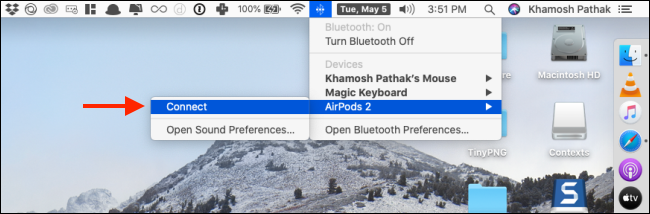
Примечание: если вы видите пометку «Не в паре» или ваши AirPods отсутствуют — проверьте, что они связаны с тем же Apple ID и включён Bluetooth.
Как подключить AirPods к iPhone или iPad через Пункт управления (Control Center)
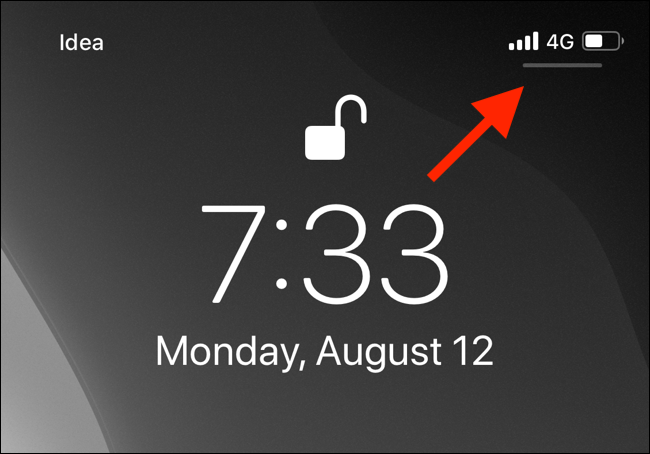
- На iPhone с Face ID или на iPad потяните вниз из правого верхнего угла экрана, чтобы открыть Пункт управления. На устройствах с кнопкой «Home» — проведите вверх от нижнего края.
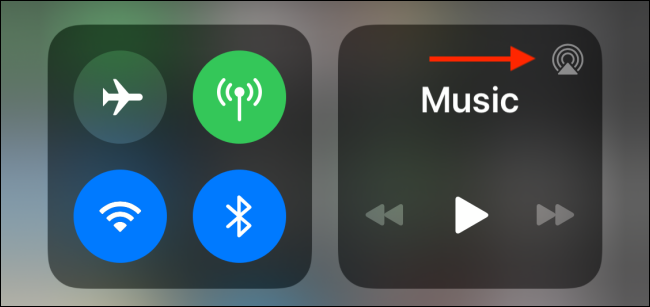
- Нажмите и удерживайте блок «Сейчас воспроизводится» (Now Playing), чтобы развернуть его, затем тапните значок AirPlay.
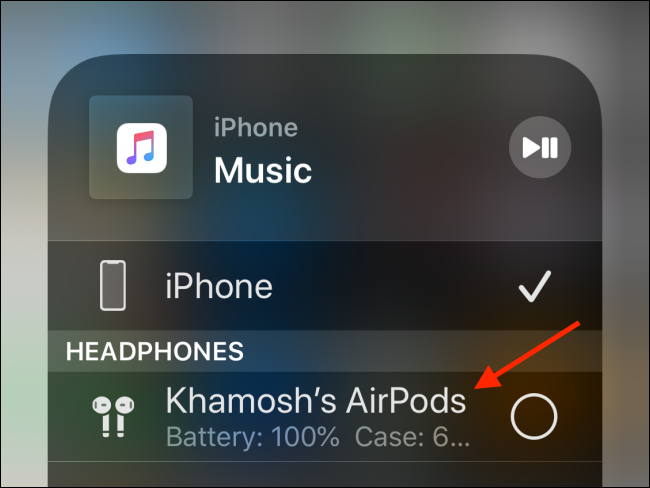
- В списке устройств найдите свои AirPods — они отображаются, когда вынуты из кейса и находятся в ушах — и выберите их.
Советы по надёжности подключения
- Держите AirPods в ушах при переключении — это ускорит процесс и снизит число ошибок.
- Если устройство не отображается — попробуйте закрыть кейс, подождать 5–10 секунд и открыть снова.
- Перезагрузка Bluetooth (выключить/включить) на проблемном устройстве помогает в большинстве случаев.
Используйте приложение ToothFairy на Mac
Проблема: на Mac (особенно на версиях до Big Sur) подключение AirPods требует нескольких кликов и нескольких секунд ожидания. Решение: ToothFairy.
Что делает ToothFairy
- Позволяет прикрепить Bluetooth-устройство к иконке в строке меню для подключения одним кликом.
- Поддерживает назначение глобального сочетания клавиш.
- Запоминает пару и упрощает повторные подключения.
Цена и доступность
ToothFairy — приложение для macOS, доступное в Mac App Store и у разработчика; в исходной статье указана цена $4.99. Оплата позволяет получить более быстрый и удобный контроль над Bluetooth-устройствами.
Как настроить ToothFairy
- Установите приложение ToothFairy из Mac App Store или с веб‑сайта разработчика.
- Запустите ToothFairy — в строке меню появится новый значок.
- Правый клик по значку → Preferences (Настройки).
- В списке подключённых устройств выберите ваши AirPods и назначьте иконку и сочетание клавиш.
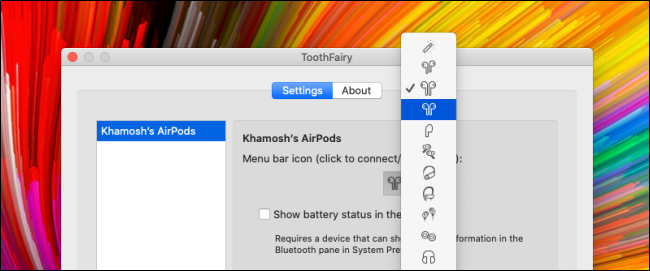
Если иконка залита (filled), это значит, что AirPods подключены. Если нет — нажмите один раз, когда наушники в ушах, и подключение произойдёт мгновенно.

Когда ToothFairy не поможет
- Если AirPods одновременно подключены к другому устройству и это устройство активно (например, воспроизводит аудио), ToothFairy не сможет переключить их без прерывания на другом устройстве.
- Если AirPods требуют обновления прошивки (редко), автоматическое повторное подключение может быть ненадёжным.
Альтернативы ToothFairy
- Существует ряд утилит для управления Bluetooth на macOS; выбор зависит от дополнительных функций (скрипты, отображение батареи и т. п.).
- Для корпоративных сред администраторы обычно используют профиль управления устройствами и MDM, но для личного использования ToothFairy остаётся простым и надёжным решением.
Используйте автоматизацию Shortcuts на iPhone и iPad
Цель: получить «один тап» или «автоматическое подключение» на iPhone/iPad с помощью приложения «Команды» (Shortcuts). Подход работает для повседневного переключения без постоянного открытия Пункта управления.
Создание простого ярлыка (shortcut) для подключения AirPods
- Откройте приложение «Команды» (Shortcuts) и перейдите в вкладку «Моя библиотека».
- Нажмите “+” в правом верхнем углу, чтобы создать новую команду.
- Нажмите «Добавить действие».
- В строке поиска введите «Установить устройство воспроизведения» или «Set Playback Destination» (локализация может отличаться) и выберите действие.
- Нажмите на текущий пункт действия (например, «iPhone») и выберите ваши AirPods из списка.
- Назовите ярлык, например «Воспроизвести через AirPods», и сохраните.
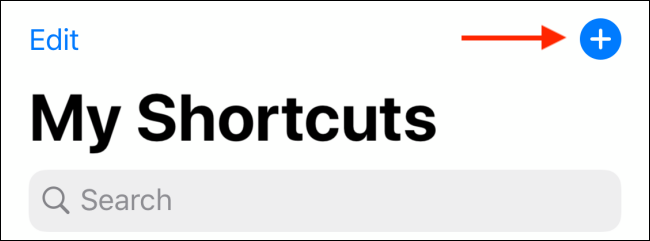
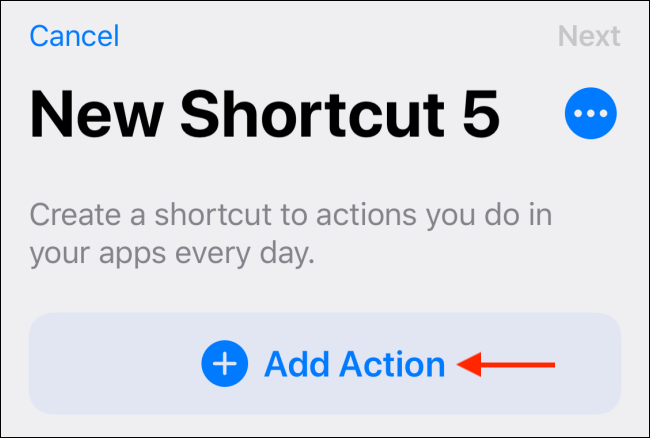
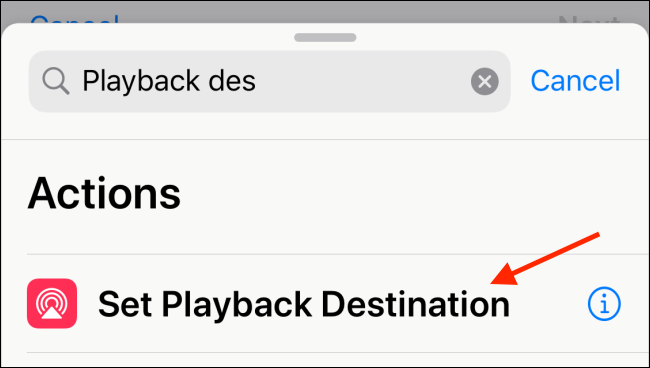
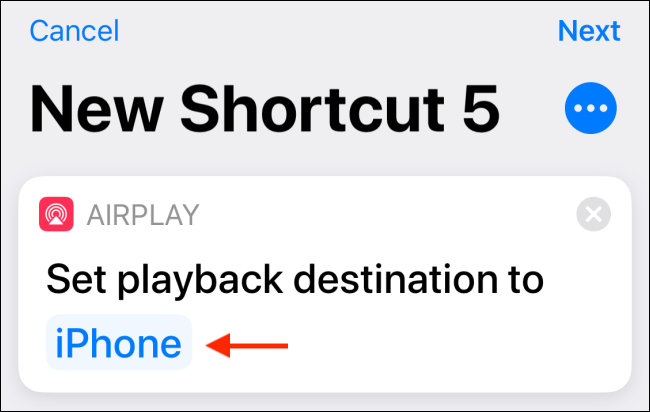
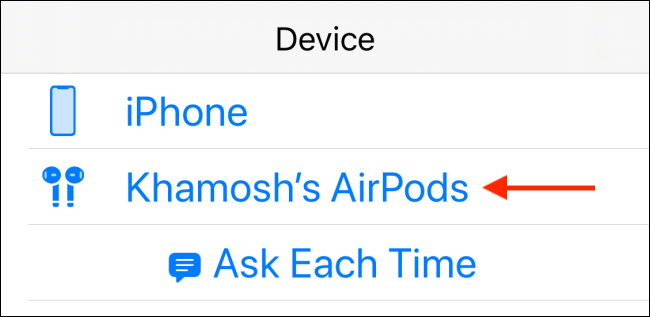
Вы можете поместить этот ярлык на экран «Домой» или в виджет, чтобы запуск был быстрым:
- Долгий тап на ярлыке → Поделиться → «Добавить на главный экран» (Add to Home Screen).
- Или добавьте виджет «Команды» на экран виджетов.
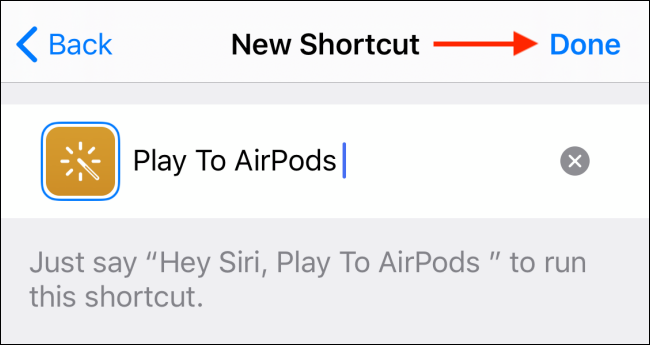
Автоматизация: подключение при открытии приложения
- В приложении «Команды» перейдите во вкладку «Автоматизация».
- Нажмите “+” → «Создать персональную автоматизацию».
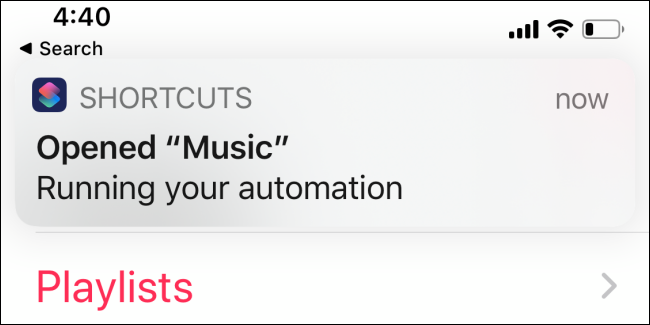
- Выберите «Открытие app» (Open App) и укажите приложение, при открытии которого вы хотите подключать AirPods (например, «Музыка» или ваш плеер подкастов).

- Добавьте то же действие «Установить устройство воспроизведения», укажите AirPods.
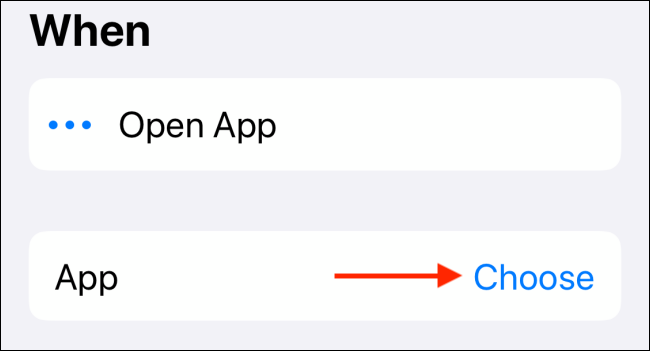
- Для полностью автоматического выполнения отключите опцию «Спрашивать перед запуском» (Ask Before Running).
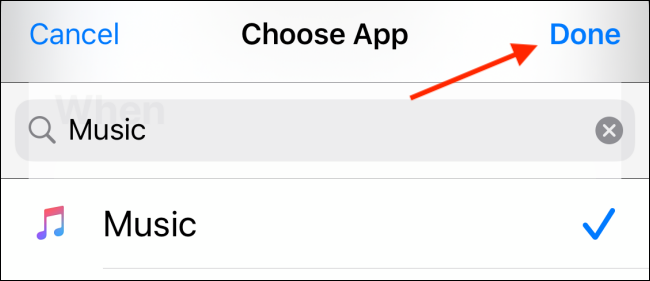
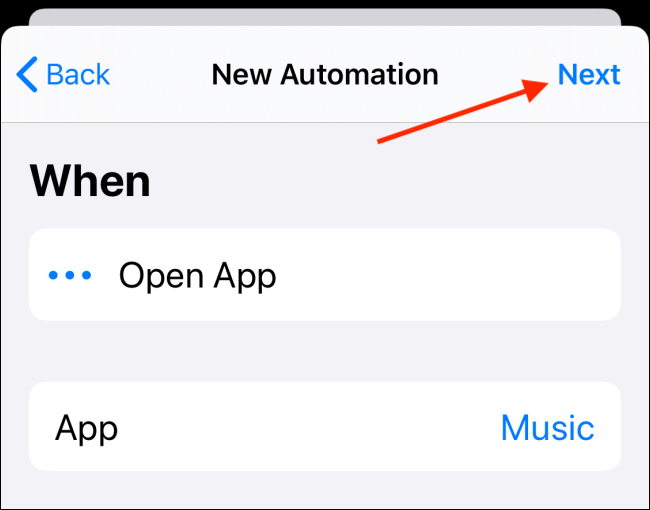
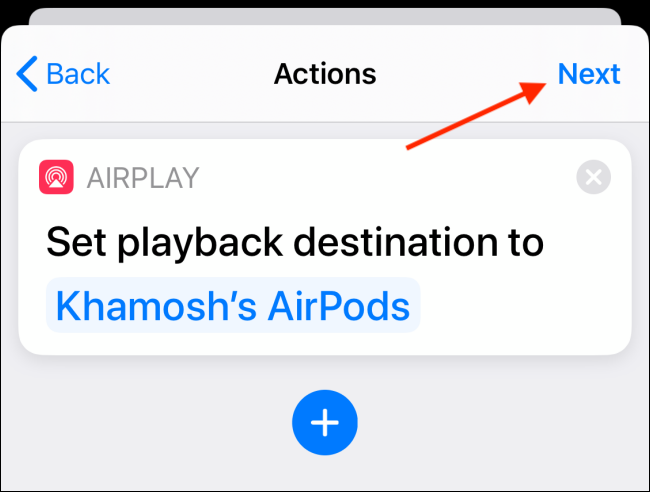
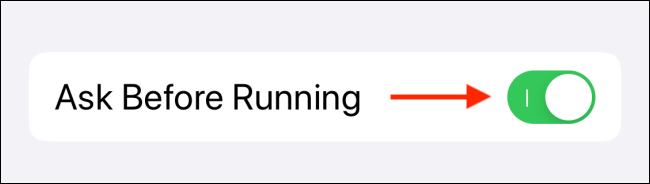
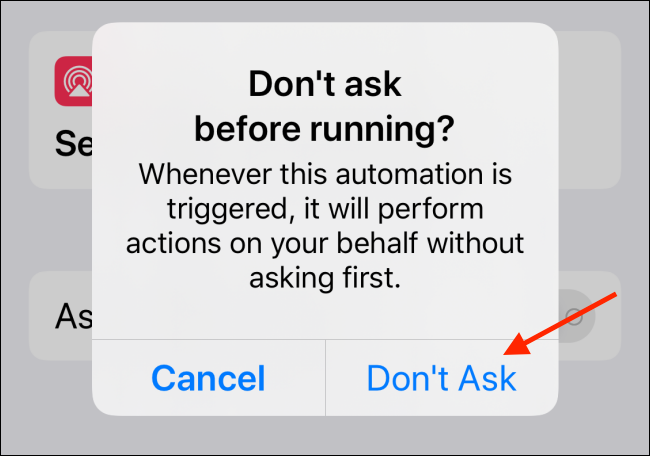
После сохранения автоматизации при открытии выбранного приложения вы увидите уведомление от «Команды» о запуске автоматизации, а AirPods подключатся автоматически, если они находятся в ушах.
Преимущества автоматизации
- Полностью бесшовный пользовательский опыт при условии, что AirPods в ушах.
- Можно создать разные автоматизации для разных приложений: музыка, подкасты, видеоконференции.
Ограничения и моменты безопасности
- Автоматизации выполняются только на вашем личном устройстве и не имеют доступа к сторонним учётным записям без вашего явного разрешения.
- Отключение «Спрашивать перед запуском» означает, что действие запустится без дополнительного подтверждения — учитывайте это при выборе триггеров.
Когда автоматическое переключение не срабатывает — причины и решения
Сценарии неудачи и способы обхода:
Причина: одно из устройств не обновлено до требуемой версии iOS/iPadOS/macOS. Решение: обновите ОС или используйте ручное подключение / ToothFairy / Shortcuts.
Причина: AirPods подключены к другому устройству, и на нём идёт воспроизведение. Решение: остановите воспроизведение на текущем устройстве или вручную подключитесь на желаемом.
Причина: Bluetooth нестабилен или интерференция. Решение: перезагрузите Bluetooth, уберите источники помех (другие устройства в 2.4/5 ГГц диапазоне), поднесите AirPods и устройство ближе.
Причина: проблема с учётной записью Apple ID / синхронизацией iCloud. Решение: выйдите и войдите в iCloud (только если вы уверены), проверьте, что на всех устройствах используется один Apple ID.
Совет: для конференций и звонков вручную подключайте AirPods заранее, чтобы избежать потери звука в момент начала разговора.
Чек-лист: что проверить, если AirPods не переключаются
Общий чек-лист (шаги для быстрого исправления проблемы):
- AirPods заряжены и находятся в ушах.
- Bluetooth включён на целевом устройстве.
- Устройство зарегистрировано под тем же Apple ID.
- На Mac: перезапустите Bluetooth или перезагрузите Mac; попробуйте ToothFairy.
- На iPhone/iPad: откройте Пункт управления → AirPlay и вручную выберите AirPods.
- Отключите Bluetooth на других устройствах временно, чтобы убедиться, что не происходит автоматическое переподключение.
- При подозрениях на сбой: сбросьте настройки сети (как крайняя мера) или выполните сброс самих AirPods.
Ролевые чек-листы
Обычный пользователь:
- Убедиться в зарядке, носить AirPods в ушах перед подключением.
- Использовать ярлык или виджет для быстрого подключения.
IT-администратор / продвинутый пользователь:
- Проверить профиль MDM, сетевые ограничения и политики Bluetooth.
- Проверить версии ОС и применимость корпоративных политик к Bluetooth-устройствам.
Методология: как выбрать подходящий способ переключения
- Если вам нужно редкое переключение и вы не хотите устанавливать дополнения — используйте встроенные меню Bluetooth/AirPlay.
- Если вы часто переключаетесь на Mac и хотите «один клик» — используйте ToothFairy.
- Если вы хотите автоматизацию на iPhone/iPad — настройте Shortcuts (ярлык и/или автоматизацию при открытии приложения).
Mermaid-диаграмма принятия решения (визуальный поток):
flowchart TD
  A[Нужно переключать AirPods?] --> B{Частота переключений}
  B -->|Редко| C[Использовать меню Bluetooth / AirPlay]
  B -->|Часто на Mac| D[Установить ToothFairy]
  B -->|Часто на iPhone/iPad| E[Сделать Shortcuts ярлык/автоматизацию]
  D --> F[Назначить сочетание клавиш]
  E --> G[Добавить виджет / отключить Ask Before Running]
  C --> H[Проверить обновления ОС]
Критерии приёмки
Чтобы считать настройку успешной, выполните такие проверки:
- Однократный клик/тап подключает AirPods к нужному устройству не дольше чем за 5–8 секунд (зависит от условий).
- Автоматизация в Shortcuts выполняется при открытии указанного приложения без дополнительных подтверждений, если опция «Спрашивать перед запуском» отключена.
- ToothFairy корректно показывает состояние (заполненная иконка = подключено) и подключает одним кликом.
Устранение неполадок: шаги и сценарии
Сценарий: AirPods не появляются в списке устройств на iPhone/iPad
- Убедитесь, что AirPods не в режиме сопряжения с другим устройством.
- Закройте кейс и снова откройте, чтобы перевести AirPods в режим видимости.
- Перезагрузите iPhone/iPad и включите Bluetooth заново.
Сценарий: AirPods не подключаются к Mac, хотя видны
- Отключите их на других устройствах или временно выключите Bluetooth на iPhone/iPad.
- Используйте ToothFairy для принудительного подключения.
- Сбросьте настройки AirPods (удерживайте кнопку на кейсе до появления индикатора). Только если другие меры не помогли.
Сценарий: автоматизация Shortcuts не запускается автоматически
- Проверьте, отключён ли переключатель «Спрашивать перед запуском».
- Убедитесь, что действие «Установить устройство воспроизведения» выбрано корректно и что ярлык сохраняет выбор AirPods.
- Проверьте, не мешают ли ограничения батареи или режимы энергосбережения выполнению автоматизации.
Частые ошибки и как их избежать
Ошибка: ожидание, что AirPods переключатся мгновенно между устройствами, которые одновременно активно воспроизводят звук. Совет: вручную остановите воспроизведение на текущем устройстве или закройте приложение источника звука.
Ошибка: полагаться на устаревшие версии ОС. Совет: обновляйте устройства, но если обновление невозможно — используйте автоматизации и сторонние приложения.
FAQ
Почему мои AirPods не переключаются автоматически на iPad при воспроизведении видео?
Автоматическое переключение работает при определённых сценариях и версиях ОС. Если на другом устройстве недавно было активно аудио или звонок, AirPods могут оставаться подключёнными к нему. Решение — вручную выбрать AirPods в AirPlay или временно отключить Bluetooth на другом устройстве.
Можно ли полностью автоматизировать переключение без запроса подтверждения?
Да — в Shortcuts при создании автоматизации отключите «Спрашивать перед запуском». Тогда автоматизация выполнится сама при срабатывании триггера (например, при открытии приложения).
ToothFairy стоит своих денег?
Если вы часто переключаетесь на Mac и хотите сократить действия до одного клика или сочетания клавиш — чаще всего да. Для редких переключений бесплатных встроенных инструментов достаточно.
Уменьшает ли использование автоматизаций конфиденциальность или безопасность?
Автоматизации выполняются локально на устройстве и не отправляют данные без вашего разрешения. Тем не менее будьте осторожны с автоматизациями, которые взаимодействуют со сторонними сервисами или отправляют уведомления и данные.
Сопутствующие советы и лучшие практики
- Храните AirPods и устройства с актуальными версиями ОС для лучшей совместимости.
- Для видеоконференций заранее вручную подключайте наушники к нужному устройству.
- Используйте виджеты и сочетания клавиш — это быстрый и надёжный путь минимизировать клики.
Краткий итог
- Встроенные меню Bluetooth и AirPlay подходят для большинства пользователей и не требуют установки дополнительных программ.
- ToothFairy упрощает работу на Mac до одного клика и полезна для частого переключения.
- Shortcuts позволяет создать ярлык или автоматизацию для iPhone/iPad и настроить автоматическое подключение при открытии приложений.
Summary:
- Проверяйте заряд и положение AirPods в ушах перед переключением.
- Обновляйте ПО, когда возможно, но имейте ручные методы в запасе.
- Используйте чек-листы и автоматизации для надёжной и быстрой работы.
Running into issues with your AirPods? Here are the best solutions to some of the most common AirPods problems.
Related: How to Troubleshoot Common Problems with Apple AirPods

Похожие материалы

Несколько аккаунтов Skype: Multi Skype Launcher

Журнал для работы: повысить продуктивность

Персональные звуки уведомлений на Android

Скачивание шоу Hulu для офлайн‑просмотра

Microsoft Start: персонализированная новостная лента
