
Как вручную выбрать датчик Ecobee, который будет использоваться

Зачем это нужно
Ecobee поддерживает удалённые датчики температуры и занятости. По умолчанию термостат использует усреднённые показания активных датчиков, но если у вас разные зоны с постоянной разницей температуры (например, первый этаж холоднее, чем второй), вам может понадобиться вручную указать, какие датчики считать приоритетными в разное время суток. Это даст более комфортный климат и может снизить длительность работы кондиционера или отопления.
Ключевая идея: создать отдельные Comfort Settings для сценариев «Днём», «Ночью», «Отсутствие» и привязать к каждому конкретные датчики, затем расписанием включать нужный сценарий в нужное время.
Короткая терминология
- Comfort Setting: предустановленный профиль температуры (Home, Away, Sleep).
- Участник-датчик: датчик, включённый в выбранную Comfort Setting для учёта в управлении.
Что вам понадобится
- Рабочий термостат Ecobee с подключёнными удалёнными датчиками.
- Установленное мобильное приложение Ecobee на телефоне или доступ к веб-интерфейсу.
- Немного времени на настройку расписания и профилей (обычно 10–20 минут).
Быстрая инструкция шаг за шагом
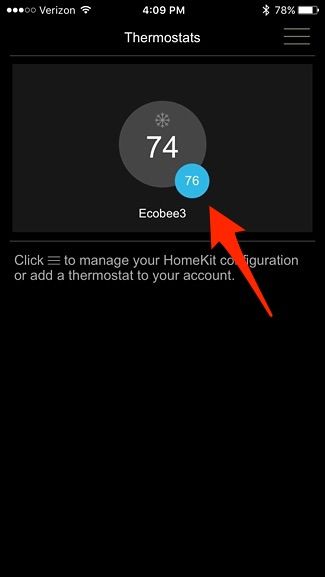
- Откройте приложение Ecobee и выберите свой термостат.
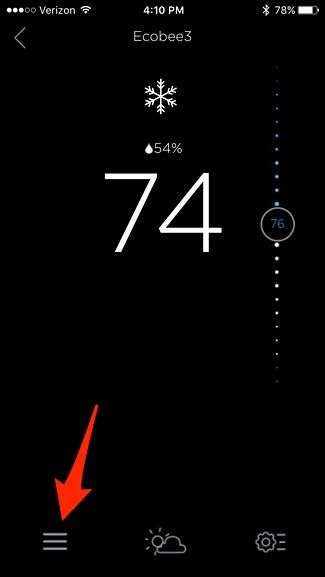
- В интерфейсе термостата откройте меню в левом нижнем углу.
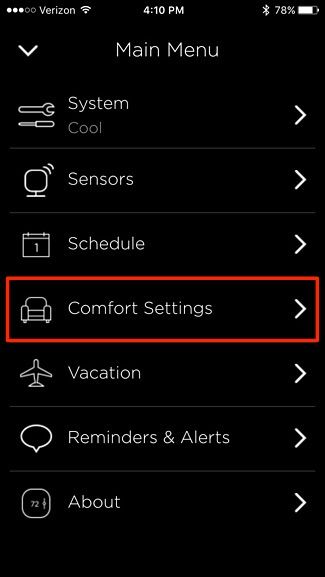
- Перейдите в Comfort Settings (Комфортные настройки).
- Отредактируйте каждый профиль (Home, Away, Sleep): установите желаемые температуры и отметьте только те датчики, которые должны участвовать.
- Сохраните профиль и повторите для остальных.
- Перейдите в Schedule (Расписание) и назначьте время для каждого профиля, чтобы нужный набор датчиков активировался в нужные часы.
- При необходимости скопируйте расписание на остальные дни недели.

Подробные шаги с пояснениями
Шаг 1. Открытие приложения и выбор термостата
Откройте приложение Ecobee и на главном экране выберите термостат, которым вы управляете. Это откроет основной интерфейс управления климатом.
Важно: убедитесь, что удалённые датчики уже добавлены и активны в системе. Если датчик не подключён, он не появится в списке для выбора.
Шаг 2. Открытие Comfort Settings
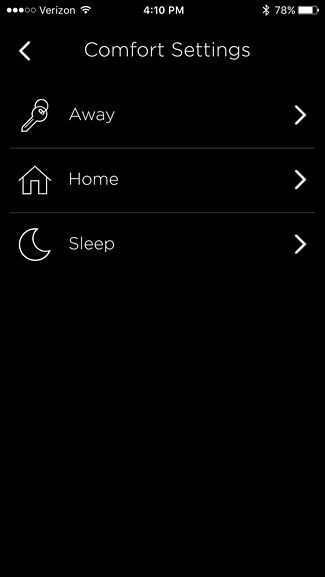
В меню выберите «Comfort Settings». Там перечислены стандартные профили: Away, Home и Sleep.
Шаг 3. Редактирование профиля и выбор датчиков
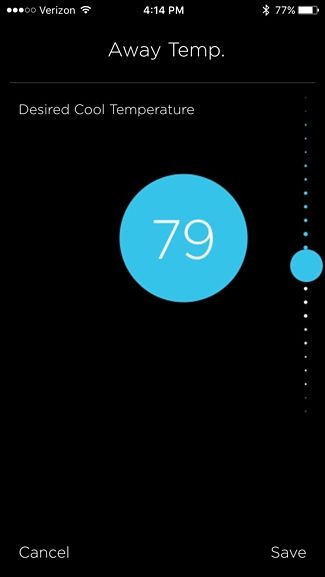
- Выберите профиль, например, Away.
- Измените температуру, если нужно, перетащив ползунок или тапнув на число.
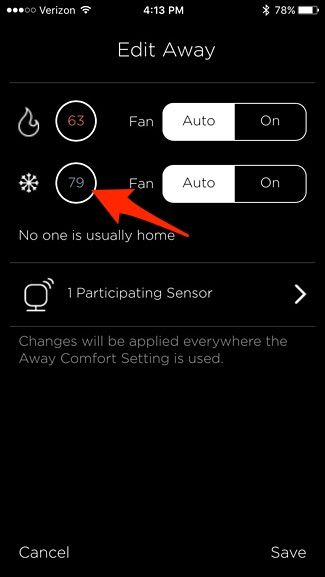
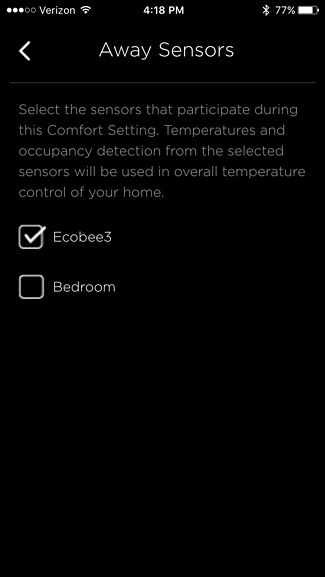
- Нажмите область с количеством участвующих датчиков (например, «2 Participating Sensors»). Откроется список всех датчиков.
- Отметьте галочками только те датчики, которые хотите использовать в этом профиле. Снимите галочки с датчиков, которые не должны влиять на управление.
- Нажмите «Save» для сохранения изменений.
Шаг 4. Повторите для Home и Sleep
Для профиля Home, например, вы можете выбрать датчик в гостиной или на первом этаже, где вы проводите большинство времени. Для Sleep — выбрать датчик спальни и установить чуть более низкую температуру. Сохраните каждый профиль.
Шаг 5. Настройка расписания
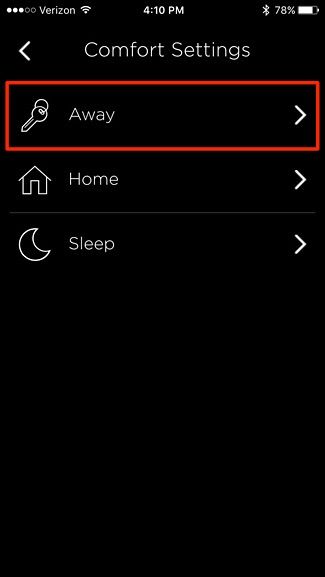
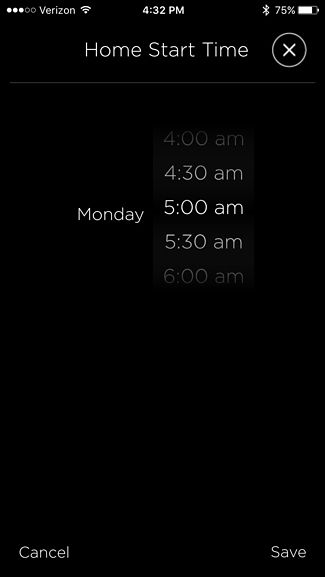
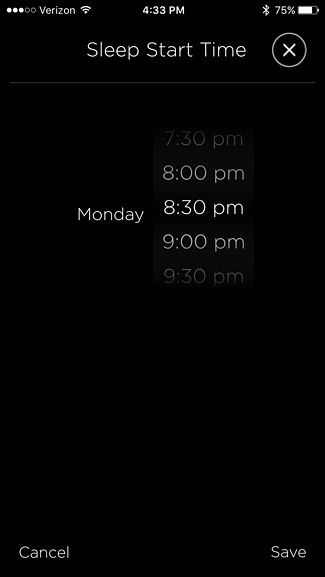
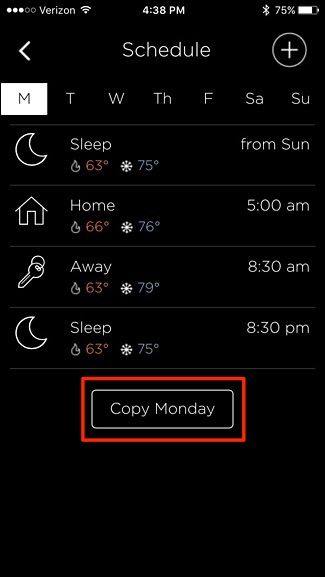
Перейдите в «Schedule». По умолчанию в расписании будут Home и Sleep. Вы будете назначать время, когда каждый профиль должен вступать в силу.
Для каждого профиля укажите время, к которому должен быть достигнут целевой климат. Учитывайте, что термостат начинает заранее: если вы хотите, чтобы к 22:00 в спальне было прохладно, установите время окончания на 22:00 — подготовка начнётся примерно за 20–40 минут, в зависимости от вашей системы.
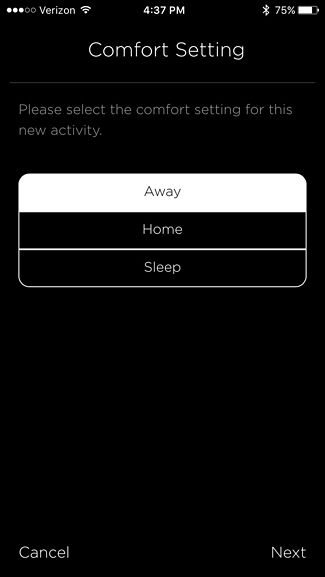
Если нужно добавить профиль Away в расписание, нажмите +, выберите Away и укажите время начала.
Скопируйте готовое расписание на другие дни недели или создайте отдельные расписания для выходных.
Шаг 6. Удаление профиля из расписания
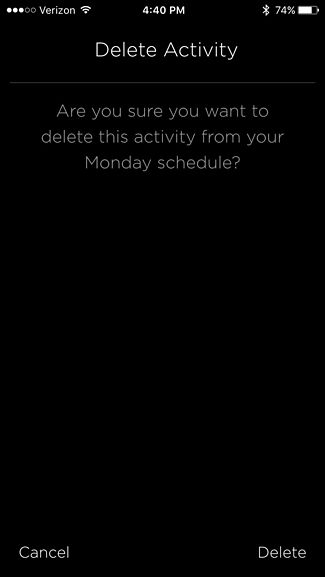
Чтобы удалить профиль из конкретного дня: откройте день, выберите профиль и нажмите «X», затем «Save». Это удалит профиль только для этого дня.
Полезные советы и лучшие практики
- Настройте Sleep с датчиком спальни, даже если термостат стоит внизу — это часто даёт заметно лучшее качество сна и экономию энергии.
- Для зон с медленным прогревом/охлаждением назначайте время немного раньше, чтобы система успела подготовиться.
- Если у вас несколько датчиков в одной зоне, выберите те, что стоят ближе к месту пребывания людей (головная зона сна, рабочая зона и т. д.).
- Проверяйте еженедельные корректировки: в жаркие/холодные сезоны может потребоваться смена целевых температур.
Important: Если удалённый датчик теряет связь или батарея садится, он автоматически перестаёт участвовать — проверяйте статус датчиков в приложении.
Возможные проблемы и как их решать
- Проблема: расписание меняется, но температура остаётся прежней. Решение: проверьте, какие датчики отмечены в активном профиле; возможно, выбран датчик, который показывает близкую текущей температуре и система не переключается.
- Проблема: задержка реакции при переходе профиля. Решение: учтите инерцию вашего HVAC — система может начинать заранее, и видимый эффект придёт через 20–60 минут.
- Проблема: датчик не отображается в списке. Решение: убедитесь, что датчик привязан к термостату и имеет свежую связь; при необходимости перезапустите датчик или термостат.
Когда этот подход не сработает
- Если у вас только один датчик — естественно, ничего не изменить.
- Если зона отопления/охлаждения физически разделена и управляется другим термостатом, этот трюк не применим.
- Когда датчики расположены слишком близко друг к другу и дают почти одинаковые показания — переключение не принесёт заметного эффекта.
Альтернативные подходы
- Использовать правила основанные на занятности (occupancy) датчиков вместо жёсткого расписания — Ecobee может переключать профили по детекции присутствия.
- Установить дополнительный термостат для отдельной зоны и интегрировать его в систему, если требуется постоянное зонирование.
Чеклист для проверки после настройки
- Все нужные датчики отмечены в соответствующих профильных настройках.
- Расписание для всех рабочих дней скопировано или настроено отдельно.
- Проверено, что датчики в онлайне и с нормальной батареей.
- Тестирование: вручную переключить профиль и наблюдать за поведением HVAC в течение 30–60 минут.
Быстрый план действий для дома и инсталлятора
- Для домовладельца: настроить профили и расписание, убедиться в работоспособности через 48 часов.
- Для установщика: разместить датчики в местах, репрезентативных для зон, обучить владельца работе с расписанием.
Ментальная модель и правила большого пальца
- Правило 1: «Ночью — спальня». Всегда приоритезируйте датчик в спальне для Sleep.
- Правило 2: «Днём — зона активности». Home должен использовать датчик в той зоне, где вы находитесь чаще всего.
- Правило 3: «Away — экономия». При отсутствии людей используйте датчики, показывающие общую температуру дома, чтобы снизить потребление.
Диаграмма принятия решения
flowchart TD
  A[Нужна ли смена активного датчика?] -->|Да| B[Есть ли удалённые датчики?]
  A -->|Нет| Z[Оставить текущую настройку]
  B -->|Да| C[Создать/отредактировать Comfort Settings]
  B -->|Нет| Y[Добавить датчики или использовать один датчик]
  C --> D[Назначить датчики для Home/Sleep/Away]
  D --> E[Настроить расписание]
  E --> F[Тестировать и корректировать]
  F --> Z
1‑строчный глоссарий
- Comfort Setting — предустановленный профиль температуры и участвующих датчиков.
Краткое резюме
- Используйте Comfort Settings для привязки конкретных датчиков к сценариям Home, Sleep и Away.
- Планируйте расписание так, чтобы нужный профиль включался в нужное время.
- Проверяйте работоспособность датчиков и корректируйте профиль при необходимости.
Summary:
- Создайте отдельные профили для привычных сценариев жизни.
- Выберите для каждого профиля только те датчики, которые хотите учитывать.
- Назначьте профили в расписании для автоматического переключения.
Notes: Процесс не самый интуитивный, но после одноразовой настройки управление датчиками становится предсказуемым и удобным.

Похожие материалы

Несколько аккаунтов Skype: Multi Skype Launcher

Журнал для работы: повысить продуктивность

Персональные звуки уведомлений на Android

Скачивание шоу Hulu для офлайн‑просмотра

Microsoft Start: персонализированная новостная лента
