
Как обратить видео в Windows Movie Maker
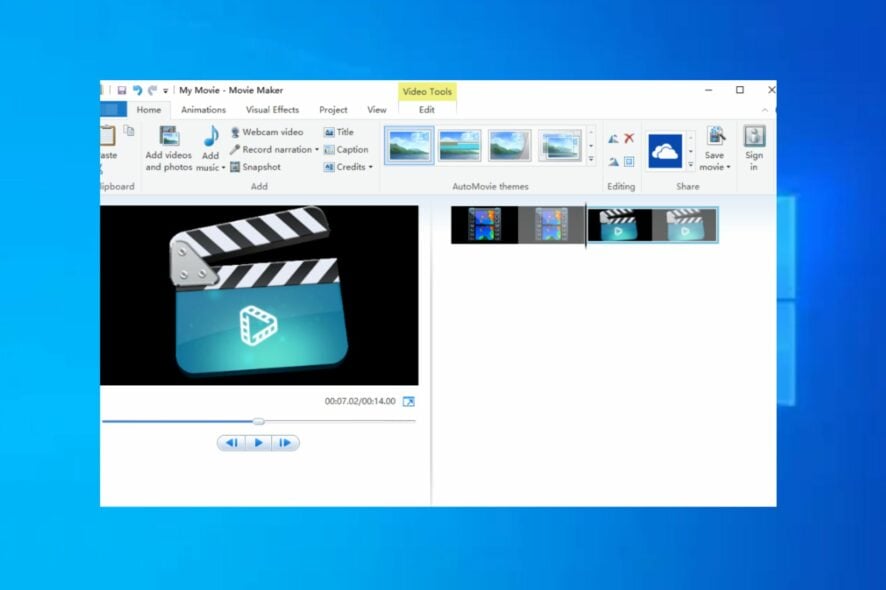
Windows Movie Maker — приложение Microsoft для создания и редактирования простых фильмов и слайдшоу. Обратное воспроизведение (реверс) — частая задача в монтаже: оно позволяет создавать эффект «назад во времени», замедленное/ускоренное движение и интересные переходы.
В этом руководстве показано, как установить Windows Movie Maker (через Windows Live Essentials), вручную обратить видео с помощью сохранения кадров и собрать их обратно, а также когда лучше выбрать альтернативы.
Можно ли обратить видео в Windows?
Короткий ответ: да, можно, но не прямо в интерфейсе Windows Movie Maker — у приложения нет кнопки «Reverse». Поэтому придётся использовать обходные пути или сторонние программы, особенно для длинных клипов.
Важно: метод с кадрами надёжен для коротких фрагментов. Для больших или высококачественных исходников он будет медленным и трудоёмким.
Как вручную обратить видео в Windows Movie Maker
Перед началом:
- Убедитесь, что клип короткий (рекомендация — несколько секунд). Чем длиннее ролик, тем дольше процесс и больше места на диске.
- Закройте лишние программы, чтобы Windows Movie Maker не «подвисал».
Ниже — пошаговая инструкция.
1. Подготовка и установка
- Скачайте Windows Live Essentials и запустите установку.
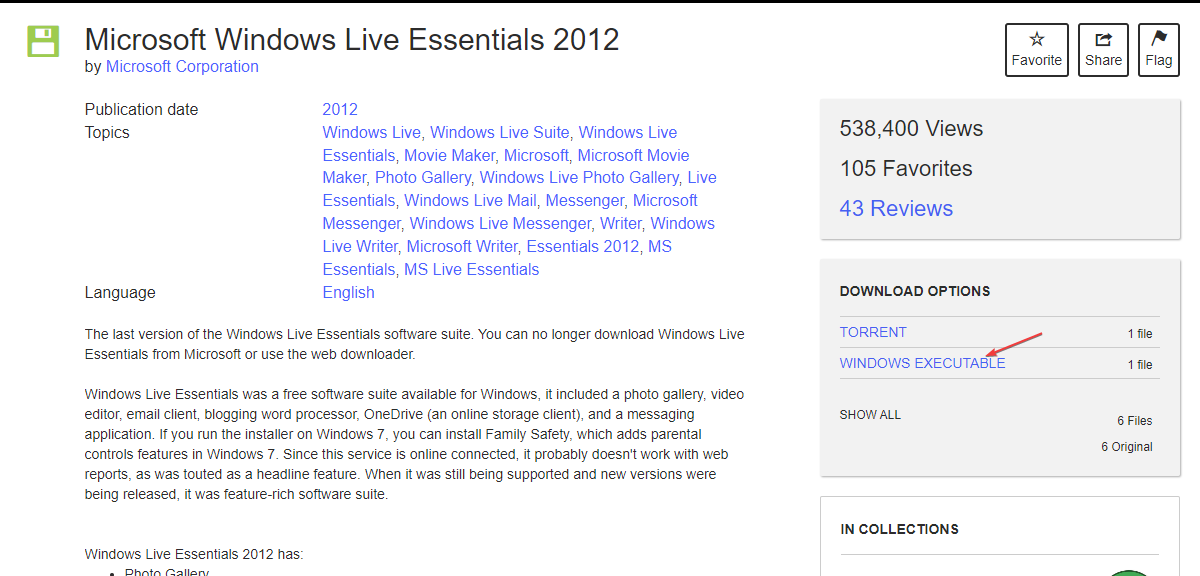
- При установке выберите вариант «Выбрать программы для установки». (Choose the programs you want to install)
- Выберите только «Фотогалерея и Movie Maker» и нажмите «Установить».
- Создайте папку на компьютере для кадров и запустите Windows Movie Maker.
2. Экспорт отдельных кадров
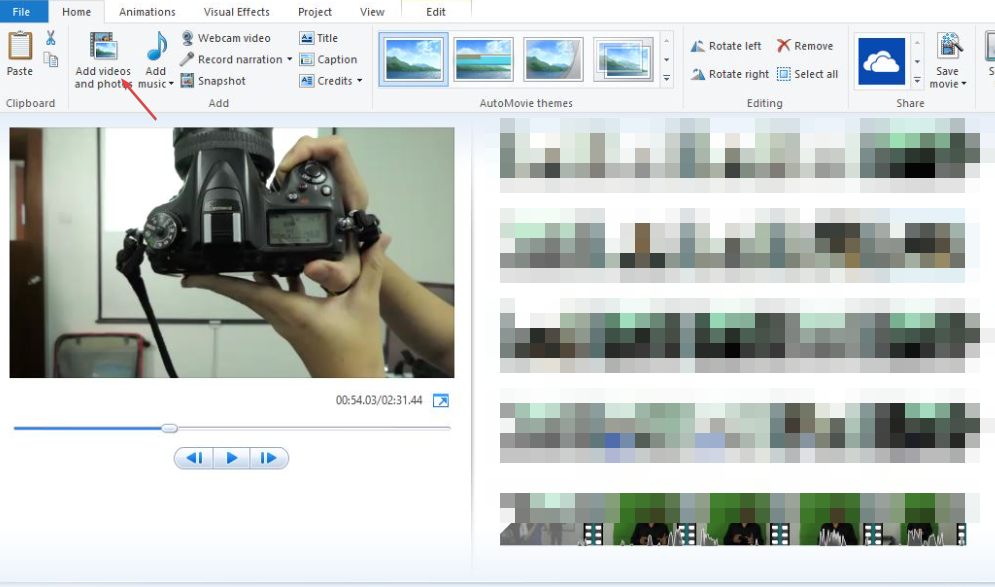
- На вкладке «Главная» нажмите «Добавить видео и фотографии» и импортируйте нужный ролик.
- Передвиньте ползунок времени (time slider) на место, где хотите начать обратный фрагмент.
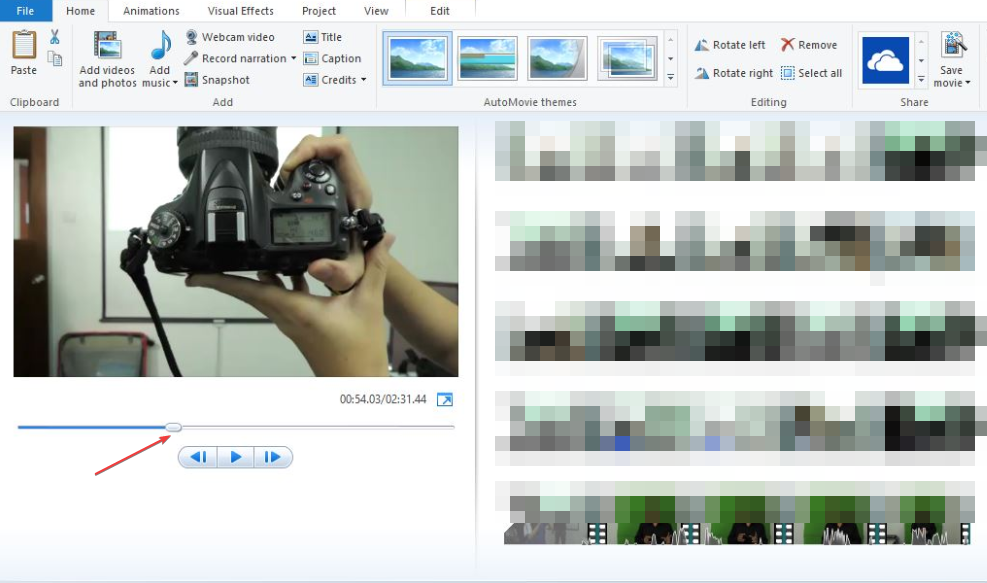
- Найдите первый кадр, который хотите сохранить, и нажмите кнопку «Снимок» (Snapshot) на вкладке «Главная». Сохраните файл в созданной папке с понятным именем.
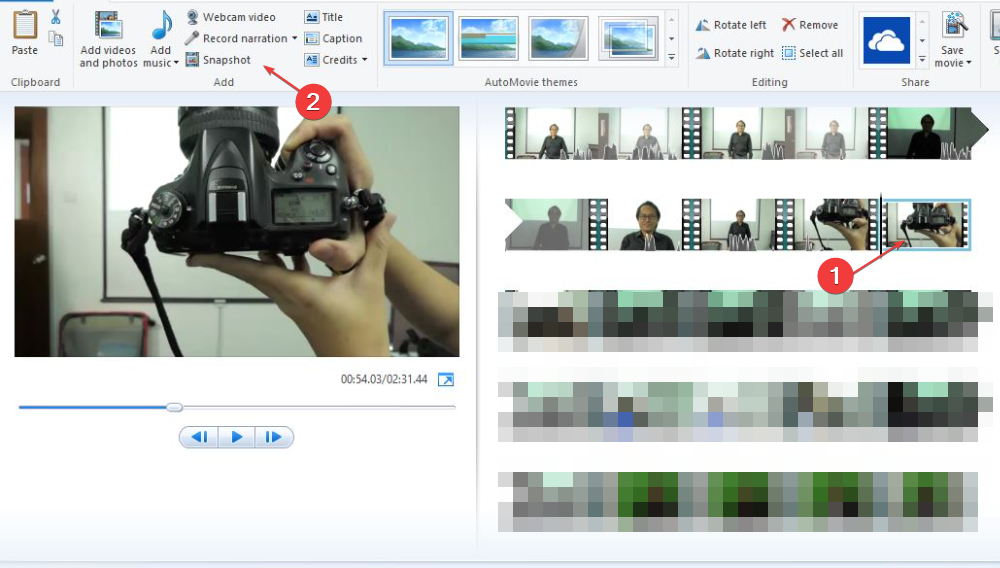
- Сдвиньте ползунок к следующему кадру и снова сделайте снимок. Кнопка «Следующий кадр» (Next Frame) под таймлайном поможет переместиться точно.
- Повторяйте, пока не сохраните все кадры нужной области.
Совет: сохраняйте кадры с индексацией (frame_0001.jpg, frame_0002.jpg), чтобы потом легко ориентироваться.
3. Сборка кадров в обратном порядке
- В таймлайне слева выделите видео-исходник, щёлкните правой кнопкой и выберите «Удалить», чтобы на таймлайне остались только ваши снимки.
- Выделите все кадры (Hover → Select All).
- На вкладке «Средства редактирования видео» укажите длительность каждого кадра.
Рекомендации по длительности кадров (профессиональные примеры):
- 12 FPS → 0.08 с
- 24 FPS → 0.04 с
- 30 FPS → 0.03 с
- 60 FPS → 0.01 с
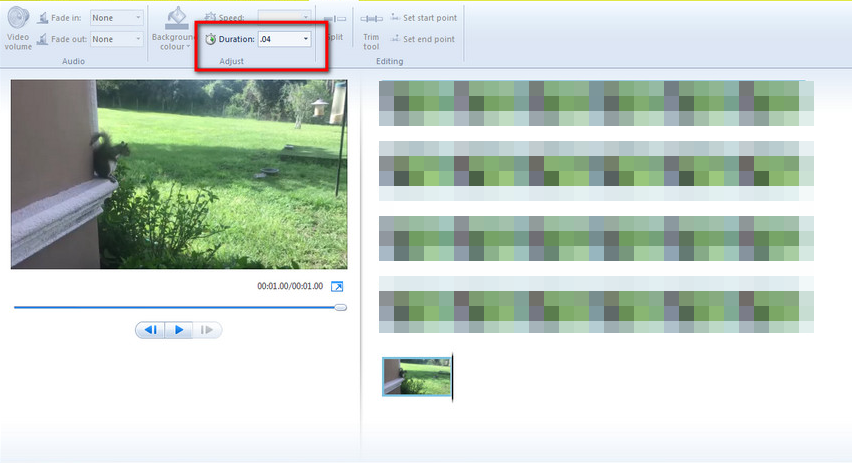
- Переместите кадры в таймлайне в обратном порядке вручную (последний кадр должен стать первым).
- В меню Movie Maker выберите «Сохранить фильм» и экспортируйте результат в нужном формате.
Почему этот способ сложен
- Процесс требует много ручной работы и места для хранения кадров.
- При больших разрешениях или высокой частоте кадров задержки и ошибки более вероятны.
- Movie Maker может аварийно завершать работу при нагрузке.
Когда этот метод не подходит
- Длинные ролики (несколько минут): слишком много кадров, займёт гигабайты и часы работы.
- Высокий FPS и разрешение: экспорт десятков тысяч кадров неудобен.
- Нужен точный аудиосинхрон: Movie Maker не предназначен для глубокого аудиомонтажа.
Альтернативные подходы (быстрее и надёжнее)
- FFmpeg (рекомендуется для продвинутых пользователей): можно обрабатывать без GUI, быстро и без потери качества. Команды для реверса потоков: использовать фильтр reverse для видео и areverse для аудио. Преимущество — автоматизация и скорость.
- Shotcut — бесплатный редактор с функцией реверса клипа в один клик (поддерживает разные форматы).
- DaVinci Resolve — мощный монтажный пакет, где можно легко применить реверс и сохранить синхронизацию аудио.
- Filmora — коммерческий инструмент с простым GUI; в статье исходника упоминались возможности Filmora и её AI‑функции.
- VLC — проигрывает видео в обратном направлении в режиме воспроизведения, но не сохраняет файл в обратном порядке.
Выбор зависит от навыков, требований к качеству и времени.
Умственная модель: что делает реверс
Процесс реверса можно упростить до трёх шагов:
- Разбить видео на единицы воспроизведения (кадры или клипы).
- Переупорядочить эти единицы в обратном порядке.
- Собрать единицы обратно в видео и скорректировать длительность/аудио.
Эта модель помогает решить, какие инструменты подходят: если единиц много — нужен автоматизированный инструмент.
Контрольные списки и краткая методика
Короткий чеклист перед началом:
- Резервная копия исходного файла.
- Достаточно места на диске (из расчёта кадры × размер изображения).
- Папка для кадров с понятными именами.
- Установленные альтернативы (FFmpeg/Shotcut) на случай сбоев.
Мини‑методология (быстро):
- Импорт → 2. Экспорт ключевых кадров → 3. Переупорядочивание → 4. Настройка длительности → 5. Экспорт итогового файла.
Тонкости синхронизации звука
- Если нужен звук в реверсе, его тоже нужно обратить (areverse в FFmpeg) и потом синхронизировать с новым видеорядом.
- Вручную в Movie Maker синхронизировать длинные треки неудобно; лучший вариант — экспорт звука, обращение в стороннем инструменте, затем импорт обратно.
Типичные проблемы и пути их решения
Важно: если Movie Maker зависает или закрывается:
- Попробуйте уменьшить разрешение проекта (работайте с прокси-кадрами в стороннем редакторе).
- Установите все обновления Windows и повторно установите Windows Live Essentials.
- Закройте фоновые приложения, особенно антивирусы и облачные синхронизации.
- Если Movie Maker продолжает падать — используйте Shotcut или FFmpeg.
Совместимость и миграция
- Windows Movie Maker официально устарел и не поддерживается на новых версиях Windows. Для современных систем лучше использовать бесплатные и поддерживаемые альтернативы: Shotcut, OpenShot, DaVinci Resolve.
- Для пакетной и автоматической обработки (много файлов) выбирайте скрипты на FFmpeg.
Критерии приёмки
- Видео воспроизводится в обратном порядке без заметных перескоков.
- Аудио либо корректно обращено и синхронизировано, либо отключено по заданию.
- Разрешение и битрейт итогового файла соответствуют требованиям проекта.
Быстрая сводка: преимущества и недостатки метода с кадрами
Плюсы:
- Работает без дополнительных платных программ.
- Подходит для коротких, простых задач.
Минусы:
- Медленно и трудоёмко для длинных клипов.
- Требует места на диске и ручной работы.
- Неудобно для точной аудиосинхронизации.
Дополнительные ресурсы и дальнейшее чтение
- Exploring Filmora’s Latest AI Image to Video Feature (полезно при выборе альтернатив)
- 5 Common Mistakes to Avoid in Filmora Multicam Editing
- 5 Best Actually Free Screen Recorders to Use in 2025
- Best Twitch Recording Software With Zoom: 10 Tools for Pros and Novices
- Winxvideo AI Video Enhancer Review — обзор улучшения видео
Короткий анонс (для социальных сетей, 100–200 слов)
Если нужно получить эффект «назад во времени» в коротком видео, Windows Movie Maker позволит это сделать вручную: экспортировать отдельные кадры и собрать их в обратном порядке. Метод не требует платного софта, но подходит лишь для коротких фрагментов и терпеливых пользователей. Для длинных роликов и массовой обработки лучше использовать FFmpeg, Shotcut или DaVinci Resolve — они быстрее, надёжнее и сохраняют качество и звук. В статье пошагово описан процесс экспорта кадров, рекомендации по длительности (0.08с для 12 FPS, 0.04с для 24 FPS, 0.03с для 30 FPS, 0.01с для 60 FPS), а также даны советы по устранению зависаний и выбору альтернатив.
Итог
Обратить видео в Windows Movie Maker возможно, но это обходной и трудоёмкий путь. Для экспериментов и коротких клипов — метод с кадрами годится. Для серьёзной работы и больших файлов выбирайте современные редакторы или FFmpeg.
Важно: если вам нужно регулярно обращать видео или работать с длинными роликами, настройте рабочий процесс на одном из альтернативных инструментов — это сэкономит время.

Похожие материалы

Несколько аккаунтов Skype: Multi Skype Launcher

Журнал для работы: повысить продуктивность

Персональные звуки уведомлений на Android

Скачивание шоу Hulu для офлайн‑просмотра

Microsoft Start: персонализированная новостная лента
