
Как вручную восстановить iPhone или iPad на Mac с помощью IPSW
Быстрые ссылки
- Как скачать правильный IPSW-файл для iPhone или iPad
- Как восстановить iPhone или iPad через Finder на Mac
Зачем нужен IPSW и когда применять этот метод
IPSW — это образ прошивки iOS/iPadOS, который использует macOS для обновления или восстановления устройства. В обычных ситуациях Finder автоматически загружает и устанавливает нужную версию. Но когда устройство зависает, не обновляется или установлена проблемная бета-версия, ручное использование IPSW позволяет принудительно восстановить систему.
Ключевые моменты:
- Восстановление через IPSW полностью стирает данные устройства. Всегда делайте резервную копию заранее.
- Можно применять только подписанные Apple версии IPSW. Установить неподписанный файл не получится.
Важно: перед началом убедитесь, что у вас есть резервная копия на iCloud или на Mac. Если резервная копия отсутствует, данные могут быть безвозвратно утеряны.
1. Как скачать правильный IPSW-файл для iPhone или iPad
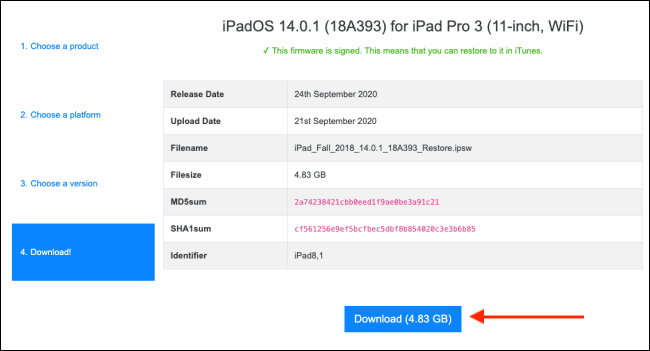
- Откройте сайт IPSW: перейдите на страницу с IPSW-файлами (IPSW.net или похожий репозиторий, который отображает подписанные Apple файлы).
- Выберите тип устройства: iPhone или iPad.
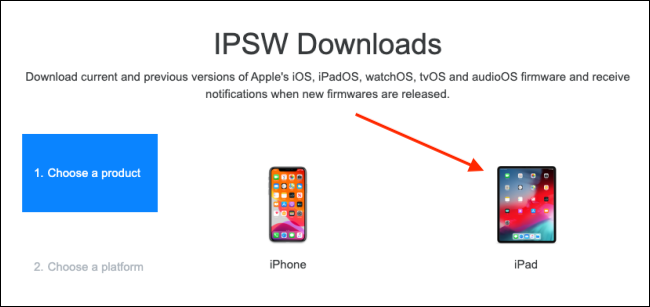
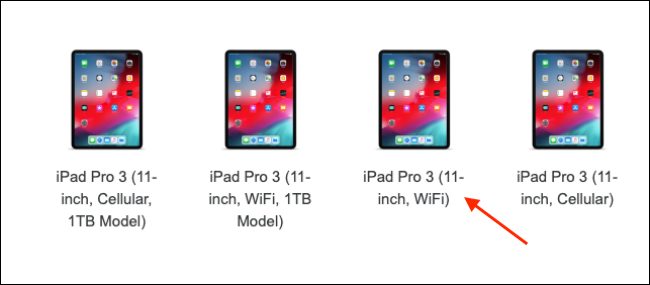
- Найдите свою модель. Уточните точную модель устройства (например, iPad Pro 11” 2018 — модель третьего поколения). На сайте модели подписаны понятными номерами.
- Выберите последнюю подписанную версию iOS/iPadOS. Система проверяет подпись Apple при установке.
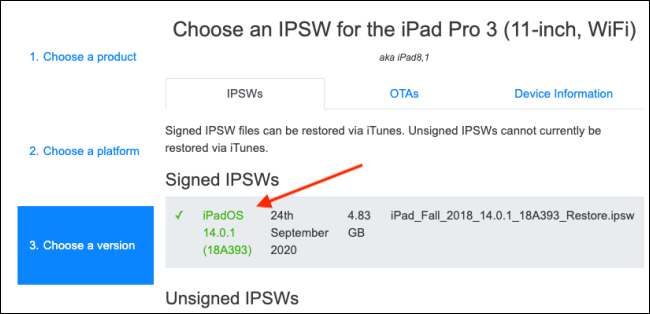
- Нажмите «Download». Объём файла обычно велик — около 4–6 ГБ в зависимости от устройства.
Советы по скачиванию:
- Используйте надёжное интернет-соединение и достаточное место на диске.
- Скачивайте только с проверенных сайтов. Поддельный IPSW может повредить устройство.
2. Подготовка перед восстановлением
Чеклист перед началом:
- Сохраните резервную копию на iCloud или на Mac (Finder/iTunes).
- Убедитесь, что у вас есть оригинальный USB-кабель и он исправен.
- Зарядите устройство хотя бы до 50% или держите его подключённым.
- Закройте все ненужные приложения на Mac и отключите VPN/программное обеспечение, блокирующее сеть.
Если устройство не загружается, подготовьте последовательность входа в режим восстановления (DFU).
3. Как войти в режим DFU (функционального восстановления)
Короткое определение: DFU — режим, в котором устройство может принять прошивку, даже если iOS не загружается.
Процедура зависит от модели. Ниже — краткие инструкции для популярных моделей.
Пошагово (общий алгоритм):
- Подключите устройство к Mac через USB.
- Выключите устройство (если возможно).
- Выполните последовательность кнопок для вашей модели (см. варианты ниже). Не отпускайте кнопки, если не увидите экран восстановления.
Примеры для часто встречающихся моделей:
- iPhone 8 и новее, iPad без кнопки Home: нажмите и отпустите кнопку увеличения громкости, затем уменьшения громкости, затем удерживайте боковую кнопку, пока экран не погаснет; затем удерживайте боковую + кнопку уменьшения громкости 5 секунд, отпустите боковую и продолжайте удерживать кнопку уменьшения громкости ещё ~10 секунд. На экране должно остаться пустое (чёрное) изображение — устройство в DFU.
- iPhone 7/7 Plus: удерживайте кнопки уменьшения громкости и питания одновременно примерно 10 секунд, затем отпустите питание, продолжайте удерживать уменьшение громкости ещё ~10 секунд.
- iPhone 6s и старее, iPad с кнопкой Home: удерживайте кнопки Home и Power одновременно примерно 10 секунд, затем отпустите Power и продолжайте удерживать Home ещё ~10 секунд.
Если вы видите логотип Apple или экран «Подключитесь к iTunes/Finder», повторите последовательность — вы, возможно, попали в режим восстановления, но не в DFU. DFU обычно демонстрирует чёрный экран.
Важно: точные временные интервалы чувствительны. Если не получилось с первой попытки — попробуйте ещё раз.
4. Восстановление через Finder (macOS Catalina и новее)
- Подключите устройство к Mac.
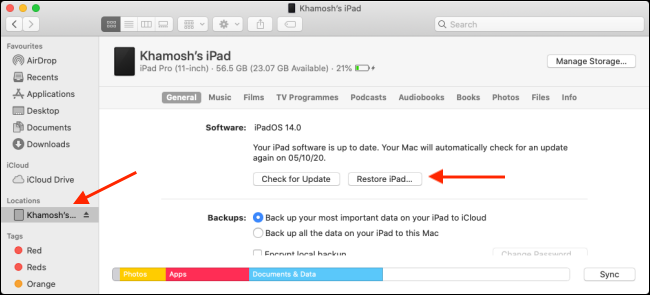
- Откройте Finder и выберите устройство в боковой панели.
- Нажмите и удерживайте клавишу Option (Alt) и кликните «Восстановить iPhone» или «Восстановить iPad».
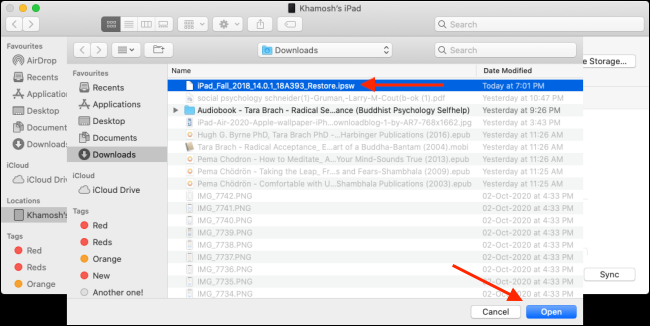
- В появившемся диалоге выберите загруженный IPSW-файл и нажмите «Открыть».
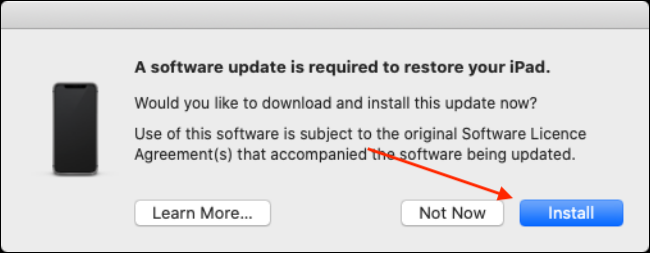
- Если Mac предложит установить обновление для устройства, нажмите «Установить». Подтвердите все диалоги.
- Дождитесь загрузки и установки. Это может занять от нескольких минут до часа, в зависимости от скорости сети и размера файла.
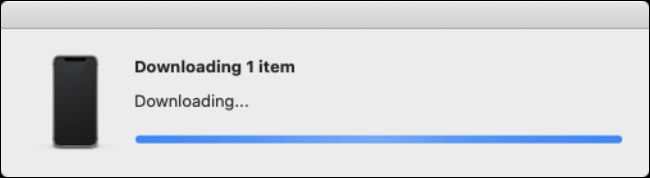
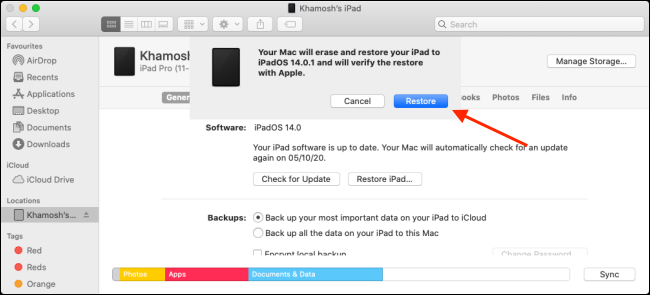
- Когда появится подтверждение запроса на восстановление, нажмите «Восстановить».
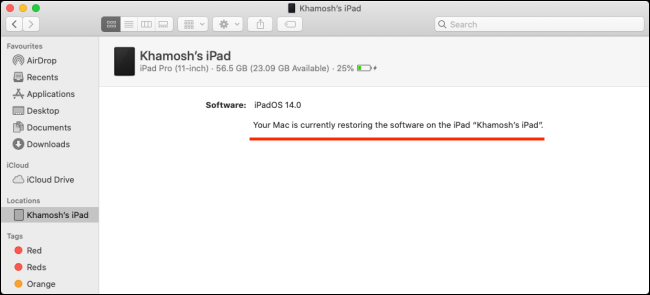
- Держите устройство подключённым до завершения процесса. Оно может несколько раз перезагрузиться и показывать логотип Apple.
- По окончании появится окно с подтверждением — нажмите «OK».
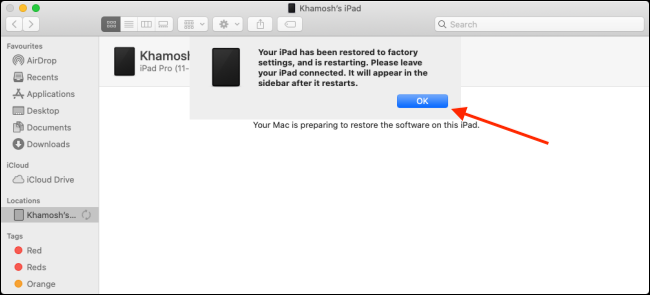
- После перезагрузки устройство снова появится в боковой панели Finder. Вы можете восстановить данные из резервной копии на Mac или iCloud.
Критерии приёмки
- Устройство успешно загрузилось до экрана настройки iOS/iPadOS.
- Finder отображает устройство без ошибок.
- Если использовалась резервная копия — данные и настройки восстановлены корректно.
5. Что делать после восстановления
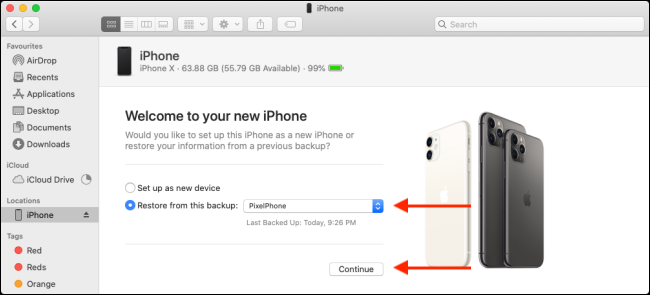
- Если у вас есть локальная зашифрованная резервная копия на Mac, восстановление из неё быстрее и восстановит больше данных (включая пароли и Health). Выберите её в Finder и нажмите «Продолжить».
- Если нет локальной копии, выберите восстановление из iCloud и введите Apple ID.
- Проверьте работу основных функций: звонки, Wi‑Fi, Bluetooth, камера, Touch/Face ID.
6. Распространённые ошибки и решения
Проблема: Mac не видит устройство
- Проверьте кабель и порт USB.
- Попробуйте другой порт или другой Mac.
- На устройстве подтвердите доверие к компьютеру (если устройство загружается).
Проблема: IPSW не подходит или не подписан
- Проверьте модель устройства и загрузите точную модельную версию.
- Убедитесь, что версия подписана Apple (на сайте IPSW это помечено).
Проблема: процесс завис на 10–30% при установке
- Подождите дополнительное время — на медленном интернете загрузка и проверка подписи занимают долго.
- Перезапустите процесс: отмените, перезагрузите Mac и устройство, повторите.
Проблема: устройство зацикливается на логотипе Apple
- Попробуйте снова войти в DFU и выполнить восстановление ещё раз.
- Если не помогает, обратитесь в авторизованный сервисный центр.
7. Когда этот метод не сработает (примеры)
- Аппаратная неисправность: если материнская плата, флеш-память или контроллер питания повреждены, установка IPSW не решит проблему.
- Неподписанные версии: попытки установить беты или старые выпуски, которые Apple уже не подписывает.
- Проблемы с ключами активации (Activation Lock): если устройство привязано к чужому Apple ID, потребуется аккаунт владельца.
8. Альтернативные подходы
- Использовать режим восстановления (Recovery Mode) вместо DFU — легче, но иногда менее эффективно.
- Восстановление через iTunes на старых macOS или Windows — те же шаги, другой интерфейс.
- Обратиться в авторизованный сервисный центр Apple — когда есть подозрение на аппаратную поломку.
Мини-методология: быстрый план из 5 шагов
- Сделайте резервную копию (iCloud или Mac).
- Скачайте подходящий IPSW и проверьте подпись.
- Подключите устройство и войдите в DFU/Recovery.
- Через Finder вручную выберите IPSW и начните восстановление.
- После успешного восстановления восстановите резервную копию.
Время на выполнение: 30–90 минут в зависимости от загрузки IPSW и скорости интернет‑соединения.
Чеклисты по ролям
Чеклист для пользователей:
- Сделана резервная копия
- Заряд устройства > 50% или подключено питание
- Скачан правильный IPSW
- Есть оригинальный кабель
- Понимаю, что данные будут стерты
Чеклист для техподдержки:
- Проверена модель и прошивка
- Проверен статус подписи IPSW
- Проверена версия macOS/iTunes
- Лог ошибок сохранён (если восстановление не удалось)
Матрица рисков и смягчение
- Риск: потеря данных — Смягчение: обязательная резервная копия.
- Риск: неподходящий файл IPSW — Смягчение: сверить модель и подпись.
- Риск: аппаратная неисправность — Смягчение: диагностика в сервисе.
1‑строчный глоссарий
- IPSW: файл образа прошивки iOS/iPadOS.
- DFU: режим низкоуровневого восстановления устройства.
- Recovery Mode: режим восстановления с графическим интерфейсом.
- Finder: файловый менеджер в macOS, где теперь управляют iPhone/iPad.
Часто задаваемые вопросы
Вопрос: Установится ли неподписанный IPSW?
Нет. Apple блокирует установку неподписанных прошивок — перед установкой система проверяет подпись на серверах Apple.
Вопрос: Можно ли восстановить данные после полного восстановления без резервной копии?
Если резервной копии нет — восстановить данные невозможно. Попытки восстановления с помощью сторонних инструментов редки и ненадёжны.
Вопрос: Должен ли я использовать оригинальный кабель?
Рекомендуется. Неоригинальные или повреждённые кабели могут прерывать процесс и вызвать ошибки.
Вопрос: Сколько времени займёт восстановление?
От 30 минут до нескольких часов: загрузка IPSW и установка зависят от размера файла и скорости интернета.
Краткое резюме
- Вручную восстановить iPhone или iPad через IPSW на Mac можно, если стандартное обновление через Finder не работает.
- Всегда делайте резервную копию перед началом.
- Скачивайте только подписанные IPSW-файлы и следуйте инструкции по DFU.
- При проблемах проверяйте кабель, модель устройства и статус подписи; при аппаратных неисправностях обращайтесь в сервис.
Важно: если вы не уверены в последовательности действий или устройство показывает признаки аппаратной поломки, обратитесь в авторизованный сервис Apple.

Похожие материалы

Несколько аккаунтов Skype: Multi Skype Launcher

Журнал для работы: повысить продуктивность

Персональные звуки уведомлений на Android

Скачивание шоу Hulu для офлайн‑просмотра

Microsoft Start: персонализированная новостная лента
