
Как изменить яркость экрана в Windows
TL;DR
Если нужно быстро изменить яркость экрана — используйте Центр уведомлений (Win + A) или клавиши яркости на ноутбуке. Для автоматического управления включите «Режим энергосбережения» или «Ночной свет». Если требуется точная настройка или скрипт — примените PowerShell или специализированные приложения (F.lux, Dimmer). Ниже — пошаговые инструкции, советы по совместимости, сценарии устранения неполадок и контрольные списки.
Оглавление
- Из Центра уведомлений
- С помощью клавиш на клавиатуре
- Через Windows Mobility Center
- Через меню Параметры Windows
- С помощью режима энергосбережения
- С помощью режима Ночной свет
- Через Windows PowerShell
- Сторонние приложения
- Сценарии и исключения, когда это не работает
- Рекомендации и методика выбора уровня яркости
- Контрольные списки по ролям
- Быстрый план действий при проблемах
- Часто задаваемые вопросы
Из Центра уведомлений
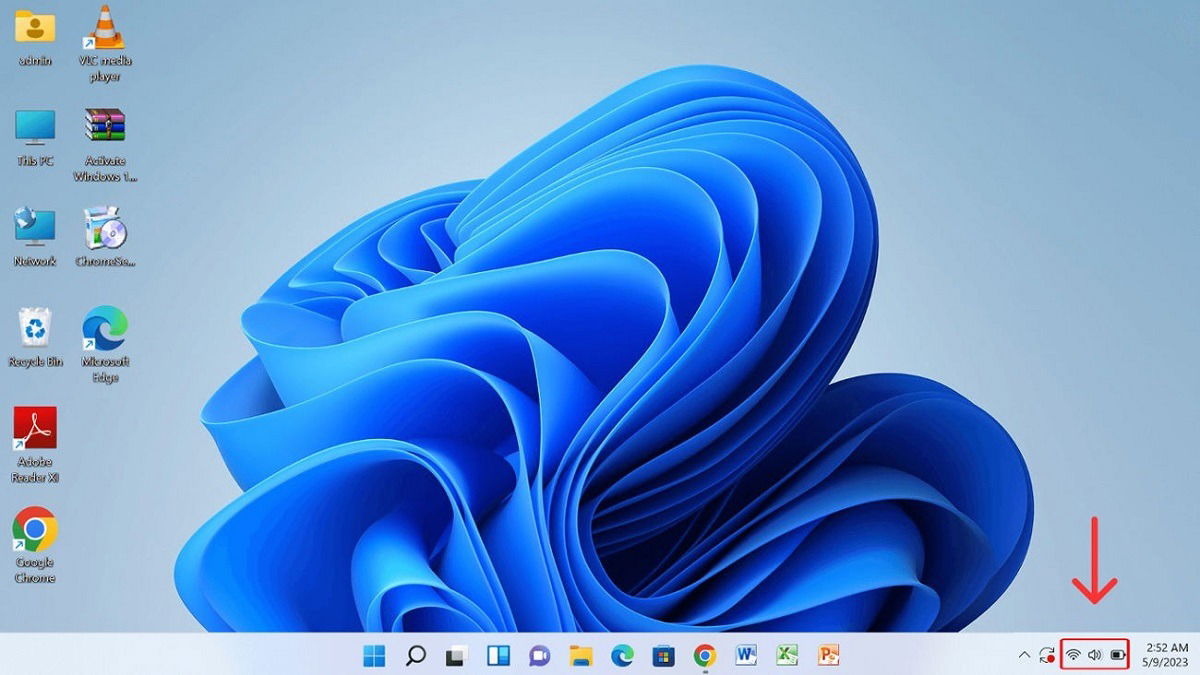
Центр уведомлений Windows (Action Center) объединяет быстрые настройки, в том числе ползунок яркости. Это самый быстрый способ настроить яркость вручную.
- Нажмите любую иконку в области уведомлений или используйте сочетание клавиш Win + A, чтобы открыть Центр уведомлений.
- Потяните верхний ползунок влево или вправо, чтобы уменьшить или увеличить яркость экрана.
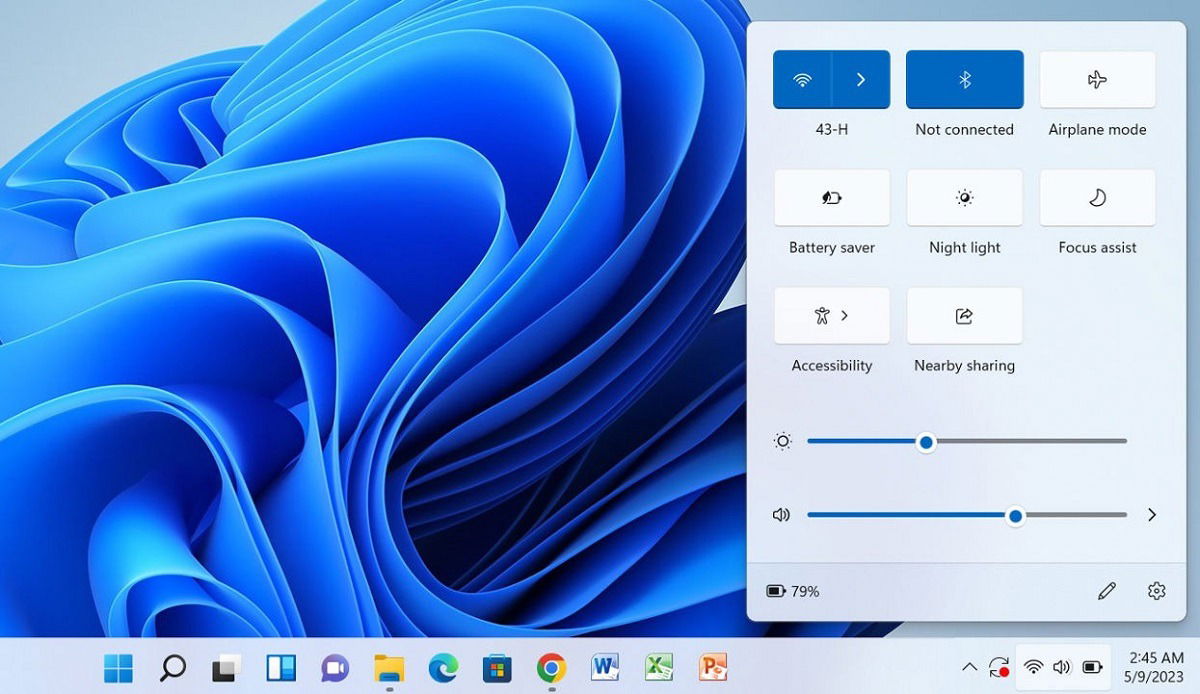
Совет: если вы хотите видеть процент яркости — некоторые сборки Windows показывают цифру при наведении курсора на ползунок.
С помощью клавиш на клавиатуре
Клавиатурные сочетания — самый быстрый способ регулировки яркости в ноутбуках.
- На ноутбуке найдите клавишу Fn, обычно слева внизу.
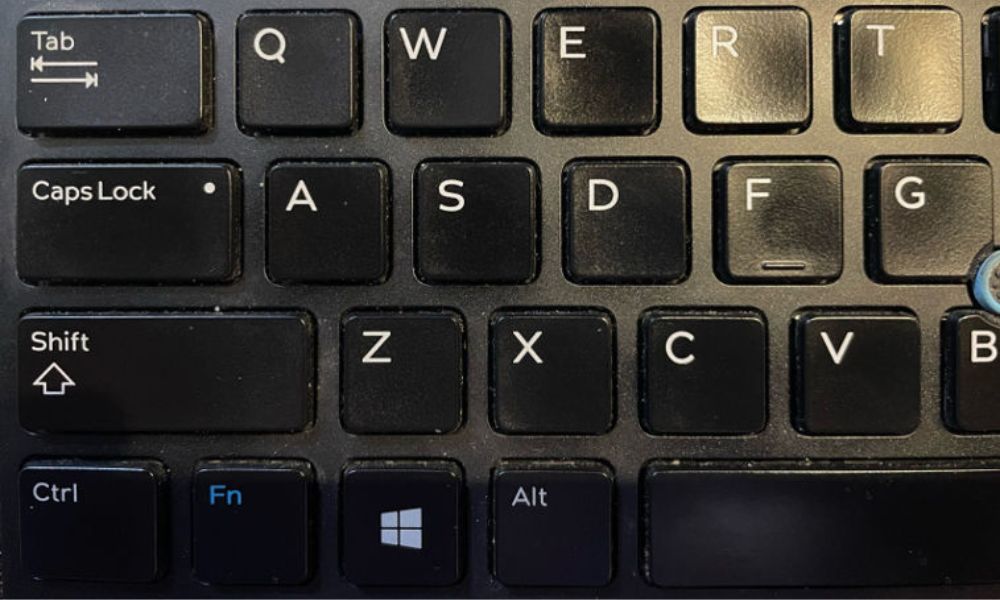
- Найдите функциональные клавиши F1–F12 с иконкой солнца. Зажмите Fn и нажмите клавишу увеличения яркости (например, F11) или уменьшения (например, F12).
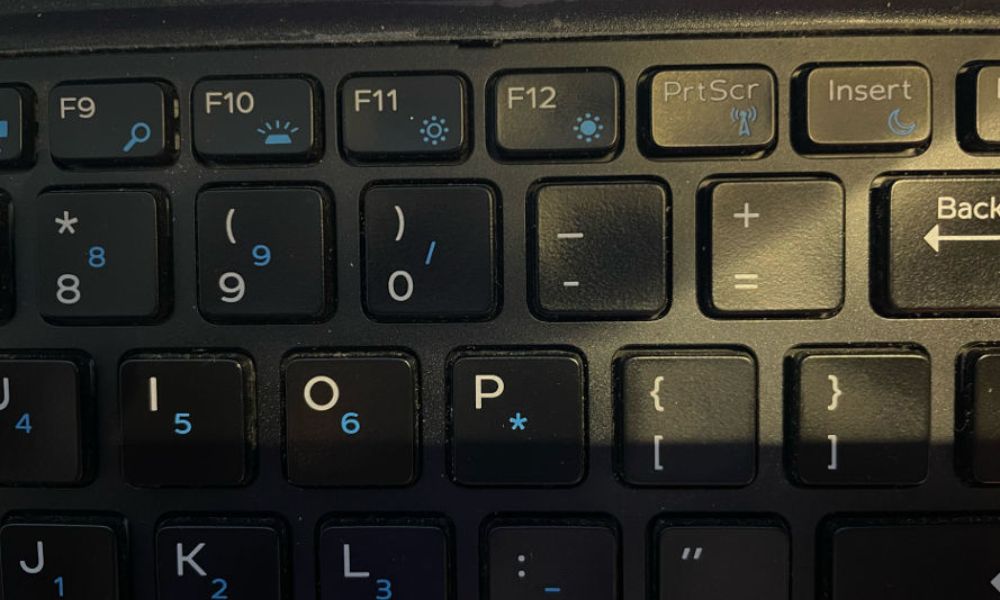
- Для настольных компьютеров с отдельной клавиатурой ищите выделенные клавиши управления яркостью — они есть не на всех моделях.
Важно: если клавиши не работают, проверьте драйверы клавиатуры и пакет драйверов чипсета/производителя ноутбука.
Через Windows Mobility Center
Windows Mobility Center собирает часто используемые параметры устройств и полезен на ноутбуках.
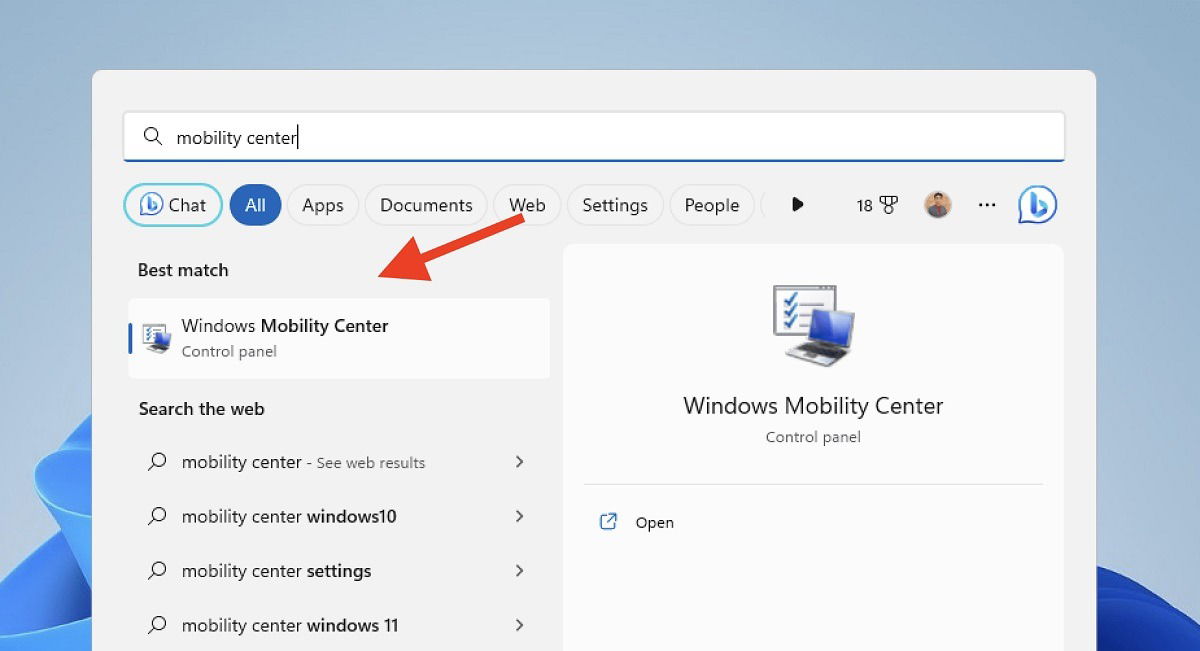
- Нажмите Пуск и введите «Mobility Center», затем выберите лучшее совпадение.
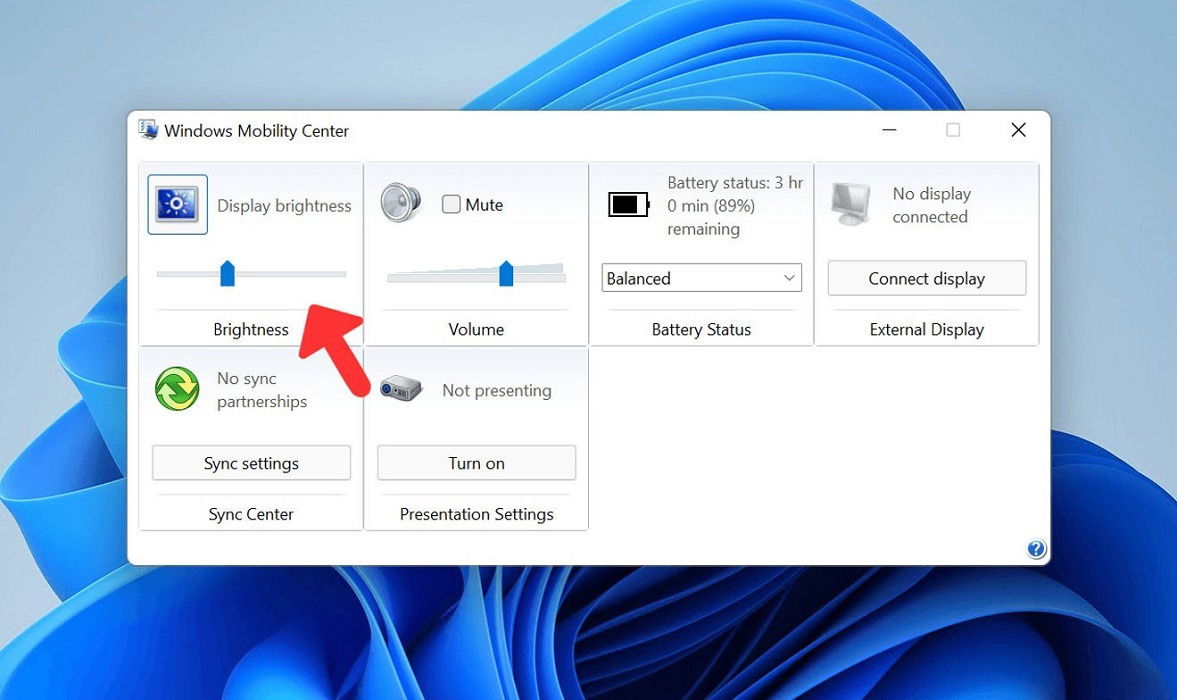
- Найдите ползунок «Display brightness» и переместите его.
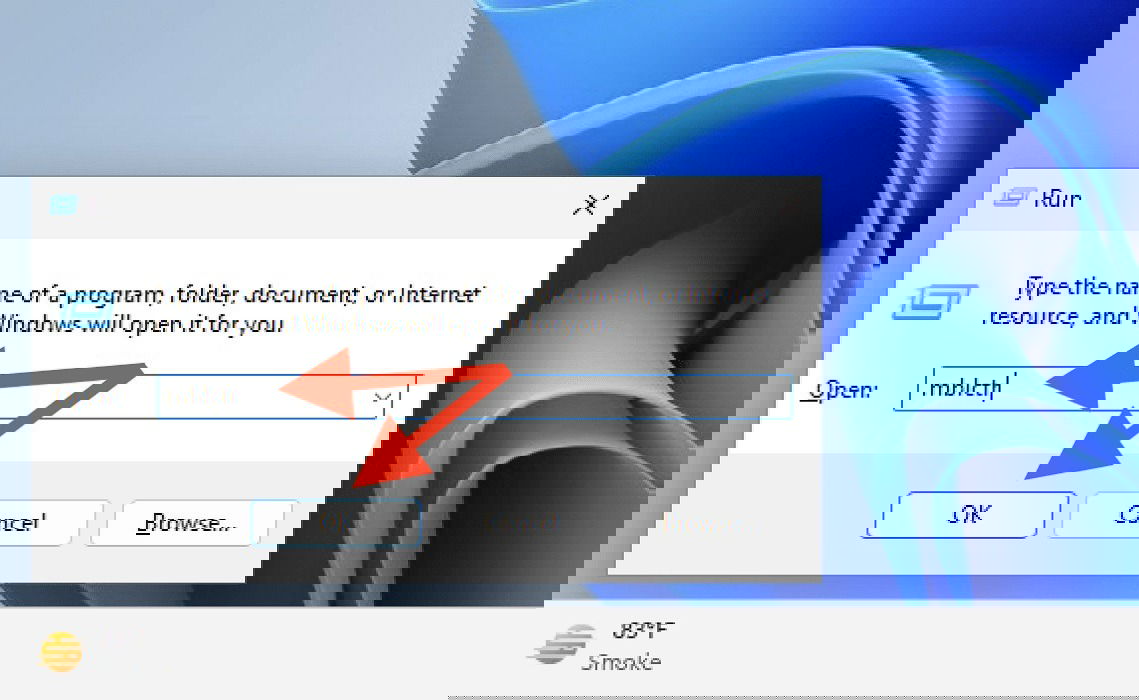
- Альтернативный способ: нажмите Win + R, введите mblctr и нажмите Enter.
Через меню Параметры Windows
Полный набор настроек доступен в приложении Параметры.
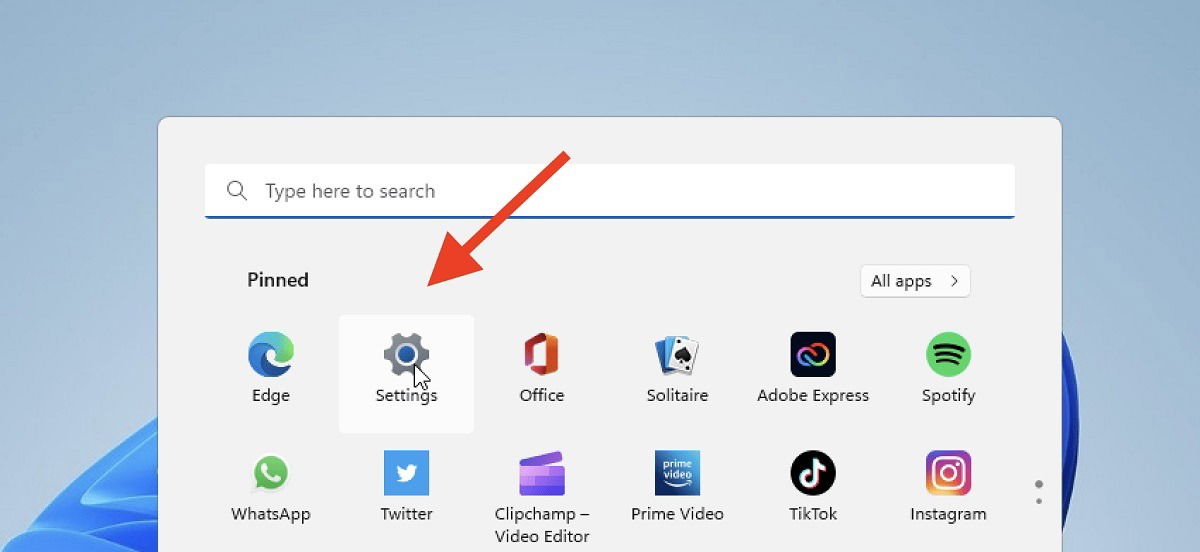
- Нажмите Пуск и выберите «Параметры» (значок шестерёнки).
- Перейдите в Система → Экран.
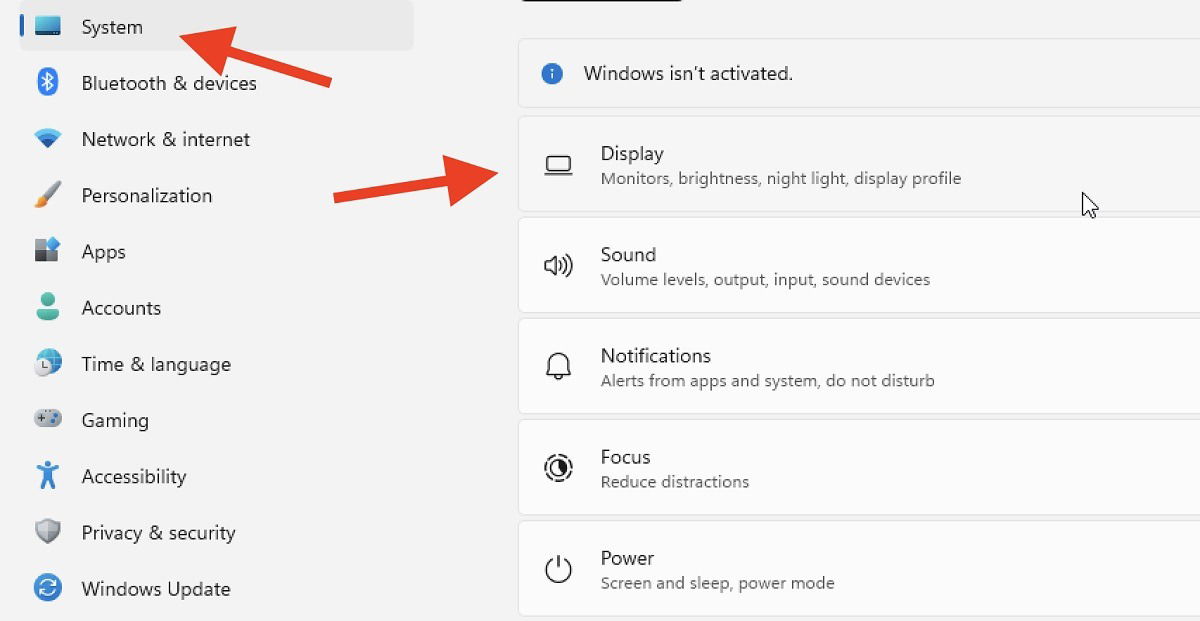
- Используйте ползунок «Яркость» для установки нужного уровня.

Примечание: на некоторых настольных системах ползунок может отсутствовать — это означает, что монитор не управляется через стандартную подсистему Windows и требует настройки на самом мониторе или через драйвер производителя.
С помощью режима энергосбережения
Режим энергосбережения автоматически снижает яркость, чтобы продлить время работы батареи.
Откройте Центр уведомлений (Win + A) и нажмите иконку батареи.
Включите «Режим энергосбережения».

Важно: в режиме энергосбережения система может также ограничивать производительность CPU и фоновые задачи.
С помощью режима Ночной свет
Ночной свет снижает долю синего излучения и меняет цветовую температуру экрана — это полезно вечером и ночью.
Перейдите в Параметры → Система → Экран.
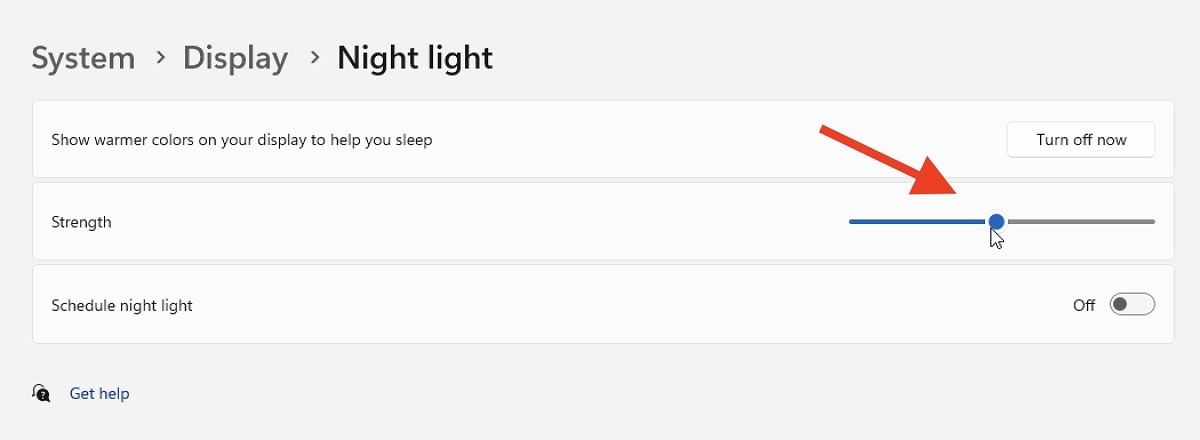
Выберите Ночной свет и включите «Включить сейчас».
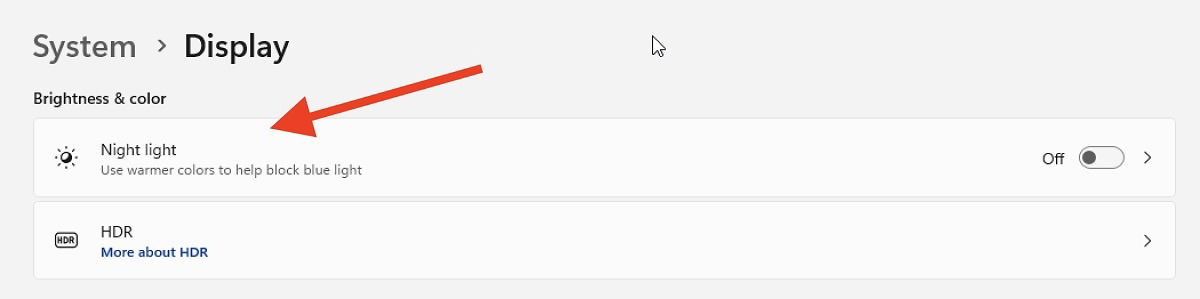
- Настройте ползунок «Интенсивность», чтобы отрегулировать эффект по своему вкусу.
- Можно задать расписание, чтобы режим включался и выключался автоматически.
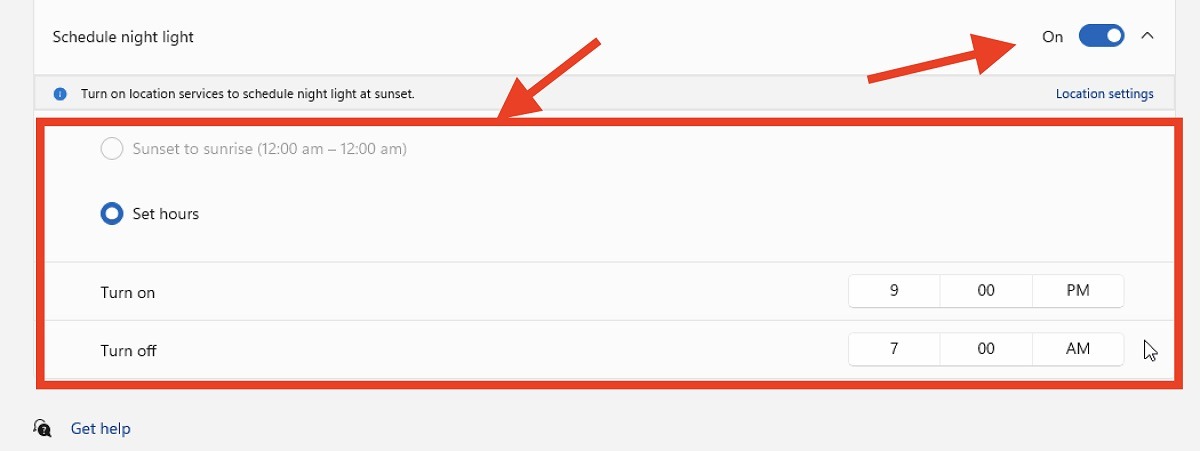
Совет: Ночной свет меняет цвет, а не общую яркость; сочетайте его с уменьшением яркости при необходимости.
Через Windows PowerShell
Для продвинутых пользователей доступна регулировка яркости через WMI в PowerShell. Этот метод полезен для автоматизации на нескольких машинах.
- Откройте меню Пуск и введите Windows PowerShell.
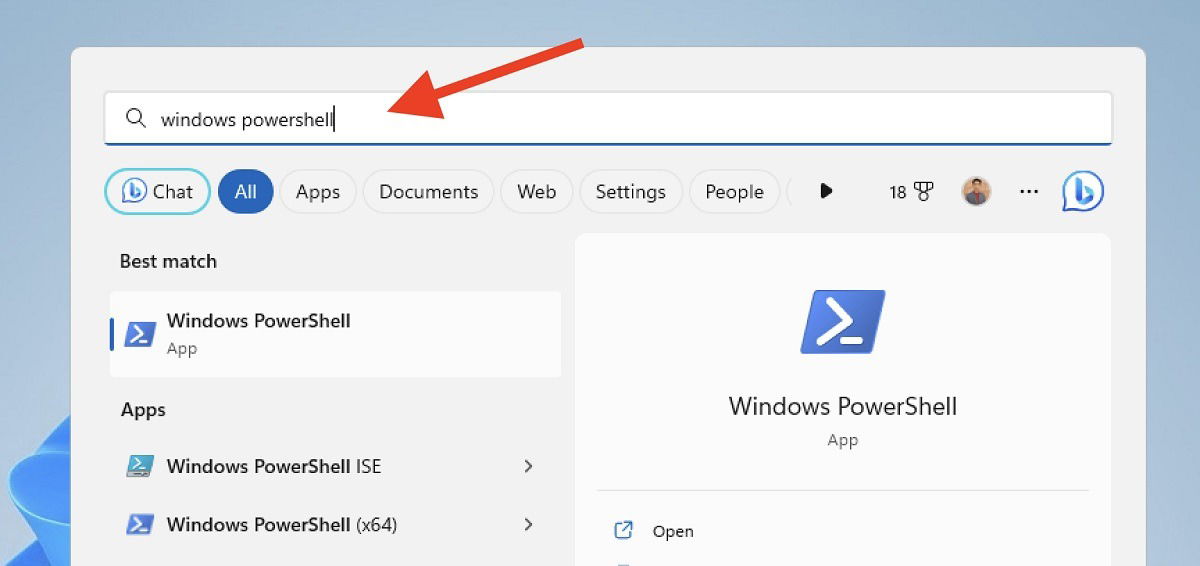
- Запустите PowerShell от имени администратора (правый клик → Запуск от имени администратора).
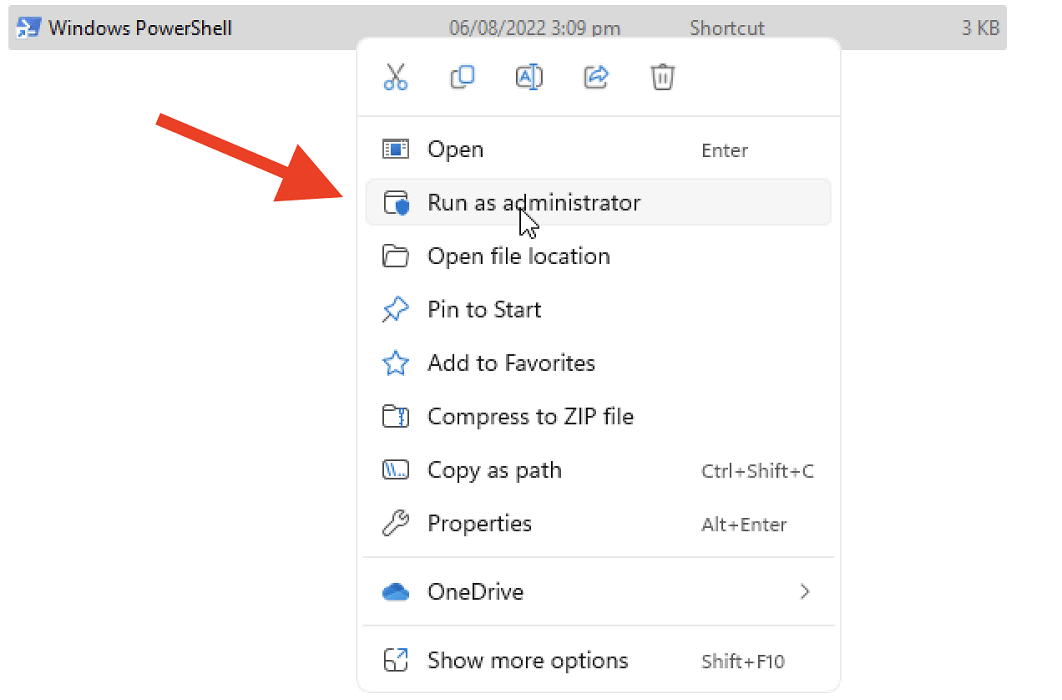
- Выполните команду (пример для установки 100%):
(Get-WmiObject -Namespace root/WMI -Class WmiMonitorBrightnessMethods).WmiSetBrightness(1,100)- Замените 100 на любое значение от 1 до 100.
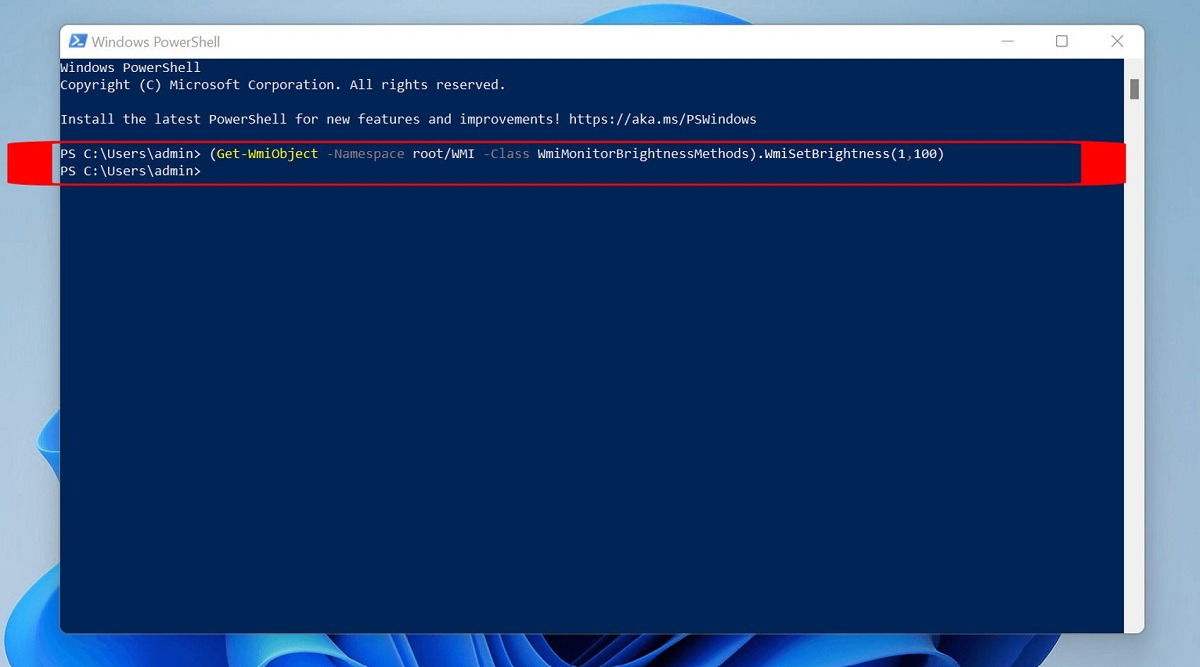
Важно: этот метод работает не на всех мониторах. Внешние мониторы без поддержки WMI или с собственным управлением через DDC/CI не отреагируют.
Альтернатива: для внешних мониторов используйте утилиты с поддержкой DDC/CI (например, ClickMonitorDDC) или библиотеку ddcci для скриптов.
Сторонние приложения
Если встроенных функций недостаточно, включите одно из приложений:
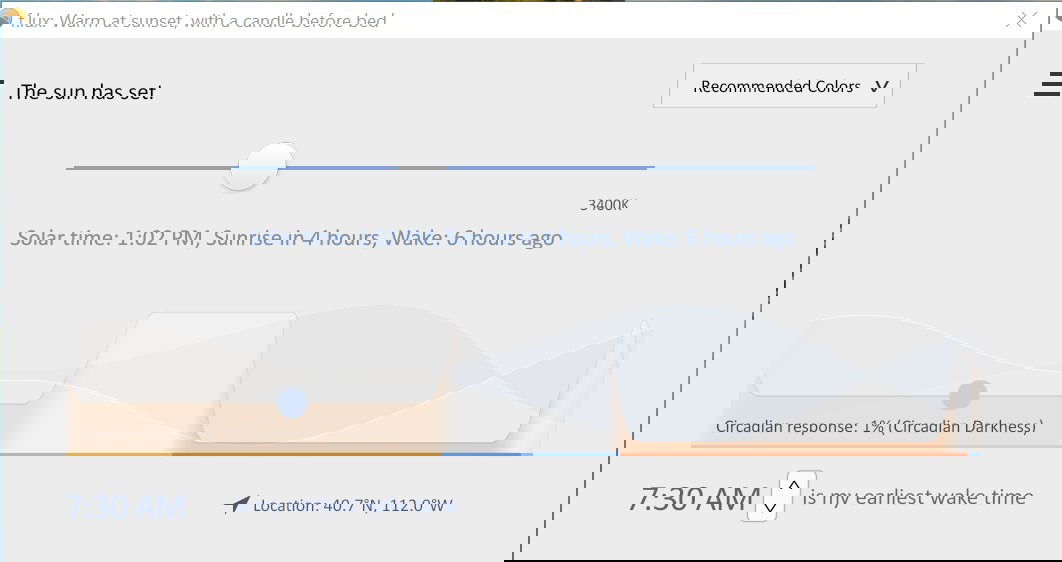
- F.lux — автоматически меняет цветовую температуру по времени суток, снижает синюю составляющую и помогает уменьшить нагрузку на глаза.
- Dimmer — позволяет затемнять экран ниже стандартного минимального уровня, полезно в очень тёмной среде.
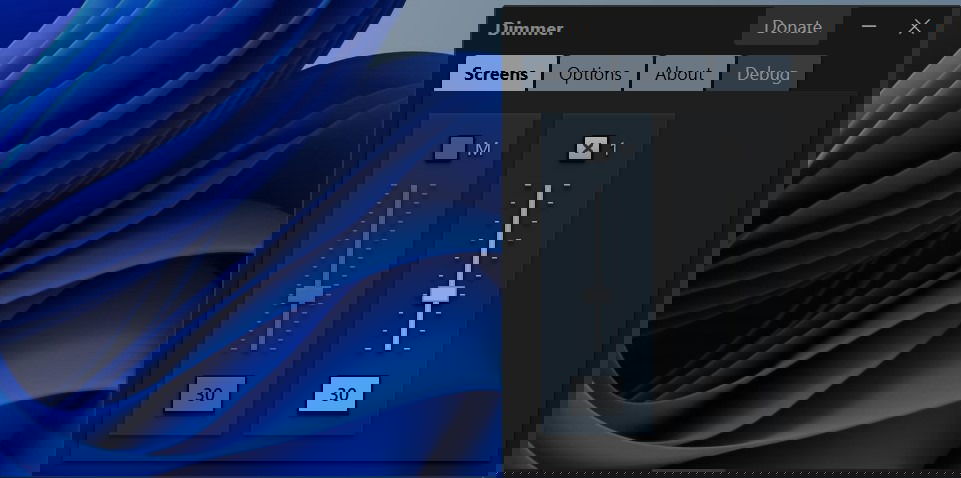
Перед установкой сторонних утилит проверьте репутацию разработчика и настройки автозапуска.
Когда регулировка яркости может не работать
- На настольных ПК с внешним монитором: многие мониторы не управляются через Windows, ползунок в Параметрах может отсутствовать.
- При старых или отсутствующих драйверах графики: установите драйвер от производителя GPU (Intel, NVIDIA, AMD).
- При выключенном датчике освещённости: автоматическая яркость не будет работать на устройствах без датчика.
- При корпоративных политиках: в организациях администратор может ограничивать доступ к настройкам.
Совет по устранению: обновите драйвер дисплея, откатите системные обновления если проблема появилась после апдейта, проверьте настройки BIOS/UEFI, где иногда есть опции управления подсветкой.
Методика выбора оптимального уровня яркости
Короткая методика (3 шага):
- Согласуйте яркость с окружением: в ярком дневном свете — 70–100%, в нормальной комнате — 40–60%, в темноте — 10–30%.
- Используйте белую страницу как эталон: белое поле на экране должно выглядеть как белый лист бумаги, без лишней подсветки или «голубого» оттенка.
- Проверьте комфорт глаз через 10–15 минут и при необходимости скорректируйте.
Ментальная модель: представьте, что экран — лампа. Слишком ярко — устают глаза, слишком тускло — повышается нагрузка и теряется контрастность. Баланс — минимальная яркость, при которой вы чётко видите содержимое без усилий.
Контрольные списки по ролям
Контрольный список для обычного пользователя:
- Открыть Центр уведомлений и попробовать ползунок.
- Попробовать клавиши Fn + F-ключи.
- Включить Ночной свет вечером.
- Установить режим энергосбережения при низком заряде.
Контрольный список для системного администратора:
- Проверить и обновить драйверы GPU и драйверы монитора.
- Проверить групповые политики, которые могут блокировать настройки дисплея.
- Проверить наличие и состояние датчика освещённости на ноутбуках.
- При массовой автоматизации использовать PowerShell-скрипты или MDM-профили.
Быстрый план действий при проблемах
- Попробуйте изменить яркость через другой метод (на клавиатуре, в Параметрах, PowerShell).
- Перезагрузите компьютер.
- Обновите драйвер дисплея и пакет чипсета.
- Отключите сторонние приложения, которые могут перехватывать настройки дисплея.
- Если проблема после обновления Windows — откатите апдейт или выполните восстановление системы.
Критерии приёмки: яркость меняется ожидаемо через выбранный метод, монитор не остается на минимальном или максимальном значении, пользователь подтверждает комфорт отображения.
Контроль совместимости и примечания по устройствам
- Ноутбуки: почти всегда поддерживают управление яркостью через Windows.
- Внешние мониторы: часто управление яркостью через аппаратные кнопки монитора или DDC/CI.
- Сенсорные планшеты: яркость может зависеть от настроек датчика освещённости.
- Виртуальные машины: обычно не поддерживают регулировку яркости гостевой ОС.
Проверяйте документацию производителя монитора и утилиты, поставляемые с устройством.
Безопасность и приватность
Датчик окружающего освещения не передаёт персональные данные — он измеряет только уровень света. Тем не менее, в корпоративной среде администраторы могут собирать телеметрию об использовании энергии и экрана; проверьте политику конфиденциальности организации.
Примеры сценариев применения и контрпримеры
Когда автоматическая яркость хороша:
- При частом переходе между тёмными и светлыми локациями (например, офис ↔ улица).
- Для экономии батареи в режиме портативного устройства.
Когда автоматическая яркость не подходит:
- Для цветокоррекции фотографий и видео — автоматическая подстройка нарушит точность цвета.
- В помещениях с мерцающим или нестабильным освещением, где датчик будет постоянно менять уровень подсветки.
Альтернативный подход: используйте сочетание ручной постоянной яркости и Ночного света по расписанию.
Отладочный сценарий и откат изменений
SOP для восстановления настроек яркости:
- Сброс настроек Параметров экрана: Параметры → Система → Экран → Сбросить параметры отображения (если доступно).
- Отключить сторонние приложения для управления цветом/яркостью и перезагрузить систему.
- Установить оригинальные драйверы производителя и перезагрузить.
- Если использовался PowerShell-скрипт, отмените изменения, установив значение по умолчанию (например, 50):
(Get-WmiObject -Namespace root/WMI -Class WmiMonitorBrightnessMethods).WmiSetBrightness(1,50)- При критических ошибках — восстановление системы до контрольной точки.
Короткий словарь терминов
- Нит (nit) — единица яркости экрана (свечность). Чем выше, тем ярче дисплей.
- DDC/CI — протокол управления внешним монитором через кабель (позволяет менять яркость программно).
- WMI — Windows Management Instrumentation, интерфейс для администрирования компонентов Windows.
Часто задаваемые вопросы
Почему мой ПК постоянно меняет яркость экрана автоматически?
Если включена опция «Изменять яркость автоматически при изменении освещённости» в Параметры → Система → Экран, Windows использует датчик окружающего освещения и будет подстраивать яркость. Отключите эту опцию, если хотите полный ручной контроль.
Какой уровень яркости экрана считается оптимальным?
Оптимальный уровень зависит от типов задач и окружения. В обычных условиях 40–60% обычно комфортны; при ярком солнечном свете — 70–100%; в полной темноте — 10–30%. Руководствуйтесь принципом: белая область на экране должна выглядеть как лист бумаги, не ослепительно и без цветового смещения.
Что вызывает автоматическую регулировку яркости в Windows?
Автоматическую регулировку инициирует встроенный датчик освещённости (если он есть). Он измеряет уровень окружающего света и отправляет данные системе, которая подстраивает подсветку экрана. На настольных мониторах такой датчик встречается редко.
Image credit: Unsplash. All screenshots by Khizer Kaleem.

Похожие материалы

Несколько аккаунтов Skype: Multi Skype Launcher

Журнал для работы: повысить продуктивность

Персональные звуки уведомлений на Android

Скачивание шоу Hulu для офлайн‑просмотра

Microsoft Start: персонализированная новостная лента
