
Как вручную перенести фото и видео с iPhone или iPad на Windows
Зачем это нужно
iPhone и iPad отлично работают с macOS, но многие пользователи используют Windows. Простая передача фото и видео между iOS-устройством и Windows возможна, но иногда требует ручных шагов. Эта инструкция объяснит, как быстро найти и скопировать файлы, а также как решать распространённые проблемы.
Краткая схема действий
- Подключите устройство к ПК через USB-кабель. Используйте оригинальный кабель или качественную замену.
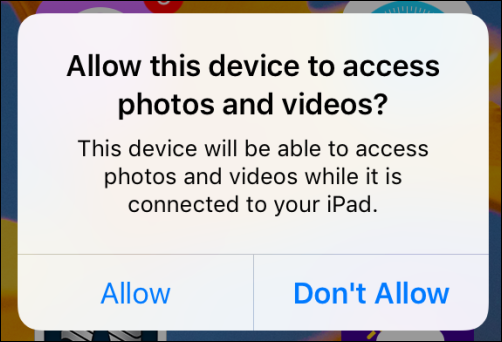
- На iPhone/iPad нажмите «Разрешить» при запросе доступа к фото и видео.
- В Windows: либо используйте приложение «Фотографии», либо откройте «Проводник».
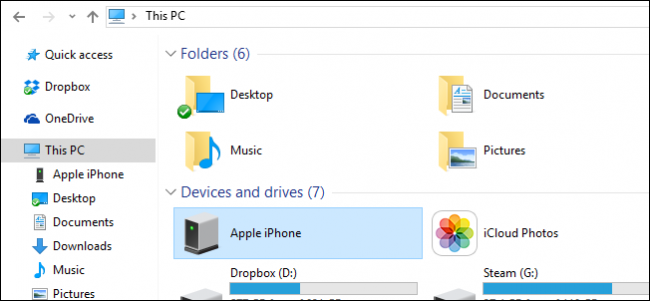
- В «Проводнике» откройте устройство → Internal Storage → DCIM и скопируйте файлы.
Шаг за шагом: быстрый вариант через приложение «Фотографии»
- Подключите устройство и разрешите доступ на экране iOS.
- Если Windows предлагает импорт (диалог «Импортировать фотографии и видео»), следуйте подсказке.
- Выберите нужные элементы или импортируйте всё.
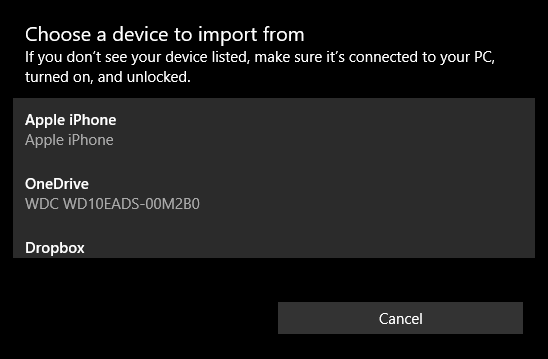
Важно: этот способ удобен при регулярном импорте и когда вам нужен простой каталог, но он может импортировать много данных без выборочной фильтрации.
Ручной импорт через Проводник (File Explorer)
- Откройте «Проводник» (File Explorer).
- В разделе «Этот компьютер» выберите устройство с именем вашего iPhone или iPad.
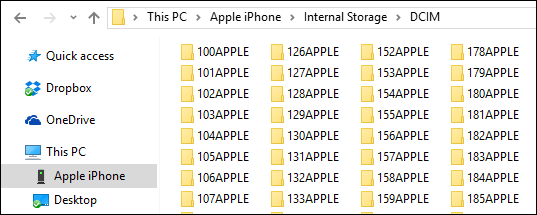
- Откройте папку Internal Storage → DCIM.
- Внутри вы увидите несколько папок с воспроизводимыми именами (например, 100APPLE, 101APPLE и т.д.).
- Скопируйте нужные файлы в папку на ПК.
Как найти нужные фото быстрее
- Сортируйте по дате в представлении «Сведения» (Details) — так проще выбрать снимки за определённый период.
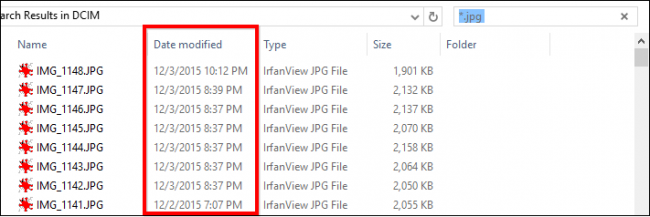
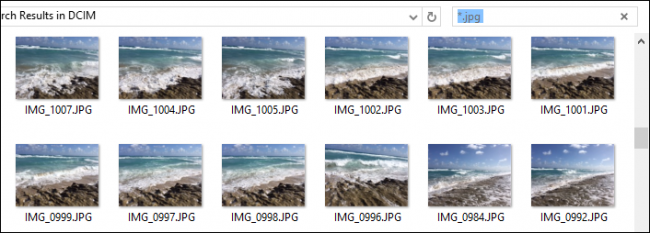
- Можно использовать поиск по расширению: например, “.jpg” или “.mov”. Учтите, что поиск в корне DCIM вернёт файлы из всех подпапок и может занять время на больших коллекциях.
- Если вы помните примерную дату съёмки — используйте группировку или сортировку по дате, это быстрее, чем просматривать папки по очереди.
Особенности форматов и совместимость
- HEIC/HEIF: современные iPhone сохраняют фото в HEIC. Windows 10 и 11 нативно не всегда отображают HEIC — может понадобиться установить расширение HEIF/HEVC из Microsoft Store или конвертировать файлы.
- Live Photos: представляют собой комбинацию фото + короткого видео; в DCIM будут отдельные .HEIC и .MOV файлы.
- Видео: большие файлы копируются медленнее — учитывайте время и место на диске.
Важно: если у вас много фото, подумайте о внешнем накопителе или облачном хранилище.
Альтернативные способы передачи
- iCloud Photos: синхронизация автоматически делает фото доступными в iCloud.com и через приложение iCloud для Windows. Подходит, если у вас достаточно места в iCloud.
- AirDrop — только между Apple-устройствами.
- Сторонние приложения (например, программы для управления фото) — удобны для массовой сортировки и синхронизации, но проверяйте отзывы и безопасность.
Что делать, если устройство не появляется в Windows
- Разблокируйте iPhone/iPad и подтвердите «Разрешить» на запросе доверия.
- Попробуйте другой USB-порт и другой кабель.
- Перезапустите iPhone/iPad и ПК.
- Проверьте, установлен ли в Windows драйвер MTP (Media Transfer Protocol).
- В диспетчере устройств найдите неизвестное устройство и обновите драйверы от Windows Update.
Важно: иногда iTunes/Apple Mobile Device Support помогает, особенно на старых версиях Windows.
Мини-методология: быстрый план для одного снимка
- Подключите устройство, подтвердите доступ.
- Откройте File Explorer → устройство → Internal Storage → DCIM.
- В строке поиска введите примерный год/месяц или используйте фильтр по типу файла.
- Скопируйте файл на рабочий стол или папку «Изображения».
Решение по сценарию (диаграмма)
flowchart TD
  A[Подключили устройство?] -->|Нет| B[Подключите USB-кабель]
  A -->|Да| C[Появился запрос 'Доверять этому компьютеру?']
  C -->|Нет| D[Разблокируйте устройство]
  C -->|Да| E[Windows предлагает импорт?]
  E -->|Да| F[Используйте приложение «Фотографии»]
  E -->|Нет| G[Откройте Проводник → Internal Storage → DCIM]
  G --> H[Скопируйте файлы]
  F --> H
Рольовые чек-листы
Для обычного пользователя:
- Использовать оригинальный кабель.
- Подключить, подтвердить «Разрешить».
- Если предложено — импортировать через «Фотографии».
Для продвинутого пользователя:
- Открыть DCIM в «Проводнике».
- Использовать поиск по расширению и сортировку по дате.
- Установить расширение HEIF/HEVC при необходимости.
Для системного администратора:
- Проверить драйверы MTP, политику безопасности USB и журналы Windows.
- При массовой миграции учитывать пропускную способность и хранение.
Краткий словарь терминов
- DCIM — стандартная папка, где хранятся изображения и видео с камер мобильных устройств.
- MTP — протокол передачи мультимедиа, который использует iPhone для обмена файлами с ПК.
- HEIC/HEIF — современный формат фото от Apple, требует поддержки в Windows.
Примечания по безопасности и конфиденциальности
- Всегда разблокируйте устройство и подтверждайте доверие только на личных или надёжных компьютерах.
- Если вы используете сторонние программы, проверяйте разрешения и политику конфиденциальности.
Когда этот способ не подойдёт
- Если вы хотите постоянно синхронизировать коллекции между устройствами — лучше настроить iCloud Photos или использовать специализированные синхронизаторы.
- Если на устройстве включено шифрование или специализированные политики (корпоративный профиль), прямой доступ к DCIM может быть ограничен.
Заключение
Ручной импорт фото и видео с iPhone или iPad на Windows прост: подключите устройство, подтвердите разрешение и скопируйте файлы из Internal Storage → DCIM. Для удобства используйте приложение «Фотографии», если вам нужен пошаговый импорт; для полного контроля — Проводник и фильтры по дате/типу. Если устройство не показывается, начните с базовых проверок: кабель, доверие, драйверы и поддержка форматов.
Важно: если нужна помощь с форматом HEIC или массовой миграцией фото, обратитесь к разделу альтернативных способов или к системному администратору.
Мы надеемся, что эта инструкция помогла упростить перенос ваших фото и видео на Windows. Если хотите, оставьте комментарий или вопрос в форуме поддержки.
Краткое объявление: Если вы используете iPhone и Windows, теперь вы можете быстро перенести фото и видео вручную — без облака и сторонних сервисов.

Похожие материалы

Несколько аккаунтов Skype: Multi Skype Launcher

Журнал для работы: повысить продуктивность

Персональные звуки уведомлений на Android

Скачивание шоу Hulu для офлайн‑просмотра

Microsoft Start: персонализированная новостная лента
