
Фокус-стекинг вручную в Photoshop: пошаговое руководство для макро и предметной съёмки

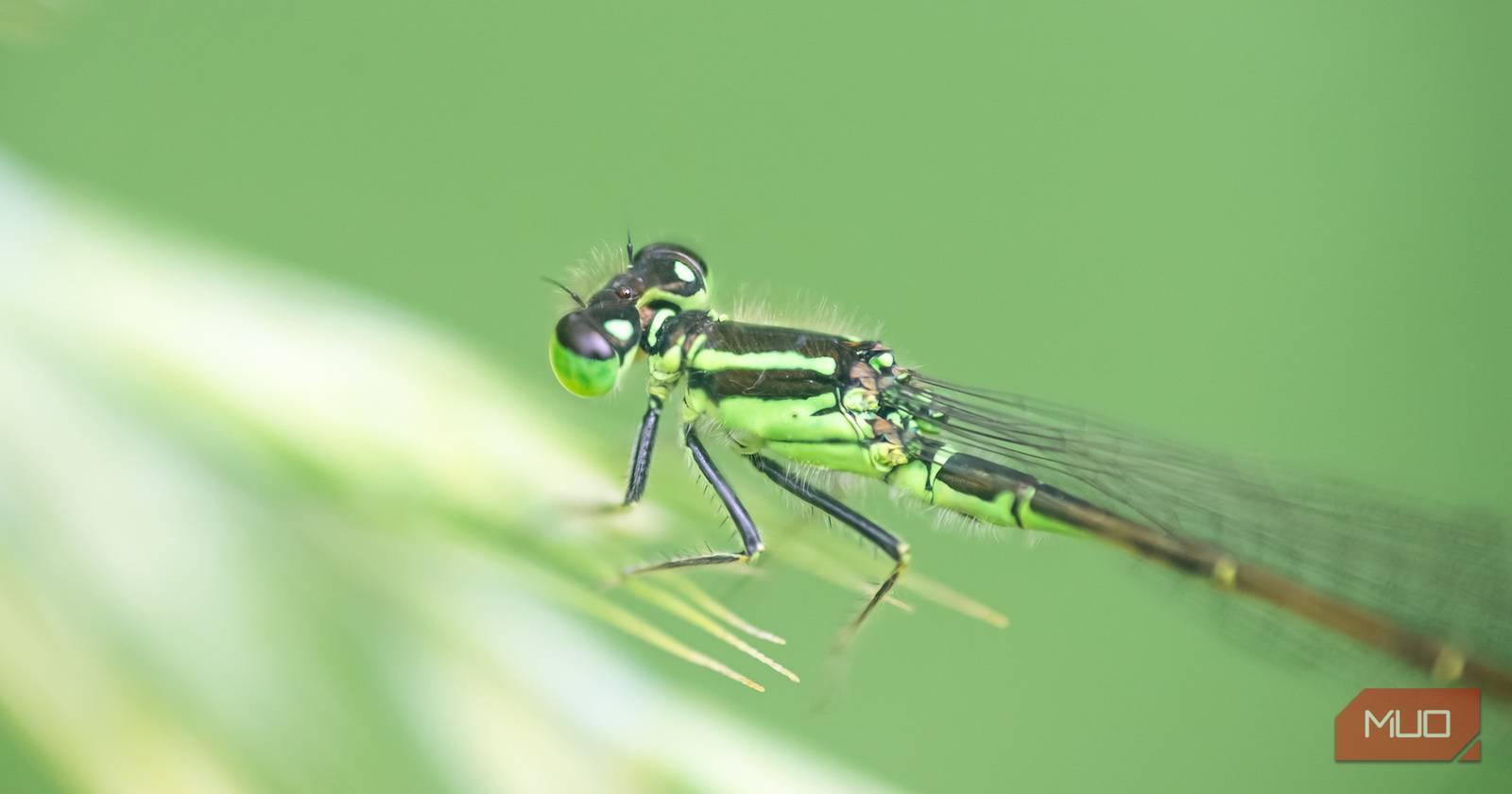
Фокус-стекинг — это приём, при котором несколько изображений с разной точкой фокусировки объединяются в одно с увеличенной глубиной резкости. Коротко: снимаете серию кадров с фокусом на разные участки, затем объединяете их в одно изображение, сохраняя резкие фрагменты каждого кадра.
Важно: ручной метод подходит, если у вас порядка 5–15 кадров. Для десятков снимков лучше использовать специализированные программы (см. раздел «Альтернативные инструменты»).
Зачем нужен ручной фокус-стекинг
- Полный контроль над тем, какие участки становятся видимыми.
- Избежание артефактов автоматического блендинга, особенно в супермакро.
- Возможность творчески управлять глубиной резкости: убрать фоновые веточки или оставить их мягкими.
Краткое определение: фокус-стекинг — объединение нескольких снимков с разной фокусной плоскостью в одно изображение с большей глубиной резкости.
Основные варианты подхода (primary intent + related variants)
- Ручной фокус-стекинг (точный контроль) — основной метод этой статьи
- Автоматическое авто-блендирование Photoshop/Lightroom (быстро, но может давать артефакты)
- Специализированное ПО: Helicon Focus, Zerene Stacker (лучше масштабируется)
- Гибрид: автоматическое блендирование + ручная доводка масками
Советы по съёмке для ручного фокус-стекинга
Перед тем как приступить к Photoshop, важно правильно снять серию кадров. Вот практические рекомендации, которые упрощают последующую ручную сборку.
Используйте режим серийной съёмки
В студии проще всего работать с фокусным рельсом, но в поле для макро с насекомыми рельс часто не пригоден. Переключитесь на режим серийной съёмки и плавно меняйте точку фокусировки между кадрами. Делайте больше кадров, чем думаете нужным, особенно если объект движется.
Почему это помогает: дополнительный запас кадров повышает вероятность, что у вас будет полный набор резких участков для маскирования.
Снимайте рано утром
Насекомые и мелкая фауна чаще спокойны на рассвете — им холодно, они менее активны. Золотой час одновременно даёт мягкий боковой свет, который выгодно подчёркивает фактуру. Если вы готовы вставать рано, вознаграждение — более стабильные позиции объектов и меньше паразитных движений.
Рассмотрите искусственное освещение
Если диафрагма закрыта и выдержка короткая, ISO будет высоким — вспышка (speedlight) поможет снизить шум. Используйте диффузор и боковое расположение вспышки, чтобы минимизировать стресс у животного. Многие природоохранные организации рекомендуют минимизировать световой стресс: действуйте осторожно и по возможности откажитесь от прямого мощного импульсного света.
Совет по практике: если камера позволяет высокие ISO с приемлемым шумом, можно пожертвовать вспышкой и убрать риск беспокойства животного.
Управление движением
Даже лёгкий ветер и жужжание крыльев меняют положение объектов между кадрами. Если объект может двигаться, увеличьте число кадров и делайте короткую серию, чтобы минимизировать сдвиги.
Альтернативные инструменты и когда их использовать
- Helicon Focus и Zerene Stacker — предпочтительны при большом наборе кадров (20+), дают более качественное авто-блендирование для сложной текстуры.
- Встроенное авто-блендирование Photoshop/Lightroom — быстро, но может оставить ореолы и артефакты на тонких структурах (усики, тонкие веточки).
- Ручной метод — идеален при требованиях к художественному контролю и при небольшом числе кадров.
Когда ручной метод не подходит: при сотнях кадров или если объект сильно двигается между кадрами. В таких случаях — либо снять по-другому, либо использовать профессиональное стеккерное ПО с продвинутыми алгоритмами.
Подготовка файлов перед сборкой
- Приведите все RAW-файлы к единому цветовому тону и балансу белого.
- Внесите базовую коррекцию в одном кадре и синхронизируйте параметры на все фото.
- Экспортируйте кадры в TIFF или откройте как слои в Photoshop из Lightroom.
Коротко: консистентность цвета и экспозиции между кадрами снижает вероятность видимых швов при блендинге.
Примечание о форматах
Работайте с TIFF или PSD, если планируете сохранять слои. JPEG подойдёт для финального экспорта, но не для промежуточной работы с масками.
Как фокус-стекинг вручную в Photoshop — пошагово
Ниже описан рабочий процесс на примере серии из 4–10 снимков. Если у вас больше кадров, подумайте об автоматизации или использовании специализированного ПО.
Шаг 1: Подготовьте и откройте слои
Если вы используете Lightroom: выделите все кадры и выберите «Фото» > «Редактировать в» > «Открыть как слои в Photoshop». Если вы обработали RAW в другом софте, экспортируйте TIFF/PSD и импортируйте в Photoshop как слои (File > Scripts > Load Files into Stack).
Совет: держите Lightroom/RAW-конвертер открытым — удобнее вносить финальные правки.
Шаг 2: Выровняйте слои
Выделите все слои и перейдите в «Правка» > «Автовыравнивание слоёв». Выберите опцию «Авто» и оставьте остальные параметры по умолчанию. Это компенсирует сдвиги и лёгкие параллаксы между кадрами.
После выравнивания слой может требовать кадрирования — обрежьте изображение до желаемой композиции.
Шаг 3: Создайте маску для верхнего слоя
Спрячьте все слои, кроме двух верхних, чтобы упростить работу. На верхнем слое создайте маску слоя, удерживая Alt и кликая по кнопке «Добавить маску слоя» (Add layer mask). Это создаст скрытую маску и покажет нижний слой.
Шаг 4: Проявите детали кистью
Выберите инструмент «Кисть» (Brush). Убедитесь, что основной цвет кисти — белый (показывает верхний слой в маске). Настройте жёсткость и размер кисти в зависимости от детали: мягкая кисть для плавного перехода, жёсткая — для четких краёв. Нажатие: Opacity 100% обычно подходит, уменьшайте для мягких смешений.
Покрасьте по маске там, где верхний слой содержит нужную резкость. Если ошиблись — переключитесь на чёрный цвет и закрасьте обратно.
Совет: используйте маленькие кисти для усиков и крупных для тела. Комбинируйте мягкую непрозрачность для сглаживания стыков.
Шаг 5: Повторите для других слоёв
Сделайте следующий слой видимым, переместите его наверх, добавьте скрывающую маску и повторите процесс. Проходите слоями снизу вверх, аккуратно восстанавливая резкие участки.
Важно: переключайтесь между слоями и периодически отключайте видимость, чтобы сравнить итоговый результат с исходными кадрами и избежать артефактов.
Шаг 6: Проверка на движение и артефакты
Если объект менял положение (усики, лапки), вам может понадобиться локально ретушировать стыки клонированием или контент-адаптивным заполнением. Для тонких структур иногда полезно аккуратно комбинировать автоматический блендинг с ручной маской.
Проверяйте 100% масштаб, чтобы заметить ореолы и переходы. Уменьшайте переходы мягкой кистью и корректируйте кривые/тон в локальных областях.
Шаг 7: Сохраните и экспортируйте
Если вы открывали слои из Lightroom: «Файл» > «Сохранить» — изображение появится в Lightroom как TIFF. Если нет — «Файл» > «Экспорт» > «Экспортировать как» и выберите формат и качество.
Тонкости и распространённые проблемы
- Артефакты на тонких структурах: авто-бленд может «растянуть» фоновые веточки. Решение — ручные маски или клонирование.
- Разные экспозиции между кадрами: выровняйте экспозицию и баланс белого перед сборкой.
- Движение объекта: используйте серию с меньшими интервалами фокусировки и больше кадров.
Критерии приёмки
- Нет заметных швов на границах переходов при просмотре в 100% масштабе.
- Плавные переходы в зонах с тонкими деталями (усики, волоски).
- Отсутствие неожиданного дублирования элементов (артефактов от блендинга).
Чек-листы и SOP
Чек-лист перед съёмкой:
- Камера в режиме серийной съёмки
- Трипод и, если есть, фокусный рельс
- Подготовлен источник света и/или диффузор
- Достаточное число кадров (минимум 5–6 для макро)
- Баланс белого и экспозиция настроены
Чек-лист при работе в Photoshop:
- Все кадры открыты как слои
- Слои выровнены (Автовыравнивание)
- Маски созданы для каждого слоя
- Проверка на 100% масштабе
- Сохранение исходного PSD/TIFF и экспорт финального JPEG
SOP — краткая методика (мини-процесс):
- Подготовка кадров (RAW → TIFF/PSD)
- Загрузка в Photoshop как слои
- Выравнивание слоёв
- Постепенное создание масок и ручная кисть
- Локальная ретушь и проверка на 100%
- Сохранение и экспорт
Ментальные модели и эвристики
- «Слой как резина»: думайте о слоях как о кусках резины, которые вы постепенно открываете кистью там, где они резки.
- «От общего к частному»: сначала делайте грубую маску для тела, потом мелкие детали.
- «Больше кадров = больше свободы, но больше работы»: подбирайте баланс в зависимости от времени и задач.
Когда ручной метод даёт меньше эффекта (контрпримеры)
- Серия > 30 изображений: ручная маскировка займёт слишком много времени; лучше автосоркировка.
- Интенсивное движение объекта между кадрами: результат будет содержать артефакты, лучше переснять или использовать высокоскоростную съёмку.
- Сильно меняющийся свет: трудно добиться равномерного блендинга.
Быстрая таблица сравнения методов
- Ручной в Photoshop: точный контроль, больше времени.
- Авто-бленд Photoshop: быстро, возможные артефакты.
- Helicon/Zerene: лучше для больших стэков и сложных структур.
Примеры скорости и затрат (качественная оценка)
- Малые серии (4–10 кадр.): Ручной метод — низкая автоматизация, среднее время редактирования.
- Средние серии (10–30 кадр.): Комбинация автобленда + ручная правка — оптимально.
- Большие серии (30+ кадр.): Специализированное ПО — эффективнее и качественнее.
Безопасность и этика съёмки живых существ
- Не используйте сильные вспышки в упор и не поднимайте объект с места ради кадра.
- Ограничьте вмешательство в среду обитания.
- При работе с редкими видами уточняйте правила местных природоохранных организаций.
Короткая методология проверки качества (тесты/acceptance)
Тесты приёмки изображения:
- Просмотр на 100% и 200% — отсутствие резких швов и ореолов.
- Сравнение с исходными кадрами — подтверждение, что детали не «склеены» неверно.
- Проверка на разных устройствах (монитор, смартфон) — корректность тонов и контраста.
Малый глоссарий (1 строка каждый)
- Глубина резкости — диапазон расстояний, в которых объект воспринимается резким.
- Маска слоя — инструмент в Photoshop, скрывающий или показывающий части слоя.
- Автовыравнивание — Photoshop-функция для компенсации сдвигов между слоями.
Пример потока решения (Mermaid)
flowchart TD
  A[Начало: готовые кадры] --> B{Сколько кадров?}
  B -->|<=15| C[Ручное открытие слоёв и маски]
  B -->|>15| D[Использовать Helicon/Zerene или авто-бленд]
  C --> E{Движение объекта между кадрами?}
  E -->|Да| F[Сделать дополнительные кадры или переснять]
  E -->|Нет| G[Выровнять слои и маскировать]
  G --> H[Проверка 100% и экспорт]
  D --> H
  F --> C
Итог и следующие шаги
Ручной фокус-стекинг в Photoshop — мощный инструмент, когда нужен полный контроль над изображением. Начните с небольшой серии кадров, отработайте маскирование на нескольких примерах, а затем переходите к более сложным сценариям или комбинируйте ручную технику с автоматическими инструментами.
Не забывайте: опыт и аккуратность важнее количества инструментов. Чем больше практики в ручном маскировании, тем более органичными будут ваши кадры.
Важное: если вы планируете массовую обработку больших объёмов снимков, протестируйте Helicon Focus или Zerene Stacker и сравните результат с ручной сборкой для ваших конкретных сюжетов.

Похожие материалы

Несколько аккаунтов Skype: Multi Skype Launcher

Журнал для работы: повысить продуктивность

Персональные звуки уведомлений на Android

Скачивание шоу Hulu для офлайн‑просмотра

Microsoft Start: персонализированная новостная лента
