
Руководство по ручному фокус-стеккингу в Photoshop
Кратко
Фокус-стеккинг вручную даёт полный контроль над результатом и помогает получить резкие макро и предметные снимки по всей площади кадра. В этой инструкции — подготовка съёмки, пошаговый рабочий процесс в Photoshop, советы, альтернативы и чек-листы для фотографа и ретушёра.
Важно: это руководство подходит, когда у вас ~10 кадров или меньше. Для больших стеков лучше использовать специализированное ПО.
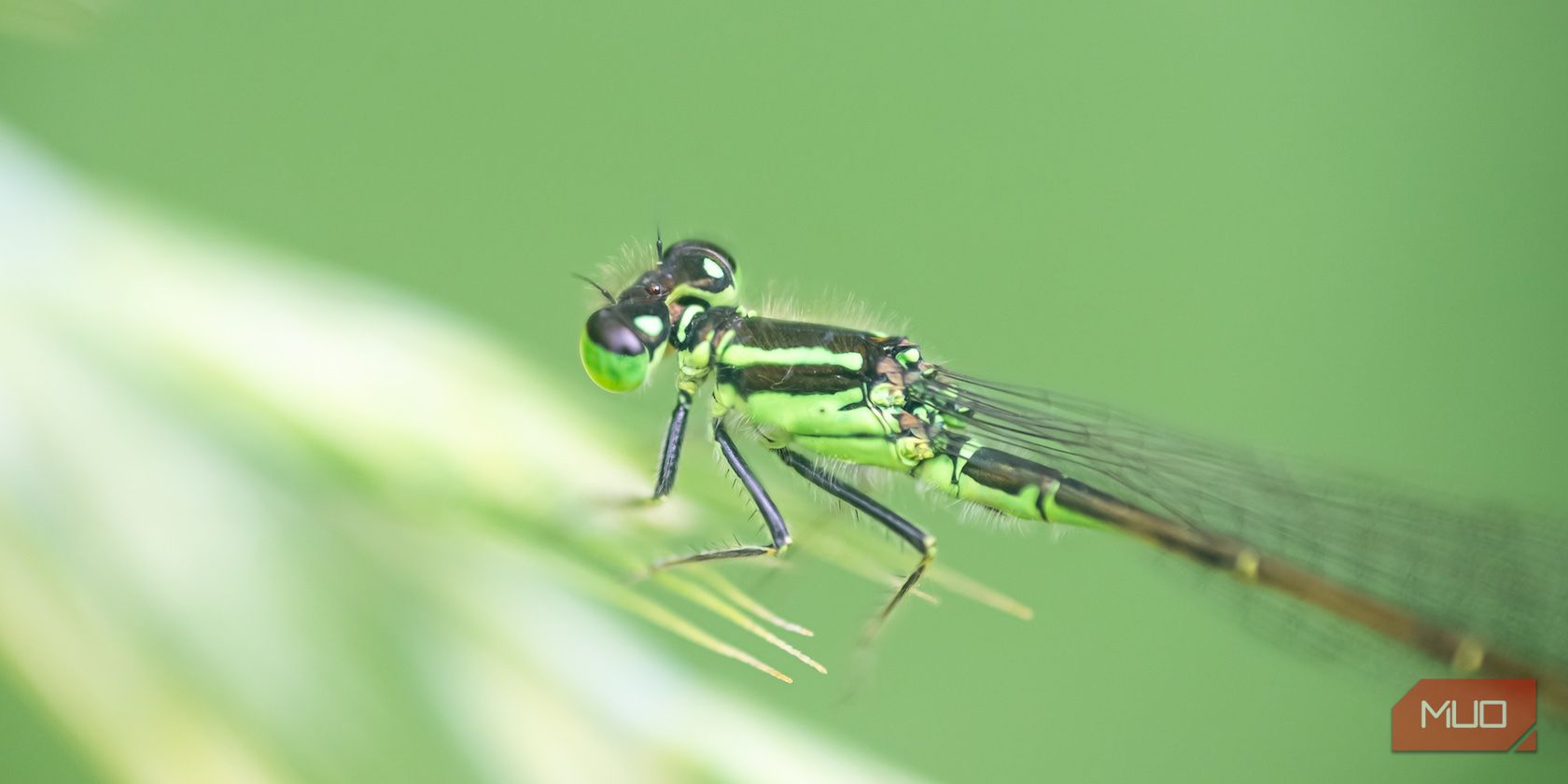
Описание изображения: макрофото стрекозы с зелёной окраской на листе
Зачем нужен ручной фокус-стеккинг
Фокус-стеккинг комбинирует несколько кадров, снятых с разной плоскостью фокуса, в одно изображение с глубиной резкости, которой невозможно добиться единичным кадром при макро-съёмке. Автообъединение в Lightroom/Photoshop работает в большинстве ситуаций, но иногда оно даёт артефакты или нежелательно «оживляет» фон. Ручной метод даёт точный контроль над каждым участком изображения.
Ключевые преимущества
- Максимальная точность при выборе областей в фокусе.
- Возможность скрыть фоновые детали.
- Контроль над артефактами, возникающими при автообъединении.
Быстрые советы по съёмке для фокус-стеккинга
Перед тем как перейти в Photoshop, уделите внимание подготовке съёмки. Хорошие исходники экономят время при ручной сборке.
Съёмка сериями
Используйте режим серийной съёмки. В студии удобнее работать с фокусной штангой. На поле снимайте серией, двигая точку фокуса по направлению от ближней части предмета к дальней. Лучше сделать больше кадров, чем кажется нужным.
Совет: двигайтесь равномерно и сохраняйте одинаковую экспозицию.
Ранний утренний час
Для съёмки насекомых выходите рано — они менее активны и легче для стеккинга. Утренний свет мягкий и приятный.
Искусственный свет при необходимости
Фотовспышка полезна при закрытой диафрагме и высокой выдержке: она снижает ISO и шум. Используйте рассеиватель и боковое расположение вспышки, чтобы не пугать животных. Если техника позволяет работать на высоком ISO с приемлемым шумом, вспышку можно не использовать.
Заметка о этике: избегайте агрессивного освещения живых существ и следуйте местным рекомендациям по защите дикой природы.
Пошаговый рабочий процесс в Photoshop
Ниже — подробные шаги по ручному стеккингу в Photoshop. Мы предполагаем, что вы экспортировали серию кадров (RAW или TIFF) и готовы приступить.
Подготовка RAW файлов
- Откройте все кадры в конвертере RAW (Lightroom, Camera Raw и т. п.).
- Примените цветокоррекцию и баланс белого к одной фотографии.
- Синхронизируйте настройки на все кадры серии, чтобы тон и цвет были одинаковы.
- Если вы работаете в Lightroom, выберите все файлы и используйте меню Фото > Правка в > Открыть как слои в Photoshop.
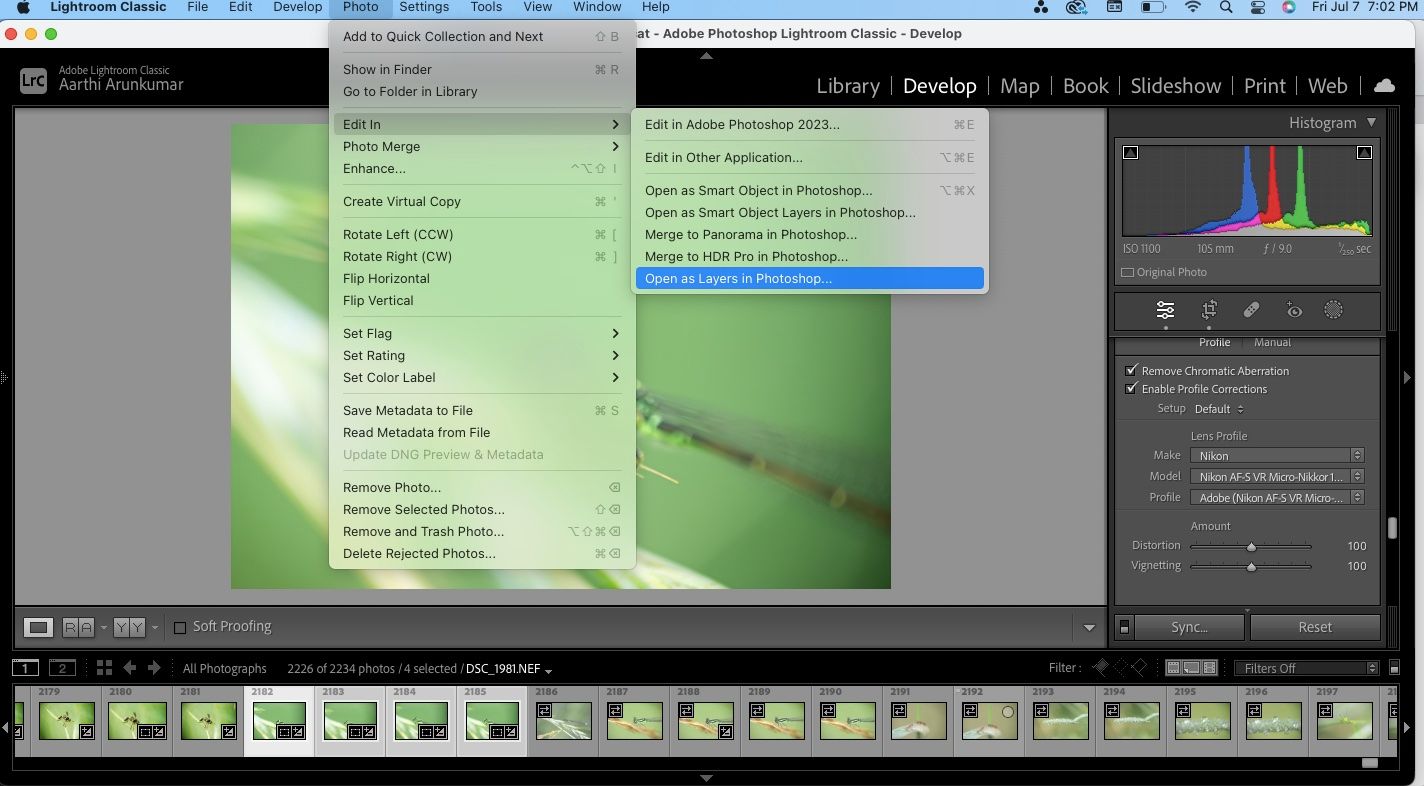
Описание изображения: диалог экспорта из Lightroom — открытие фотографий как слоев в Photoshop
Оставьте Lightroom открытым, пока работаете в Photoshop.
Выравнивание слоёв
- В Photoshop выберите все слои с вашими изображениями.
- Идите в меню Редактирование > Автовыравнивание слоёв.
- Выберите опцию Авто и нажмите OK.
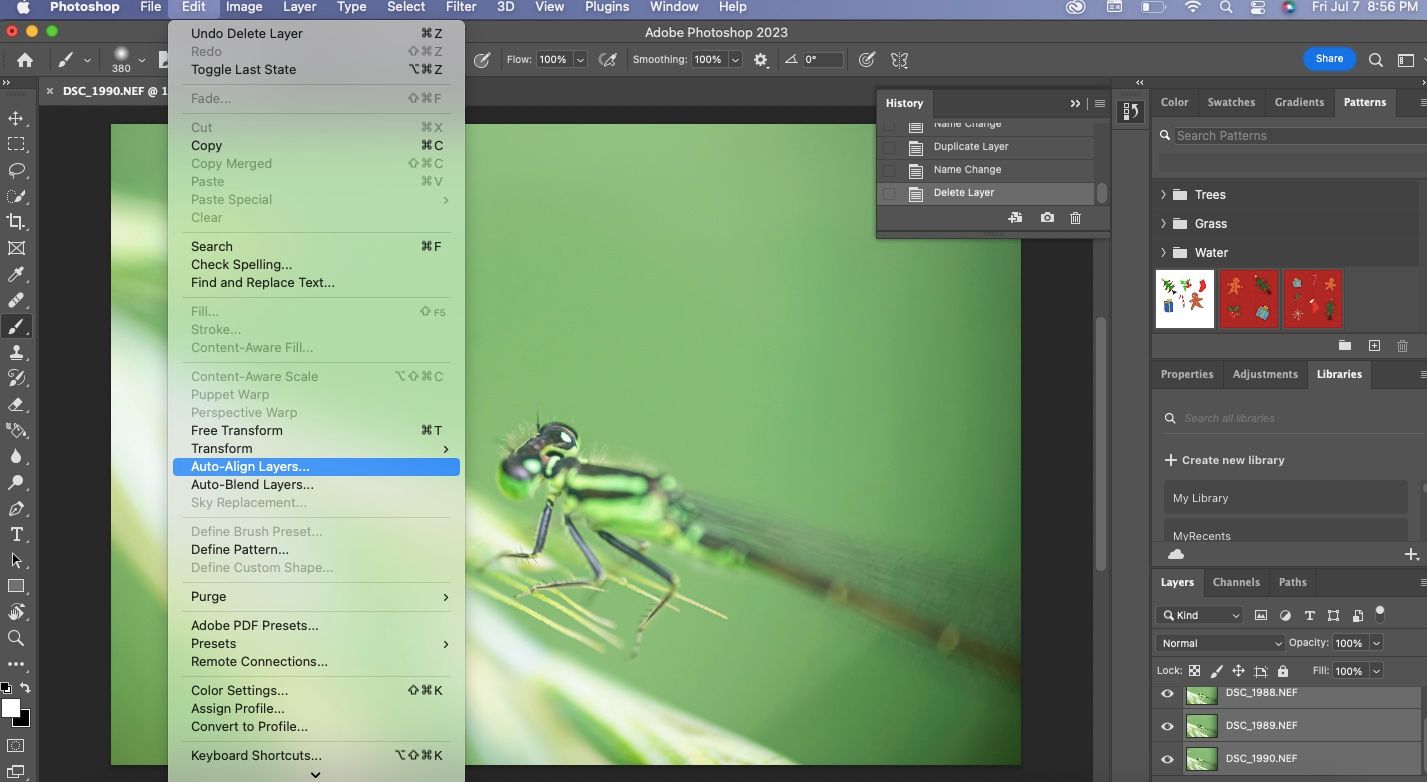
Описание изображения: окно автовыравнивания слоёв в Photoshop
- После выравнивания кадры могут иметь смещение. Кадрируйте итоговую композицию, убрав прозрачные края.
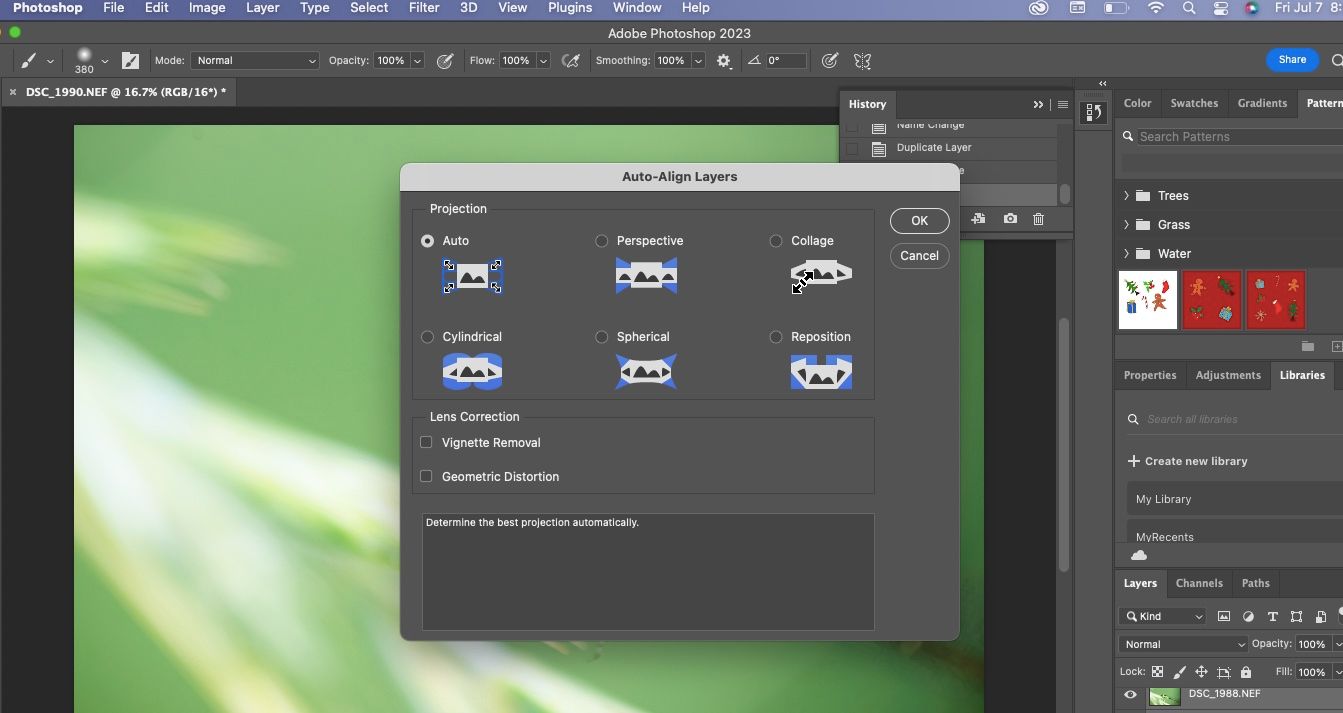
Описание изображения: опция ‘Авто’ в диалоге автовыравнивания
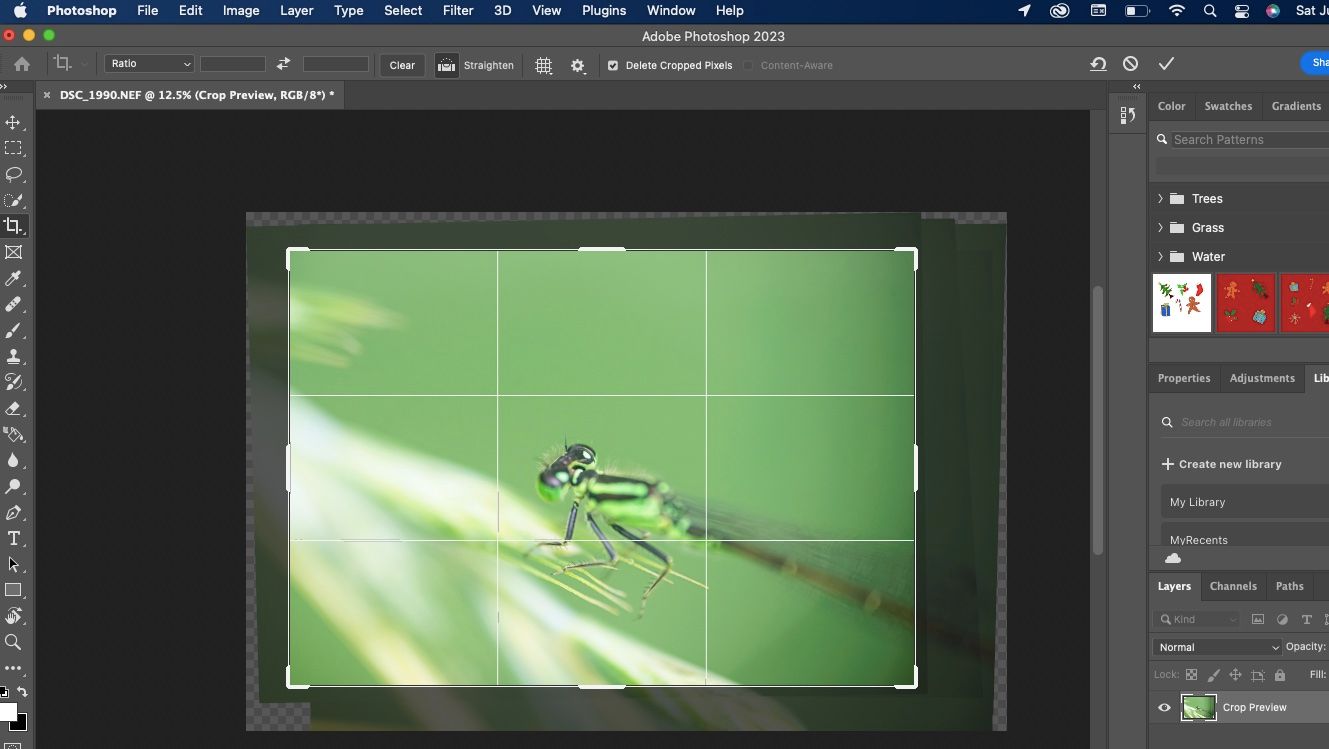
Описание изображения: кадрирование выровненного слоя
Добавление маски слоя и постепенное раскрытие фокуса
Метод: скрыть верхний слой и рисовать белой кистью на маске, чтобы показать резкие участки из нижних слоёв.
- Спрячьте все слои, кроме верхних двух.
- Выберите верхний слой и нажмите клавишу Alt при щелчке на кнопке «Добавить маску слоя», чтобы добавить маску «Скрыть всё».
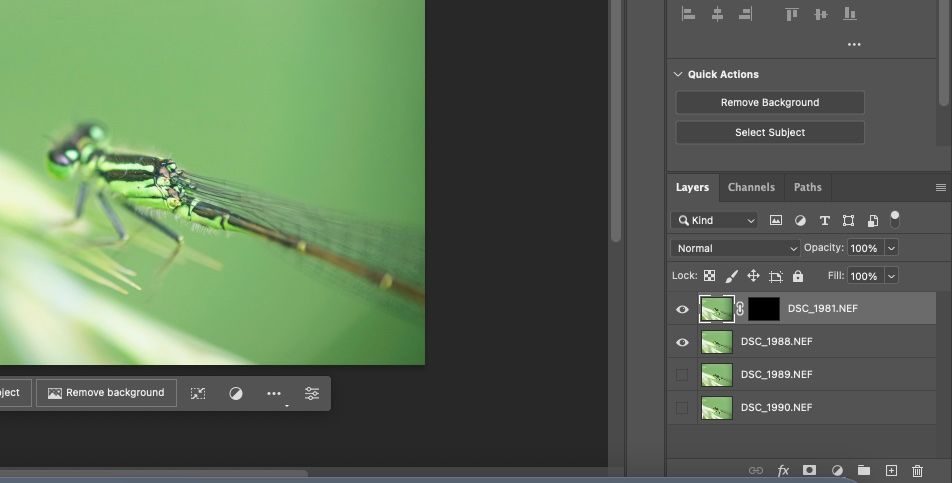
Описание изображения: кнопка добавления маски слоя в панели слоёв
- Выберите инструмент «Кисть» (Brush). Установите цвет переднего плана в белый, непрозрачность 100%. Отрегулируйте размер кисти под деталь, которую раскрываете.
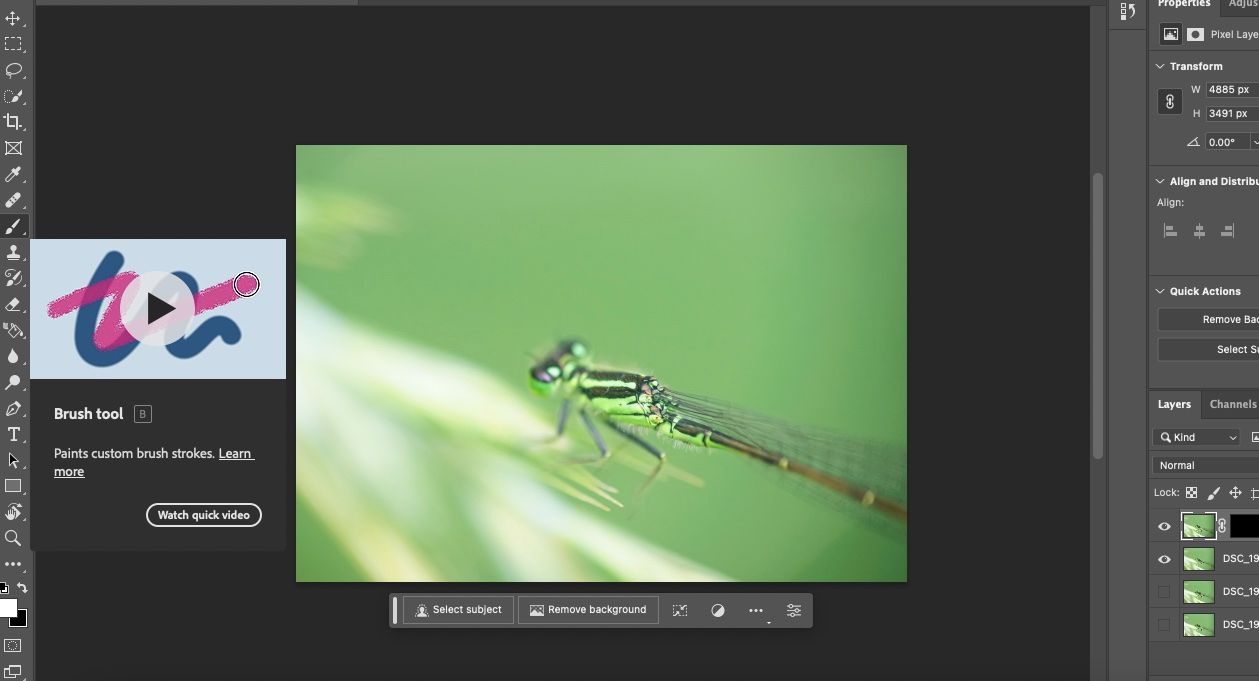
Описание изображения: панель инструментов с выбранной кистью
- Рисуйте по маске, чтобы постепенно показать резкие участки. Ошибки легко исправляются: переключите цвет кисти на чёрный и закрасьте лишние области.
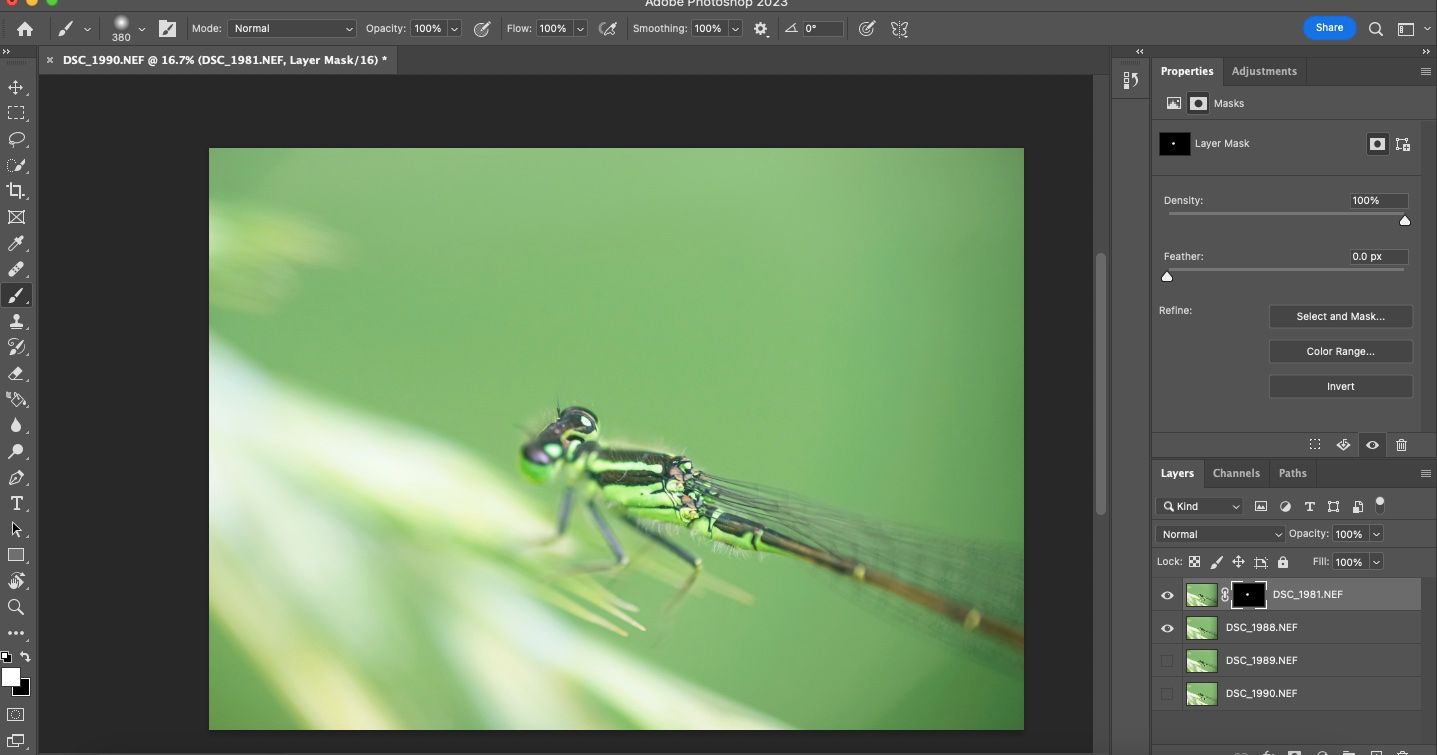
Описание изображения: процесс прорисовки маски кистью с видимым эффектом
Повторение для остальных слоёв
- Сделайте видимым следующий нижележащий слой и перетащите его наверх, если это удобнее для работы.
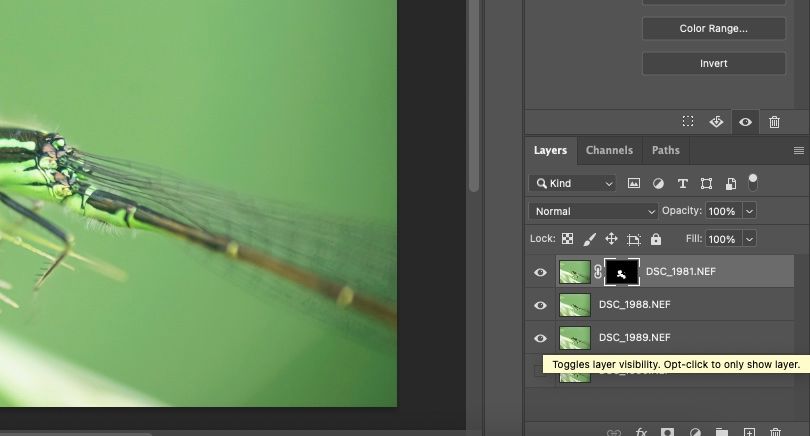
Описание изображения: иконка видимости слоя
- Повторите этап с маской и прорисовкой. При работе с живыми объектами учтите возможные изменения позы между кадрами (движение лапок, усиков). Работайте аккуратно и переключайте видимость слоёв, чтобы проверить согласованность.
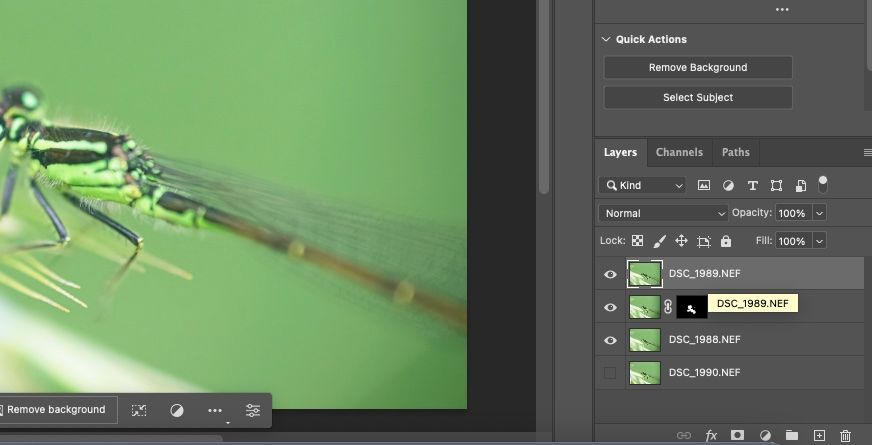
Описание изображения: перетаскивание слоя в верхнюю позицию
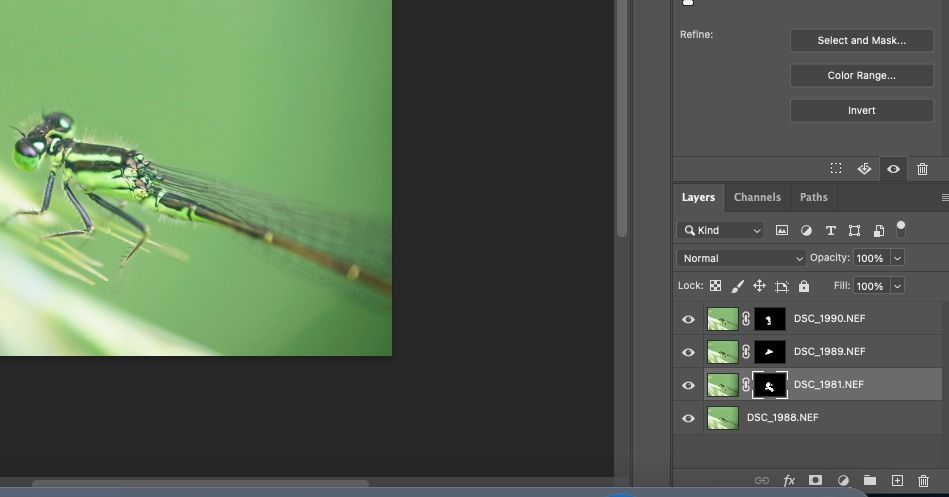
Описание изображения: финальная сборка слоёв и масок
Сохранение результата
- Если вы открывали слои из Lightroom, просто выберите Файл > Сохранить. Файл появится в Lightroom как TIFF.
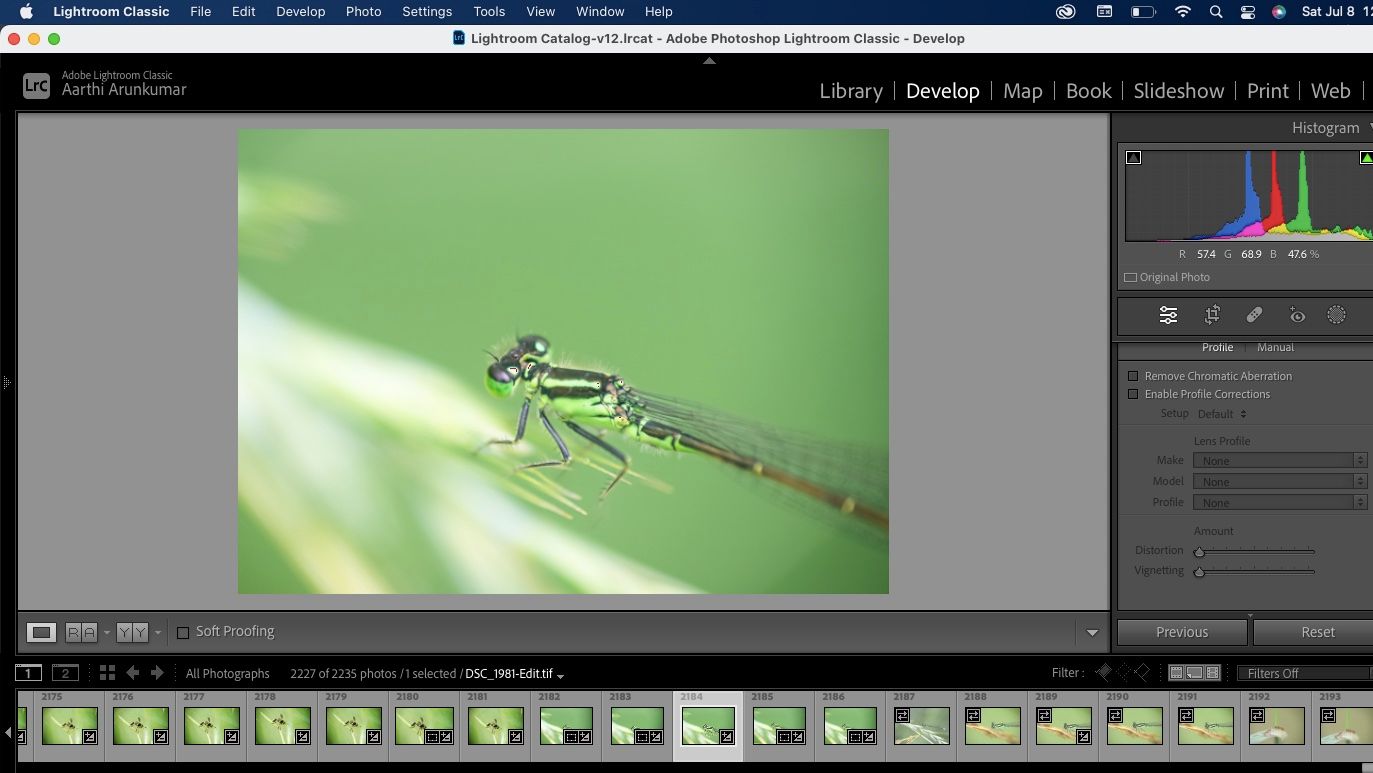
Описание изображения: окно сохранения документа в Photoshop, файл сохраняется в Lightroom
- Если слои были открыты вне Lightroom, используйте Файл > Экспорт > Экспорт как и выберите нужный формат (TIFF, PSD, JPEG).
Когда ручной метод не сработает
- Если у вас 30+ кадров, ручная сборка займёт слишком много времени. Используйте специализированный софт для стеккинга (Helicon Focus, Zerene Stacker).
- При сильном движении объекта между кадрами возникают несопоставимые области. Автоматические алгоритмы часто справляются лучше с деформирующимися объектами.
- Для быстрых репортажных съёмок метод непрактичен.
Альтернативные подходы и гибридные методы
- Автообъединение в Photoshop как первый шаг, а затем ручная корректировка масок для удаления артефактов.
- Использование Zerene Stacker или Helicon для сложных стеков, затем доработка в Photoshop.
- Панорамное фокус-стеккинг: сначала панорама, затем стеккинг по зонам, если объект слишком велик.
Ментальные модели и эвристики
- «От ближнего к дальнему»: начинайте маскировать с ближайших к камере плоскостей фокуса, чтобы не перекрыть детали более удалённых плоскостей.
- Делайте «страховочные» кадры: первый и последний кадры немного за пределами нужного диапазона — это даёт запас при выравнивании.
- Проверяйте 100% зум: решение о смешивании слоёв принимайте при 100% просмотре, а не по уменьшенному изображению.
Практическое пошаговое руководство (SOP)
- Подготовка: выбор точки, штатива/рельсы, установка экспозиции и баланса белого.
- Съёмка: сериями, равномерным перемещением фокуса, запас кадров.
- Конвертация RAW: единые настройки для всей серии.
- Открытие как слои в Photoshop.
- Автовыравнивание слоёв и кадрирование.
- Создание масок и ручное прорисовывание резких зон.
- Проверка на артефакты, мелкая ретушь на стыках.
- Сохранение в нужном формате и резервное копирование исходников.
Роль‑базированные чек-листы
Фотограф
- Проверить штатив/рельс.
- Снять серию с запасными кадрами.
- Зафиксировать параметры экспозиции.
- Сделать кадры с небольшим смещением фокуса вне целевой зоны.
Ретушёр
- Синхронизировать цвет и баланс белого.
- Выравнять слои и кадрировать.
- Прорисовать маски и проверить на 100% масштабе.
- Удалить мелкие артефакты и сгладить переходы.
Владелец рабочей цепочки
- Архивировать RAW и финальные TIFF/PSD.
- Описание версии файла и список использованных кадров.
- Назначить резервное копирование.
Критерии приёмки
- Все ключевые элементы объекта в резкости на итоговом изображении.
- Отсутствие видимых швов и артефактов на стыках слоёв при 100% просмотре.
- Цвет и баланс белого однородны по всему изображению.
- Файл сохранён в требуемом формате и задокументированы исходники.
Тест-кейсы для проверки результата
- Открыть файл на 100% и проверить кант на деталях.
- Выключить/включить маски каждого слоя по очереди — убедиться, что область раскрывается корректно.
- Проверить края предмета на предмет призрачных деталей фона.
- Убедиться, что не появилось заметного шумового различия в местах переходов.
Частые ошибки и как их избежать
- Слишком грубые мазки кистью — используйте мягкую кисть и понижайте непрозрачность для плавных переходов.
- Игнорирование мелких движений объекта — оставьте дополнительные кадры и изолируйте проблемные зоны.
- Несовпадающие цвета — синхронизируйте цветовую коррекцию перед экспортом в Photoshop.
Важно: всегда работайте ненадолго с исходными файлами. Создавайте резервные копии и используйте неразрушающие техники (маски, корректирующие слои).
Примеры, когда лучше использовать автоматические инструменты
- Большие стеки (больше 10–15 кадров).
- Съёмка для научной документации, где важна скорость и консистентность.
- Съёмка подвижных объектов, когда ручная подгонка займёт слишком много времени.
Быстрый справочник по кистям и маскам
- Кисть с жёсткостью 0–30% — для плавных переходов.
- Кисть с жёсткостью 70–100% — для мелких резких деталей.
- Используйте градиентные маски для плавного фона.
Короткое резюме
Ручной фокус-стеккинг в Photoshop — это техничный, но управляемый процесс. Он требует аккуратной съёмки, аккуратного выравнивания слоёв и терпения при прорисовывании масок. Для небольших стеков и творческих задач этот метод даёт наилучший контроль и позволяет получить желаемый художественный результат.
Ключевые выводы
- Подготовка съёмки критична для удобной сборки стеков.
- Ручной метод даёт контроль, но занимает больше времени.
- Комбинация автоматических инструментов и ручной доработки часто оптимальна.
Социальная превью версия (для публикации)
Ручной фокус-стеккинг в Photoshop даёт полный контроль над глубиной резкости и помогает получить безупречно резкие макро и предметные снимки. Следуйте простому SOP: снимайте серии, выравнивайте слои, рисуйте маски и проверяйте результат на 100%.

Похожие материалы

Несколько аккаунтов Skype: Multi Skype Launcher

Журнал для работы: повысить продуктивность

Персональные звуки уведомлений на Android

Скачивание шоу Hulu для офлайн‑просмотра

Microsoft Start: персонализированная новостная лента
