
Заполнение ручных форм в Microsoft Word быстро и без печати
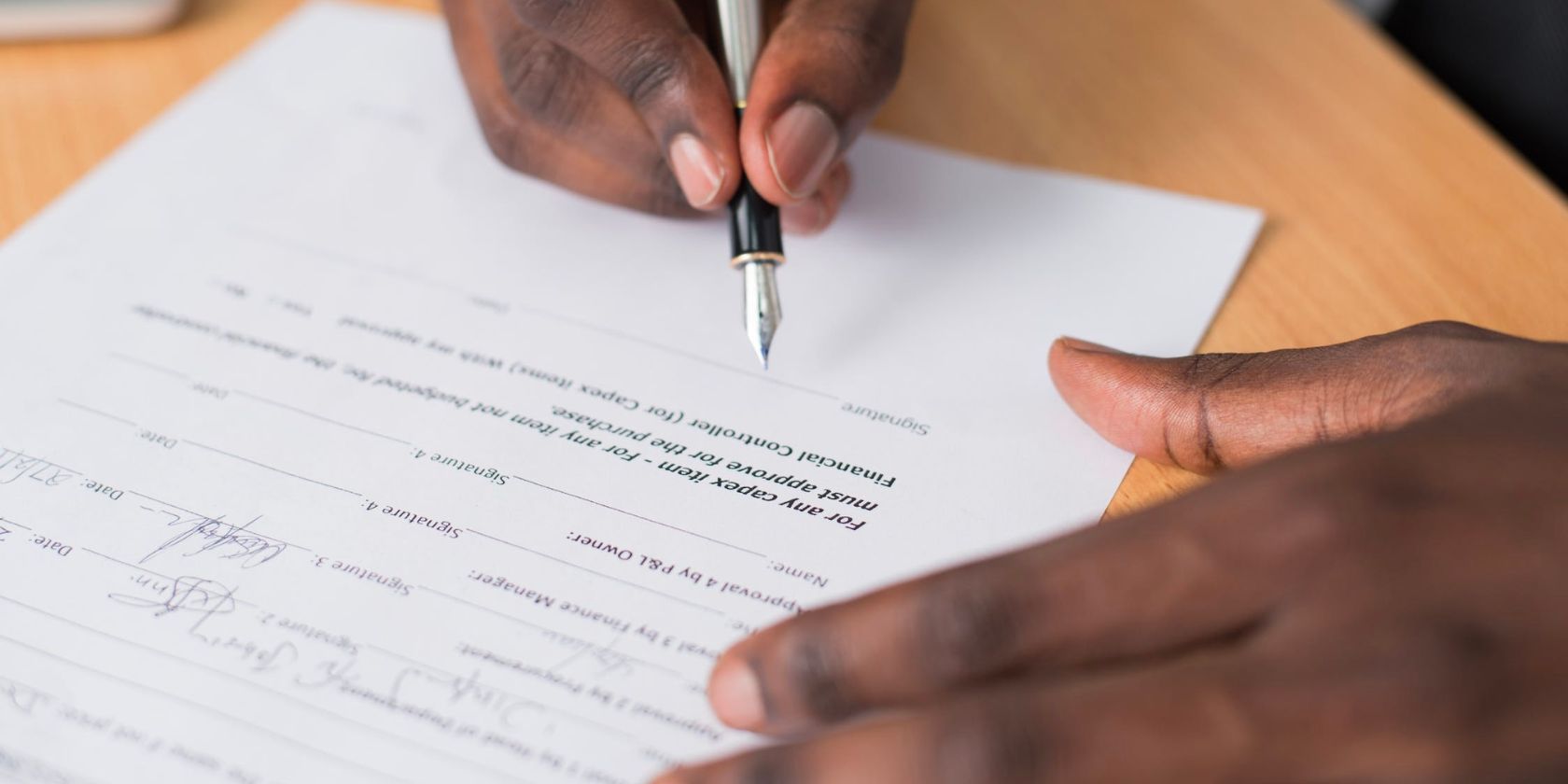
Кратко: вы можете заполнить «ручные» формы в Microsoft Word без печати и сканирования, используя текстовые поля, базовые фигуры и инструмент «Рисование». Это подходит для подписей, отметок и ввода данных поверх линий. Ниже — пошаговые инструкции, советы по выравниванию, обходные пути, контроль качества и список случаев, когда требуется электронная подпись.
Хотя Microsoft Word поддерживает создание интерактивных заполняемых полей, нередко приходят «ручные» формы — то есть документы, где строки и квадраты нарисованы в макете, а не как поля формы. Признак: если при вводе текста он сдвигает оформление документа или нельзя просто кликнуть в линию и печатать.
Задача: не печатать, не заполнять от руки и не сканировать заново. Решение: поверх линий и графических элементов добавить элементы Word с нужными стилями (текстовое поле, фигурa, картинка подписи) и скрыть их рамки и заполнение.
Важно: если форму потом должен обрабатывать автоматический сервис, проверьте требования к распознаванию (OCR) или к квалифицированной электронной подписи — иногда требуется сертификат или специальный формат.
Как быстро записать имя и другие данные поверх линий
Краткая идея: создайте пустое текстовое поле и поместите его поверх линии, отключив фон и контур. Так текст визуально «ви́сит» над линией и не ломает макет.
Шаги:
- Откройте документ в Microsoft Word.
- Перейдите на вкладку Вставка. В разделе Текст выберите Текстовое поле > Простейшее текстовое поле.
- Удалите стандартный пример текста в новом поле и оставьте пустое поле.
- Выберите текстовое поле, чтобы появились инструменты работы с формой, и откройте вкладку Формат фигуры.
- В разделе Упорядочить нажмите Обтекание текстом > За текстом — это позволит полю располагаться поверх линий, но не сдвигать базовый текст документа.
- Введите имя или нужные данные прямо в текстовом поле и перетащите его так, чтобы текст оказался точно над линией.
- При необходимости отредактируйте шрифт: выделите текст внутри поля и на вкладке Главная выберите шрифт, размер и стиль.
- Скрыть фон и рамку поля: на вкладке Формат фигуры в разделе Стили фигуры выберите Заливка фигуры > Нет заливки и Контур фигуры > Нет контура.
- Для следующей строки просто скопируйте (Ctrl+C) и вставьте (Ctrl+V) готовое текстовое поле, измените текст и расположите над следующей линией.
Полезные советы:
- Чтобы выровнять несколько полей по одной оси, выделите их все и используйте Формат фигуры > Упорядочить > Выравнивание.
- При плотном макете включите «Привязку к сетке»: Вид > Отобразить > Сетка/направляющие и в параметрах включите привязку — так проще ставить поля ровно.
- Если текстовое поле мешает редактированию базового текста, временно переключите Обтекание текстом обратно в «Перед текстом» или «В тексте», затем верните «За текстом» после позиционирования.
Как поставить галочку, зачеркнуть или обвести вариант
Для визуальных отметок (галочка, крестик, окружность) удобно пользоваться простыми линиями и фигурами.
Поставить галочку (или крестик):
- Перейдите на вкладку Вставка. Нажмите Фигуры и в категории Линии выберите «Прямая».
- Наведите курсор над квадратом для отметки, нажмите и потяните диагонально, чтобы провести линию. Удерживайте Shift, чтобы линия получилась идеальной по углу (45°).
- Если линия слишком толстая, на вкладке Формат фигуры в разделе Стили фигуры раскройте параметры контура и выберите меньшую толщину или другой цвет.
- Для крестика нарисуйте вторую линию перпендикулярно первой.
Зачеркнуть вариант:
- Тот же метод, но рисуйте горизонтальную линию через текст ответа.
Обвести вариант:
- Вставка > Фигуры > Овал (в категории «Базовые фигуры»).
- Наведите курсор и потяните, чтобы обвести нужный вариант; удерживайте Shift для ровного круга.
- В Формат фигуры выберите Заливка фигуры > Нет заливки, а затем Контур фигуры — чёрный или другой контрастный цвет.
Советы:
- Для мелких отметок уменьшайте толщину контура до 0.25–0.5 пт, чтобы отметка выглядела аккуратно.
- Если предполагается распечатка позже, проверьте вид печати (Файл > Печать), чтобы убедиться, что линии не исчезают.
Вставка подписи в форму Microsoft Word
Есть три простых подхода: текстовая подпись (шрифт), нарисованная подпись (инструмент «Рисование») и изображение отсканированной подписи.
Текстовое поле с рукописным шрифтом
- Создайте текстовое поле как в разделе «Как быстро записать имя».
- Введите своё имя и на вкладке Главная выберите курсивный рукописный шрифт (например, Segoe Script или другой, установленный в вашей системе).
- Отключите заливку и контур у поля.
Плюс: быстро и аккуратно. Минус: не считается электронной подписью в юридическом смысле.
Рисование подписи прямо в документе
- Перейдите на вкладку Рисование и выберите инструмент «Черная ручка» или «Карандаш».
- При необходимости настройте толщину пера через стрелку вниз.
- С помощью мыши или стилуса/пальца (на сенсорном экране) нарисуйте подпись.
Примечание: вкладка Рисование может отсутствовать в старых версиях Word или в некоторых конфигурациях. В этом случае используйте метод с изображением подписи.
Вставка изображения отсканированной подписи
- Подпишите на белом листе, отсканируйте или сфотографируйте под углом 90°.
- Вставка > Рисунки и выберите файл с подписью.
- Обрежьте лишнее, установите Обтекание текстом > За текстом или Перед текстом, при необходимости уменьшите прозрачность.
- Чтобы фон был прозрачным, используйте функцию «Удалить фон» в Word или заранее сохраните подпись в PNG с прозрачным фоном.
Юридические замечания:
- Если организация требует квалифицированной электронной подписи (подписанного сертификатом документа), методы выше могут не подходить. Для официальных документов используйте специализированные сервисы или встроенные возможности цифровой подписи Word (Подпись документа с сертификатом).
Когда описанные методы не подходят (контрпримеры)
- Форма должна быть заполнена только с использованием защищённых полей или заполненной в веб-интерфейсе.
- Требуется квалифицированная электронная подпись или проверяемый сертификат.
- Документ обрабатывается системой автоматического распознавания, где важен машинно-читаемый ввод (в таком случае лучше создать настоящие поля формы или согласовать формат с получателем).
Быстрые проверки качества (Критерии приёмки)
- Все данные читаемы и расположены точно над соответствующими линиями.
- Текстовые поля не оставляют видимой рамки и не закрывают важный текст.
- Файл открывается и отображается корректно на другом устройстве: проверьте на другой машине или в просмотрщике PDF.
- Подпись выглядит адекватно и при необходимости добавлена как изображение или нарисована.
Методология для массового заполнения похожих форм (минимум действий)
- Откройте эталонную форму.
- Создайте и разместите шаблонные текстовые поля для всех полей (имя, дата, адрес и т.д.).
- Сгруппируйте поля: выделите > Правый клик > Группировать.
- Сохраните как шаблон (.dotx) или храните копию с пометкой “шаблон”.
- При заполнении копируйте документ шаблона и редактируйте значения.
Преимущество: единообразие и скорость; недостаток: группы могут помешать при адаптации под другую верстку.
Рекомендации по совместимости и переносимости
- Перед отправкой получателю откройте документ на другом компьютере или сохраните в PDF (Файл > Экспорт > Создать PDF/XPS) — это сохранит визуальный вид и предотвратит смещение фигур.
- Если форма планируется для коллективного заполнения, используйте защищённый шаблон: Рецензирование > Ограничить редактирование и включите только вставку текста в отмеченные поля.
Быстрый план действий (SOP) для пользователя
- Сохраните исходный файл как резервную копию.
- Добавьте текстовые поля для текста, линии/овалы для отметок.
- Уберите заливку и контуры у всех фигур.
- Проверьте выравнивание и размеры. Сохраните PDF и проверьте на другом устройстве.
- Отправьте и укажите получателю, что документ заполнен графическими элементами, если это важно.
Диаграмма выбора метода (Mermaid)
flowchart TD
  A[Нужно заполнить форму?] --> B{Требуется юридическая подпись?}
  B -- Да --> C[Используйте квалифицированную электронную подпись]
  B -- Нет --> D{Нужен машинно-читаемый ввод?}
  D -- Да --> E[Создайте поля формы или используйте веб-версию]
  D -- Нет --> F[Используйте текстовые поля, фигуры или изображение подписи]
  E --> Z[Отправьте по инструкции]
  F --> Z
  C --> Z
Небольшая таблица совместимости (версия Word — примечание)
- Word 2016 и новее: поддерживает текстовые поля, фигуры, инструмент «Рисование» в зависимости от релиза и платформы.
- Word для Mac: функциональность схожа, но пункты меню могут называться иначе.
- Word Online: ограниченные возможности рисования; текстовые поля поддерживаются частично.
Примечание: если функция недоступна, используйте вставку изображения подписи или создайте PDF и пометьте его в редакторе PDF.
Короткий глоссарий (1 строка)
- Текстовое поле: контейнер для текста, который можно разместить поверх макета без изменения базового текста.
- Обтекание текстом: режим расположения фигур относительно основного текста.
- Заливка/Контур: визуальные параметры фигуры — фон и рамка.
Заключение — завершение и отправка
Заполнение ручных форм в Word — это быстрый набор приёмов: текстовые поля для текста, линии и овалы для отметок, рисование или вставка изображения для подписи. Сохраняйте копию перед изменениями, проверяйте итог в PDF и учитывайте юридические требования к подписям.
Краткое резюме:
- Используйте текстовые поля поверх линий и отключайте заливку/контур.
- Для отметок применяйте линии и овалы (удерживайте Shift для точности).
- Для подписи используйте текстовый шрифт, рисование или изображение — в зависимости от требований.
- Если нужен юридический эффект, применяйте квалифицированную электронную подпись через специализированные сервисы.

Похожие материалы

Несколько аккаунтов Skype: Multi Skype Launcher

Журнал для работы: повысить продуктивность

Персональные звуки уведомлений на Android

Скачивание шоу Hulu для офлайн‑просмотра

Microsoft Start: персонализированная новостная лента
