
Как экспортировать контакты на Android
Быстрые ссылки
- Как экспортировать контакты через приложение Google Contacts
- Как экспортировать контакты через приложение Samsung Contacts
Android обычно синхронизирует контакты с вашим Google‑аккаунтом, но бывает полезно иметь локальную резервную копию. Ниже — подробные инструкции и полезные советы: когда экспорт использовать, альтернативы и контрольные списки.
Экспорт через приложение Контакты от Google
Если у вас установлено приложение Google Contacts (стандартное приложение Google, доступно в Play Market), экспорт контактов займёт пару касаний.
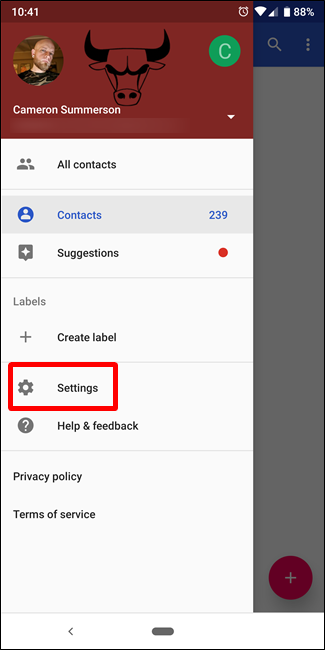
- Откройте приложение “Контакты”.
- Смахните пальцем справа налево или нажмите значок меню слева, чтобы открыть боковую панель.
- Выберите “Настройки”, затем найдите и нажмите “Экспорт”. Возможно, придётся немного прокрутить.
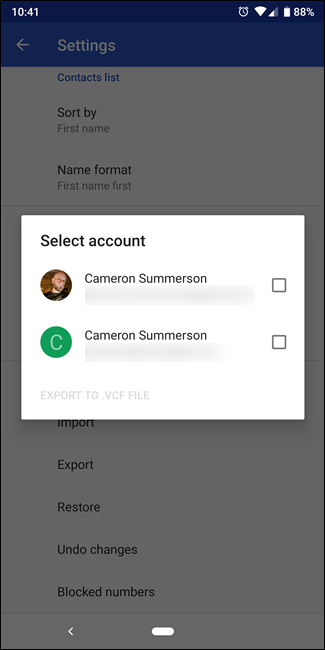
- Выберите аккаунт, контакты из которого хотите экспортировать (если аккаунтов несколько).
- Нажмите кнопку “Экспорт в файл .VCF”.
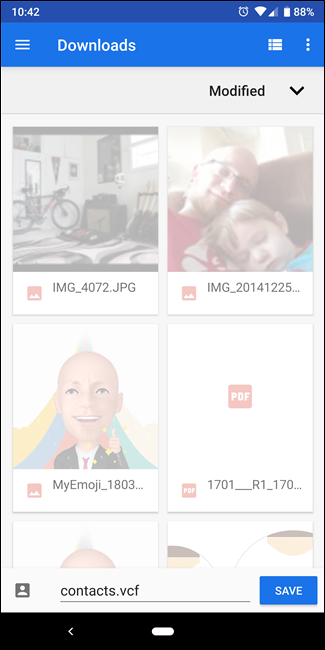
- По умолчанию файл сохраняется в папку Downloads. Чтобы поместить копию в облако, откройте меню выбора места и выберите Google Drive.
- Закончив, убедитесь, что файл .vcf доступен в выбранном месте. Это ваш резерв.
Важно: .vcf — стандартный формат для обмена контактами. Его поддерживают большинство телефонов и почтовых сервисов.
Экспорт в приложении Samsung Contacts
Для владельцев Galaxy экспорт возможен без установки дополнительных приложений.
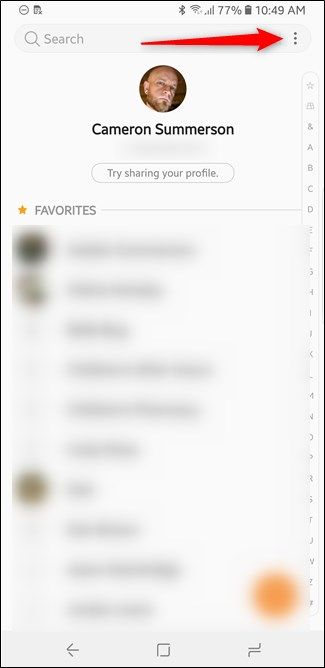
- Откройте приложение “Контакты” на Samsung.
- Нажмите меню (обычно три точки) в правом верхнем углу и выберите “Управление контактами”.
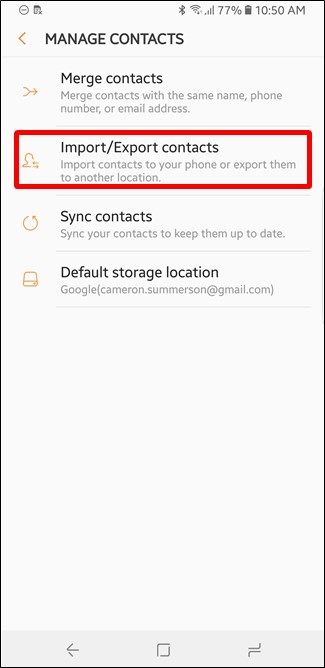
- Нажмите “Импорт/Экспорт контактов”, затем на следующем экране — “Экспорт”.
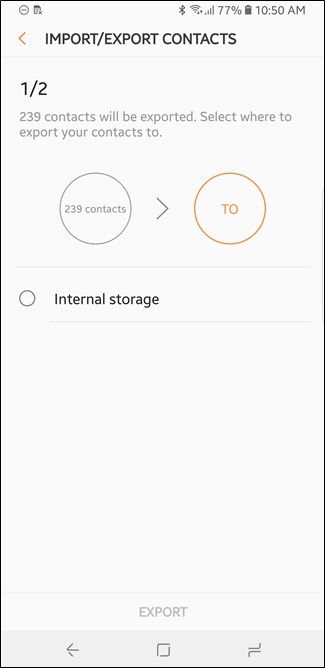
- Выберите место экспорта (например, Внутреннее хранилище). На некоторых моделях может быть доступен и слот SD-карты.
- Нажмите “Экспорт” внизу экрана. Файл contacts.vcf сохранится в корне выбранного хранилища.
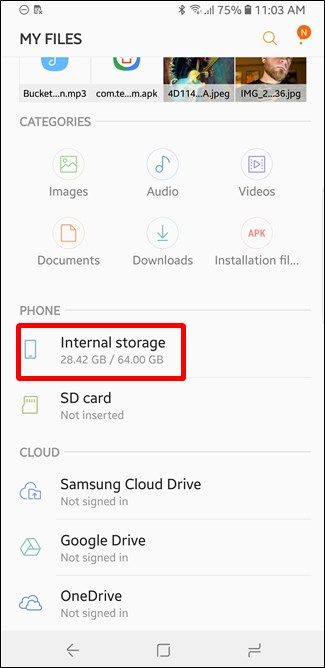
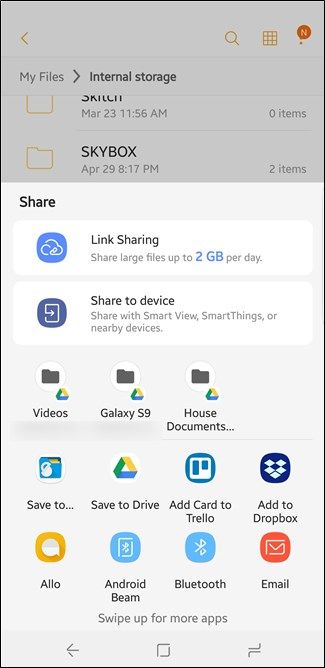
- Чтобы загрузить резерв в облако, откройте приложение “Мои файлы”, найдите contacts.vcf, зажмите файл и выберите “Поделиться”. Потом укажите Google Drive, Dropbox или другой сервис.
Что делать, если экспорт не удаётся
- Проверьте разрешения приложения: доступ к контактам и к хранилищу должен быть разрешён. Откройте Параметры приложения и дайте разрешения.
- Достаточно ли свободного места в выбранной папке? При нехватке места переместите данные или выберите облако.
- Если приложение выдаёт ошибку, попробуйте перезагрузить телефон и повторить.
- Убедитесь, что аккаунт Google корректно синхронизируется при проблемах с синхронизацией.
Альтернативные подходы
- Экспорт из веб‑интерфейса Google Contacts: на contacts.google.com в меню “Экспорт” можно получить .vcf или формат CSV.
- Использовать сторонние приложения резервного копирования: некоторые позволяют резервировать в заданный облачный архив автоматически.
- Перед сменой телефона выполните синхронизацию и проверьте доступность контактов через web.
Когда экспорт не подходит
- Если вы хотите только синхронизировать контакты между устройствами, проще включить синхронизацию Google. Экспорт полезен для миграции или офлайн‑резервной копии.
- При корпоративных аккаунтах с политикой безопасности экспорт может быть заблокирован администратором.
Контрольный список перед экспортом
- Убедиться, что все нужные контакты связаны с выбранным аккаунтом.
- Проверить разрешения приложений (Контакты, Файлы).
- Выбрать место хранения (локально или облако).
- Сделать копию и проверить файл .vcf на другом устройстве.
Мини‑методология восстановления контактов из .vcf
- Скопируйте файл .vcf на устройство, куда хотите импортировать.
- Откройте приложение контактов, выберите Импорт/Экспорт → Импорт из .vcf.
- Укажите файл и аккаунт для сохранения. Проверьте дубли и слейте при необходимости.
Критерии приёмки
- Файл .vcf создан и доступен в указанном месте.
- Все ожидаемые контакты присутствуют в файле (проверка по нескольким записям).
- Файл успешно импортируется на другом устройстве или в веб‑интерфейсе.
Быстрая таблица принятия решений
- Нужна простая резервная копия один раз → экспорт .vcf и сохранение в облаке.
- Нужна постоянная синхронизация между устройствами → включите синхронизацию Google.
- Контакты из корпоративного аккаунта → свяжитесь с ИТ‑администратором.
Факты и полезные заметки
- Формат VCF широко поддерживается и переносим между платформами.
- Экспорт локально не отменяет синхронизацию — это дополнительная копия.
- При большом количестве контактов импорт/экспорт может занять больше времени.
Глоссарий
- VCF: стандартный файл для обмена контактами (vCard).
- Синхронизация: автоматическое обновление данных между устройствами и облаком.
Роль‑ориентированные шаги
- Для обычного пользователя: откройте Контакты → Настройки → Экспорт → Сохраните в Google Drive.
- Для системного администратора: проверьте политики MDM и при необходимости разрешите экспорт.
- Для пользователся, который переезжает на новый телефон: экспорт .vcf и импорт на новом устройстве или просто войдите в тот же Google‑аккаунт.
Социальные подсказки
Предложение для превью (OG): Экспорт контактов с Android — быстрое руководство по Google и Samsung. Сохраните резервную копию .vcf в облако.
Краткое резюме
Экспорт контактов с Android прост: используйте стандартное приложение Контакты Google для гибкого сохранения в Google Drive или приложение Samsung для локального файла contacts.vcf. Всегда проверяйте разрешения и сохраняйте копию в облаке для надёжности.
Важно: храните резервные копии в безопасном месте и регулярно обновляйте их.

Похожие материалы

Несколько аккаунтов Skype: Multi Skype Launcher

Журнал для работы: повысить продуктивность

Персональные звуки уведомлений на Android

Скачивание шоу Hulu для офлайн‑просмотра

Microsoft Start: персонализированная новостная лента
