
Как вручную создавать комбинированные символы в Word
Краткое определение
Комбинированный символ — это базная буква + комбинирующий диакритический знак (combining diacritic) в Юникоде. Диакритик визуально накладывается над или под базовой буквой и представляется отдельным кодом Юникода, например U+0302 (комбинирующая шапочка, «карет») или U+0305 (комбинирующая надчерта). Эти знаки полезны для статистики (p̂, ȳ), лингвистики и технической печати.
Что понадобится
- Microsoft Word (версия с поддержкой Unicode и диалогом «Символ»).
- Шрифт Arial Unicode MS (если установлен) или другой шрифт с комбинирующими диакритиками.
- Опционально: WinCompose для вставки в любые программы.
Когда это полезно
- Когда в «Вставка → Символ → Другие символы» нет нужной предварительно собранной версии символа.
- Когда вы не хотите использовать Редактор формул (Equation Editor) ради простого символа в тексте.
Важно: комбинирующие диакритики — это отдельные символы Юникода. Их положение и визуализация зависят от выбранного шрифта и движка рендеринга текста.
Пошагово: метод 1 — через диалог «Символ»
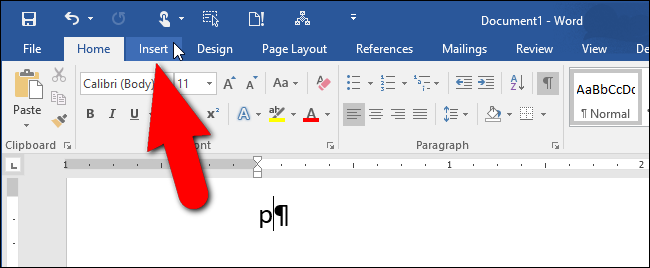
- Введите базовую букву в документ (например, p или y).
- Перейдите на вкладку «Вставка» в ленте.
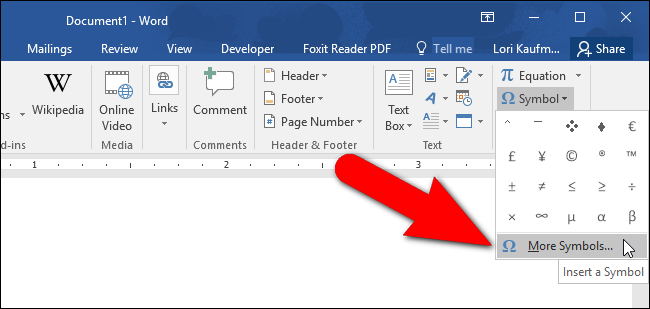
- В секции «Символы» нажмите кнопку «Символ», затем выберите «Другие символы».
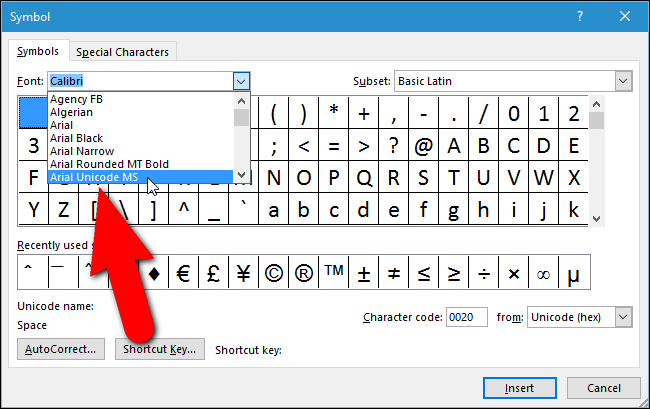
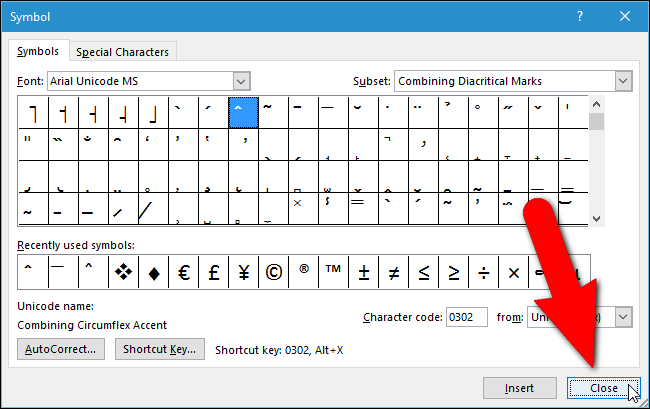
- В диалоге «Символ» в выпадающем списке «Шрифт» выберите Arial Unicode MS (или аналогичный шрифт, поддерживающий комбинирующие диакритики).
- В правом нижнем углу убедитесь, что в списке «из» выбрано Unicode (hex). Найдите нужный комбинирующий знак в таблице и кликните по нему. Если вы знаете код, введите его в поле «Код символа».
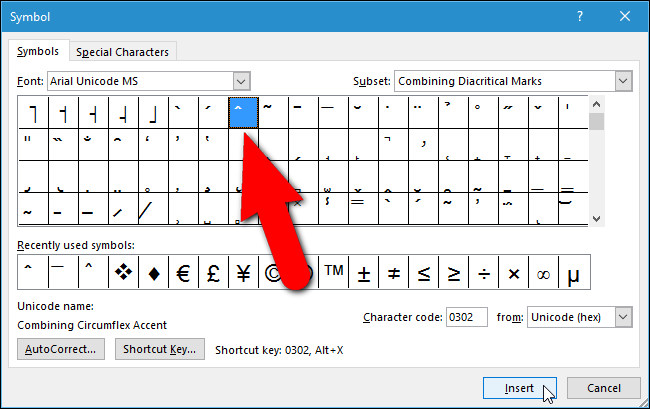
- Нажмите «Вставить». Диалог останется открытым (он модельный), чтобы вы могли вставлять дополнительные знаки. Когда закончите — нажмите «Закрыть».
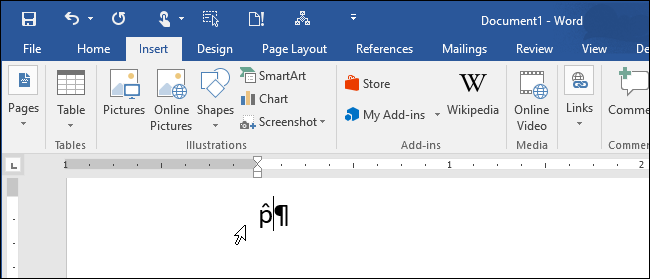
Результат: у вас появится комбинированный символ — буква с наложенным диакритиком. Вы можете продолжать печатать после него.
Метод 2 — ввод кода + Alt+X (быстро)
- Наберите базовую букву, затем сразу после неё без пробела введите шестнадцатеричный код комбинирующего знака, например 0302.
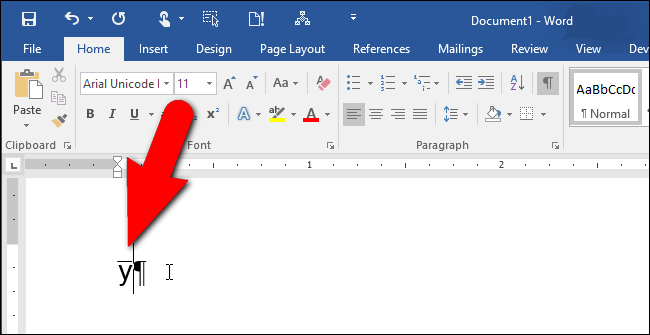
- Нажмите Alt+X — Word преобразует код в комбинирующий диакритик и наложит его на предыдущую букву.
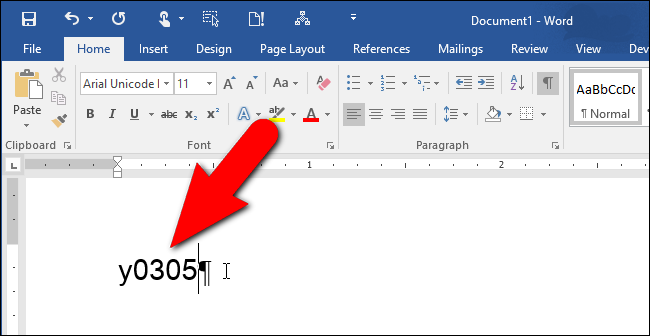
Пример: ввод «y0305» + Alt+X даст y̅ (y с надчертыванием).
Примечание: этот приём зависит от того, как Word распознаёт предыдущий символ и поддерживает ли выбранный шрифт комбинирующие знаки.
Когда метод Alt+X не работает
Есть известная проблема: если базовая буква — «x», ввод «x0305» + Alt+X иногда не приводит к ожидаемому результату (диакритик не отображается или замещается). Мы проверили это и нашли подтверждения в обсуждениях пользователей. Если вам нужно комбинировать диакритик с «x», используйте метод 1 через диалог «Символ».
Метод 3 — WinCompose (удобно для быстрых последовательностей)
WinCompose — бесплатная утилита, которая работает в системном трее и позволяет вводить комбинированные символы по настраиваемым последовательностям клавиш. Она полезна, если вам часто нужны одни и те же сочетания и вы хотите работать не только в Word, но и в Блокноте, электронных письмах и т.д. Найдите WinCompose на официальной странице проекта и следуйте инструкциям по установке.
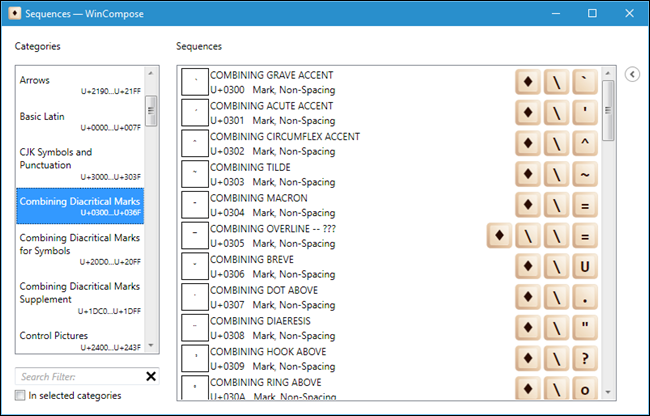
Быстрый чек-лист для разных ролей
- Для автора/исследователя: используйте Alt+X для редких символов; держите список кодов под рукой.
- Для редактора/типографа: проверяйте визуализацию в целевом шрифте и при необходимости заменяйте на подготовленные графические символы.
- Для преподавателя/студента: если часто нужны символы в разных приложениях, настройте WinCompose.
Полезная таблица кодов (часто используемые комбинирующие диакритики)
- U+0302 — COMBINING CIRCUMFLEX ACCENT (карет, ^) — часто для p̂
- U+0305 — COMBINING OVERLINE (надчерта, горизонтальная линия) — для ȳ
- U+0304 — COMBINING MACRON (длинное обозначение) — линия сверху
- U+0306 — COMBINING BREVE (буквенный бреве) — короткая надчерта
- U+0300 — COMBINING GRAVE ACCENT (гравис)
- U+0301 — COMBINING ACUTE ACCENT (акут)
Короткая шпаргалка: наберите букву + код (hex) → Alt+X.
Альтернативные подходы
- Редактор формул Word (Equation Editor) даёт точные визуальные результаты и лучше контролирует вертикальное выравнивание, но он более тяжеловесен для одного символа.
- Использовать преднастроенные глифы в специализированных шрифтах, если они есть (например, шрифты для математиков могут иметь готовые p̂/ȳ как отдельные глифы).
- Вставлять символ как картинку (PNG/SVG) для стопроцентной портативности между системами, но это нарушает поток текста и увеличивает объём документа.
Модель принятия решения (какой метод выбрать)
- Нужно один-два символа в документе: используйте «Вставка → Символ».
- Частые вставки в Word: Alt+X с кодами и шрифт с поддержкой.
- Частое использование во многих приложениях: WinCompose.
- Требуется абсолютное визуальное соответствие во всех выводах/печати: Equation Editor или изображение.
flowchart TD
  A[Нужно добавить комбинированный символ?] --> B{Часто ли это?}
  B -- Нет --> C[Вставка → Символ]
  B -- Да --> D{Вводите только в Word?}
  D -- Да --> E[Используйте Alt+X и шрифт Arial Unicode MS]
  D -- Нет --> F[Установите WinCompose]
  C --> G[Проверьте визуализацию и шрифт]
  E --> G
  F --> G
Критерии приёмки
- Символ визуально корректен в используемом шрифте и не смещает соседний текст.
- Если документ передаётся другому пользователю, он видит тот же символ без замены на «квадраты» — либо шрифт встроен/обеспечен, либо символ заменён на изображение.
- Для печати символ отображается корректно на целевом принтере.
Совместимость и практические советы
- Arial Unicode MS — удобен, но может отсутствовать на некоторых компьютерах. В таких случаях комбинирующий диакритик может выглядеть иначе или не отображаться.
- Старые версии Word или наборы шрифтов могут неправильно поддерживать комбинирующие знаки; тестируйте на целевой платформе.
- При обмене документами можно внедрять шрифты или экспортировать в PDF для сохранения визуального вида.
Частые проблемы и их устранение
- Диакритик смещается слишком высоко или низко — смените шрифт или используйте Equation Editor.
- После вставки символа он выглядит отдельно (не комбинируется) — убедитесь, что вы вставляете именно комбинирующий знак (U+03xx диапазон) и шрифт поддерживает его.
- Проблемы с буквой «x» — используйте диалог «Символ» вместо Alt+X.
Мини‑методология для массовой подготовки символов
- Составьте таблицу всех необходимых базовых букв и кодов комбинирующих знаков.
- Проверьте один эталонный пример в целевом шрифте и формате вывода (экран/печать/PDF).
- Создайте шаблон Word с использованными шрифтами и, при необходимости, встроьте шрифты.
- Для массовой вставки используйте макросы Word или сторонние утилиты (WinCompose, автозамена).
Краткое руководство по безопасности и приватности
Вставка символов в Word не включает передачу данных внешним сервисам. При установке сторонних утилит (например, WinCompose) проверяйте подпись и источник загрузки.
Короткая анонсовая версия (100–200 слов)
Нужны p̂ или ȳ в тексте, но Equation Editor кажется громоздким? В Word можно легко создавать комбинированные символы двумя простыми способами: через «Вставка → Символ → Другие символы» с выбором шрифта Arial Unicode MS или с помощью быстрого ввода кода символа и сочетания Alt+X. Для часто повторяющихся последовательностей удобна бесплатная утилита WinCompose, которая работает в системном трее и вводит символы по настраиваемым шорткатам в любых приложениях. Обратите внимание: для буквы «x» метод Alt+X иногда не срабатывает — используйте диалог символов. Для обмена документами лучше экспортировать в PDF или встроить шрифты, чтобы избежать замены символов на квадраты у получателя.
Итог
- Вставка через диалог «Символ» — самый универсальный метод.
- Alt+X — самый быстрый в Word, но с оговорками (буква «x», шрифты).
- WinCompose — лучший выбор для кросс‑приложенного и частого ввода.
Сохраните шпаргалку с нужными кодами и протестируйте итоговый документ на целевой платформе, чтобы убедиться в корректном отображении символов.

Похожие материалы

Несколько аккаунтов Skype: Multi Skype Launcher

Журнал для работы: повысить продуктивность

Персональные звуки уведомлений на Android

Скачивание шоу Hulu для офлайн‑просмотра

Microsoft Start: персонализированная новостная лента
