
Как удалить временные файлы Photoshop и освободить место на диске

Быстрые ссылки
Что такое временные файлы?
Шаг 1: Сохраните работу
Шаг 2: Закройте все программы Adobe
Шаг 2: Перейдите в папку Temp
Шаг 3: Удалите файлы
Photoshop часто использует большие временные — «scratch» — файлы, многие по несколько гигабайт. Эти файлы должны удаляться при закрытии программы, но иногда остаются и съедают пространство диска. Если вы работаете с крупными проектами, временные файлы могут накапливаться и занимать десятки гигабайт. К счастью, это обычно легко исправить вручную.
Важно: никогда не удаляйте временные файлы, пока Photoshop или другие приложения Adobe активно работают с проектами; это может привести к потере данных.
Что такое временные файлы
Photoshop обрабатывает много данных одновременно; часть данных помещается не в оперативную память, а в локальные временные файлы (scratch files). Эти файлы выполняют две задачи: позволяют приложению работать без зависимости только от RAM и служат резервной копией на случай аварии приложения или системы. По идее файлы удаляются автоматически при корректном завершении Photoshop.
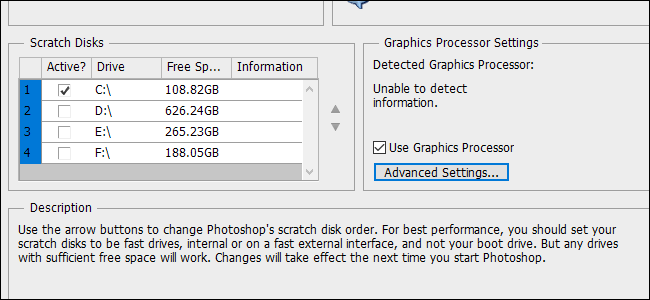
Однако реальность такова, что иногда Photoshop оставляет эти файлы после закрытия. При регулярной работе с большими документами вы можете незаметно накопить много крупных файлов.
Примечание: системные инструменты очистки Windows могут удалить часть временных файлов, но ручная проверка покажет точный объём и конкретные файлы «Photoshop Temp».
Шаг 1: Сохраните вашу работу
Перед любой очисткой откройте Photoshop и сохраните все несохранённые проекты на локальный диск в привычную папку. Сделайте это сейчас — вы собираетесь удалить временные файлы, и Git-подобного отката здесь нет.
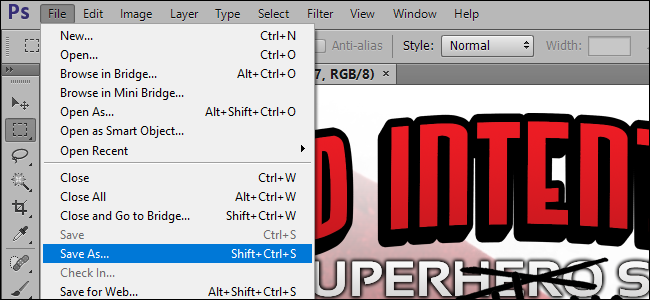
Совет: создайте отдельную папку для текущих проектов, чтобы точно знать, какие файлы нужно оставить.
Шаг 2: Закройте все программы Adobe
Завершите Photoshop, Adobe Bridge, Illustrator и другие приложения Adobe. Открытые программы блокируют доступ к временным файлам и не позволят их удалить. Проверьте диспетчер задач (Task Manager) и закройте фоновые процессы Adobe, включая Service Manager, если он запущен.
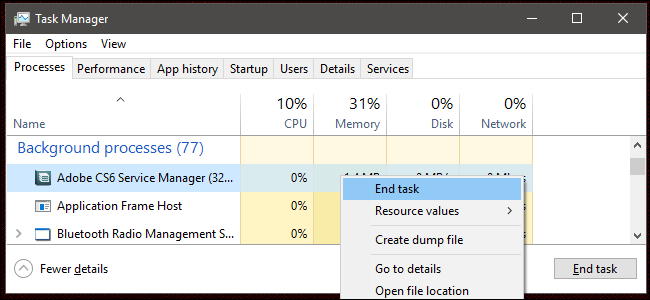
Важно: если система требует прав администратора для завершения процессов, выполните это от имени администратора.
Шаг 2: Перейдите в папку Temp
Откройте второе окно проводника и перейдите в папку временных данных обычно по пути:
C:\Users\Your Username\AppData\Local\TempЕсли вы используете macOS, откройте Terminal и выполните:
open /tmp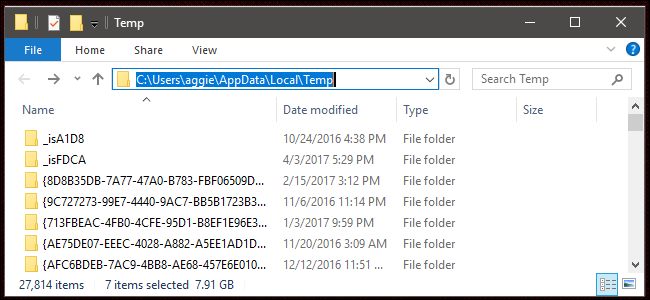
В этой папке будет много файлов и каталогов. Файлы Photoshop обычно называются «Photoshop Temp» плюс строка из чисел. Обратите внимание на размеры — некоторые файлы могут быть очень крупными.
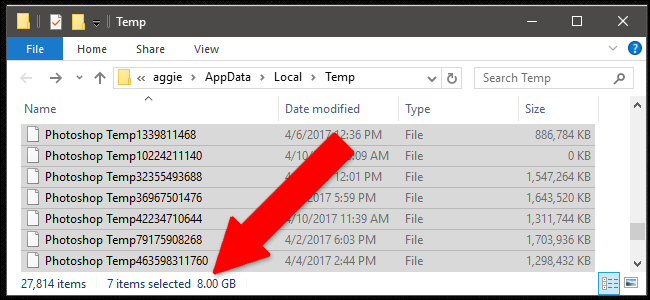
Шаг 3: Удалите файлы
Выделите файлы «Photoshop Temp» и удалите их. Если появится сообщение «Это действие не может быть выполнено», значит вы что‑то не закрыли — вернитесь в Диспетчер задач и завершите оставшиеся процессы Adobe.
После удаления очистите корзину (Recycle Bin) или Trash, чтобы вернуть место на диске.
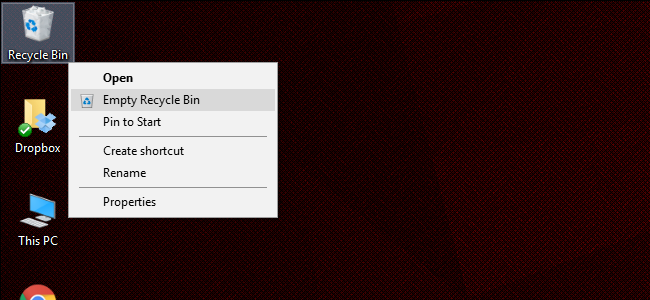
Когда закончите, проверьте свободное пространство на «This PC» или «Этот компьютер» — вы должны увидеть освобождённое место.
Альтернативные подходы
- Использовать встроенную утилиту Windows «Очистка диска» (Disk Cleanup) — она удалит часть временных файлов, но может пропустить файлы Photoshop, если они заблокированы.
- Использовать сторонние анализаторы диска (SpaceSniffer, TreeSize, WinDirStat) чтобы увидеть визуально, какие папки занимают место.
- Настроить в Photoshop параметры выделения диска (Scratch Disks) в настройках Performance, чтобы переместить временные файлы на другой диск.
Когда ручная очистка не поможет
- Если после удаления файлы сразу создаются вновь — проверьте, нет ли фонового процесса Adobe или автоматической синхронизации.
- Если файлы не удаляются из‑за прав доступа — возможно, нужна учётная запись администратора или отключение защиты антивируса на время удаления.
- Если вы потеряли несохранённые данные — восстановить их из удалённых временных файлов может быть невозможно; проверьте автосохранения и локальные резервные копии.
Проверка и критерии приёмки
Критерии успешной очистки:
- Свободное пространство на диске увеличилось на объём удалённых файлов.
- В папке Temp не осталось больших файлов с именем «Photoshop Temp».
- Photoshop запускается корректно после перезагрузки.
Тестовые случаи:
- Сохраните проект и закройте Photoshop. Удалите все «Photoshop Temp» и убедитесь, что проект открывается снова.
- Попробуйте удалить файл при запущенном Photoshop — должно появиться сообщение об ошибке.
- Переместите Scratch Disk в настройки Photoshop и создайте новый временный файл, убедитесь, что он создаётся на новом диске.
SOP: Быстрая пошаговая инструкция для пользователя
- Сохраните все проекты в локальные папки.
- Закройте Photoshop и все приложения Adobe.
- Откройте Диспетчер задач и убедитесь, что нет фоновых процессов Adobe.
- Перейдите в папку Temp (см. выше).
- Найдите файлы с названием «Photoshop Temp» и удалите их.
- Очистите корзину и проверьте свободное место.
Ролебейзовые чеклисты
Для рядового пользователя:
- Сохранены все проекты
- Все Adobe-программы закрыты
- Удалены файлы «Photoshop Temp»
- Корзина очищена
Для администратора / IT‑специалиста:
- Проверить блокировки файлов в Process Explorer
- Проверить права доступа и UAC
- Настроить групповую политику резервного копирования/чистки для рабочих станций
Откат и восстановление
- Если вы случайно удалили недавно созданный временный файл и заметили потерю данных, немедленно прекратите работу с диском и восстановите файл из корзины (если не очищена).
- Если корзина очищена, восстановление становится сложным и требует специализированных инструментов восстановления файлов; это не гарантирует успех.
Безопасность и приватность
Временные файлы содержат данные ваших изображений — до их удаления они доступны тому, у кого есть доступ к диску. Удаляйте такие файлы безопасно, особенно на общедоступных компьютерах. Для дополнительной безопасности используйте функции шифрования диска (BitLocker на Windows, FileVault на macOS).
Советы по профилактике
- Настройте Scratch Disks в Photoshop: выберите быстрый отдельный SSD для временных файлов.
- Регулярно проверяйте свободное пространство и запускайте анализаторы диска раз в 1–3 месяца.
- Закрывайте все Adobe-приложения перед длительным простоем компьютера.
Ментальная модель
Представьте, что Photoshop использует отдельную «рабочую папку» на диске как расширение памяти: она удобна, но не вечна. Если программа некорректно закрывается, эта папка остаётся и со временем превращается в «свалку» больших файлов.
Уровни зрелости подхода
- Начальный: периодическая ручная очистка папки Temp.
- Средний: использование планировщика или скриптов для удаления старых временных файлов.
- Продвинутый: настройка Scratch Disks, мониторинг дискового пространства и групповая политика для рабочих станций.
Короткий глоссарий
- Scratch Disk — диск или папка, где Photoshop хранит временные данные.
- Temp — временная системная папка для разных приложений.
- Recycle Bin / Trash — корзина, куда попадают удалённые файлы.
Локальные особенности и подводные камни
- Путь к папке Temp одинаков для локальных аккаунтов Windows, но имя пользователя в пути влияет: проверьте корректность имени в C:\Users\<имя>.
- В средах с корпоративным профилем или облачным профилем пользователя (FSLogix, OneDrive) временные файлы могут находиться или дублироваться в других местах — согласуйте действия с IT.
Итог
Удаление временных файлов Photoshop — быстрый способ вернуть значительный объём дискового пространства. Всегда сохраняйте работу, закрывайте приложения Adobe и используйте описанную последовательность действий. Для постоянного контроля настройте Scratch Disks и периодический мониторинг.
Важно: при сомнениях обращайтесь к IT‑специалисту, особенно в корпоративной среде.
Краткое резюме:
- Сохраните работу, закройте приложения Adobe.
- Удалите файлы «Photoshop Temp» в папке Temp.
- Очистите корзину и проверьте свободное место.

Похожие материалы

Несколько аккаунтов Skype: Multi Skype Launcher

Журнал для работы: повысить продуктивность

Персональные звуки уведомлений на Android

Скачивание шоу Hulu для офлайн‑просмотра

Microsoft Start: персонализированная новостная лента
