
Как вручную проверить обновления системы на Android
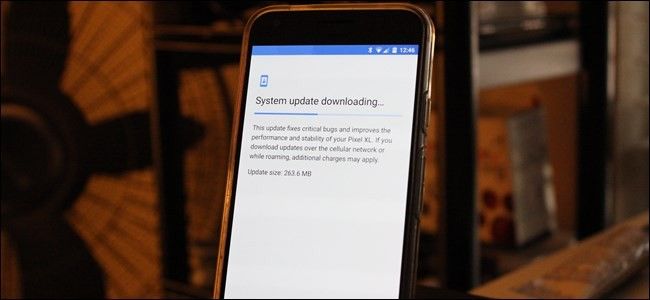
Android обновляется поэтапно: новая версия не всегда становится доступной для всех устройств одновременно. Обычно система сама проверяет серверы обновлений, но вы можете запустить проверку вручную и не ждать уведомления.
Важно: в старой версии этой статьи был описан ненадёжный приём с принудительной остановкой Google Services Framework и очисткой его данных. Этот способ больше не рекомендуется и удалён. Если ждать нельзя, на устройствах Nexus и Pixel доступны официальные способы ускоренной установки — ADB sideload и ручная прошивка образа.
Что делает автоматическая проверка
Android периодически опрашивает серверы обновлений производителя или Google для вашей модели устройства. Когда обновление выпускают, вы обычно получаете уведомление в течение нескольких дней. Ручная проверка просто форсирует одно такое обращение.
Пошаговое руководство: как запустить проверку вручную
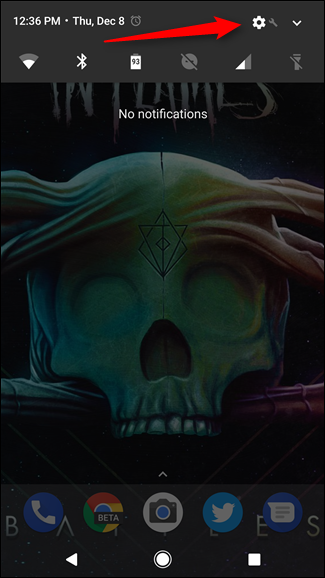
Откройте Настройки. Проведите вниз по шторке уведомлений и нажмите на значок шестерёнки.
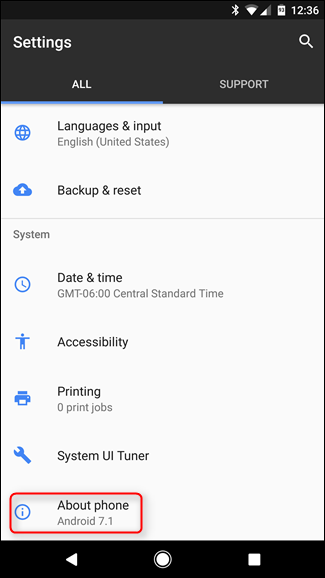
Пролистайте вниз и выберите О телефоне.
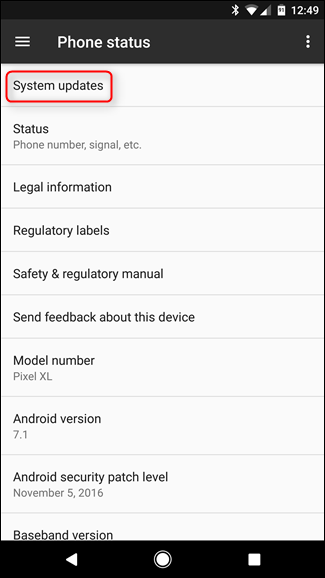
- Нажмите Обновления системы.
- На экране обновлений нажмите Проверить наличие обновлений.
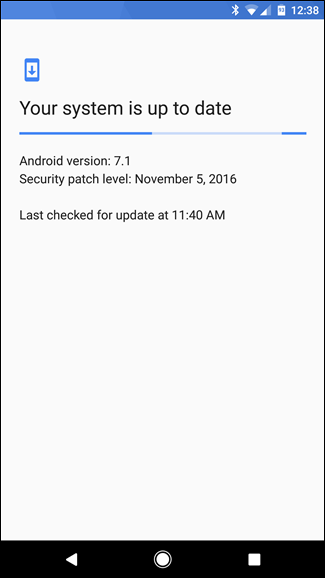
- Подождите несколько секунд, пока устройство связывается с сервером. Если обновление доступно, появится кнопка Загрузить и установить.
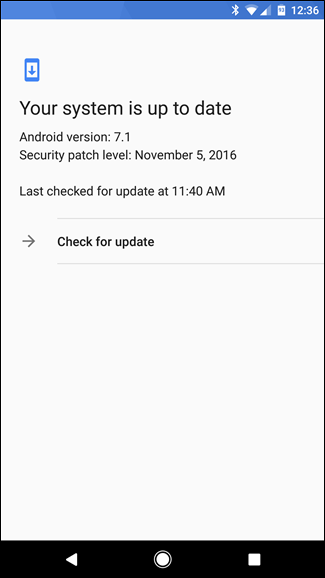
- Если обновления нет, экран покажет, что система обновлена, и укажет время последней проверки.
Что делать, если обновление не найдено
- Подождите: обновление может распространяться волнами по регионам и операторам. Обычно это занимает дни или недели.
- Проверьте подключение: убедитесь, что телефон подключён к сети и Wi‑Fi (если требуется) и что уровень заряда достаточен для загрузки (часто более 50%).
- Служба оператора: некоторые обновления идут с задержкой для моделей, привязанных к оператору связи.
- Альтернативы для продвинутых пользователей:
- ADB sideload — если доступен официальный OTA-файл, можно установить его через компьютер и ADB.
- Ручная прошивка образа — официальные factory images (для Nexus/Pixel) позволяют прошить устройство и получить обновление сразу.
Важно: ручная прошивка может стереть данные и аннулировать гарантию у некоторых производителей. Делайте резервную копию перед прошивкой.
Когда ручная проверка не помогает
- Сервер ещё не выдал обновление для вашей комбинации модель/регион/оператор.
- Устройство снято с поддержки и официальных обновлений больше не выходит.
- Модифицированное ПО (root, кастомный рекавери) может мешать получению OTA.
Альтернативные подходы и когда их применять
- Подождать официальный релиз для конкретной модели — самый безопасный вариант.
- ADB sideload — используйте при наличии официального OTA-файла и если вы умеете работать с командной строкой.
- Factory image — когда нужен полный образ системы и вы готовы стереть данные.
- Custom ROM — если производитель прекратил поддержку, сообщества часто выпускают альтернативные сборки, но это требует технических навыков и несёт риски безопасности.
Краткий чеклист перед попыткой установить обновление
- Сделать резервную копию данных.
- Подключиться к стабильному Wi‑Fi.
- Заряд батареи минимум 50% или подключить к питанию.
- Освободить место на внутренней памяти (несколько гигабайт).
- Понять, привязан ли телефон к оператору или модифицирован.
Мини‑методология: быстрое руководство для системного администратора или продвинутого пользователя
- Проверить на устройстве через Настройки → О телефоне → Обновления системы.
- Если нет — сравнить версию сборки с публичным трекером обновлений производителя.
- При доступности OTA скачать официальный файл и применить через ADB sideload или factory image.
- После установки проверить целостность системы и восстановить данные из резервной копии.
Критерии приёмки
- Устройство обнаруживает обновление и предлагает Загрузить и установить; или
- Устройство сообщает «Система обновлена» и показывает последнее время проверки.
Быстрая словарная справка
- OTA — «по воздуху», обновление, распространяемое без проводного подключения.
- ADB sideload — способ установки OTA с компьютера через Android Debug Bridge.
- Factory image — полный образ системы, используемый для ручной прошивки устройства.
Резюме
Ручная проверка обновлений на Android проста: Настройки → О телефоне → Обновления системы → Проверить наличие обновлений. Если обновление не найдено — подождите распространения по волнам, проверьте связь и заряд, или используйте ADB sideload / ручную прошивку на поддерживаемых устройствах. Всегда делайте резервную копию и учитывайте риски ручной прошивки.
Важно: не применяйте сомнительные «трюки» с очисткой системных сервисов — они часто не работают и могут вызвать проблемы. Для Nexus/Pixel официальные инструкции по ADB sideload и factory image остаются корректными методами ускоренной установки.

Похожие материалы

Несколько аккаунтов Skype: Multi Skype Launcher

Журнал для работы: повысить продуктивность

Персональные звуки уведомлений на Android

Скачивание шоу Hulu для офлайн‑просмотра

Microsoft Start: персонализированная новостная лента
