
Как вручную сделать резервную копию iPhone перед обновлением iOS 9

Быстрые ссылки
- iCloud — облачная резервная копия
- iTunes — локальная резервная копия на компьютере
С выпуском iOS 9 и в преддверии выхода новых моделей iPhone особенно важно заранее сохранить все контакты, заметки, сообщения и медиа. В этом руководстве показаны простые и проверенные способы: резервное копирование в iCloud и создание локальной копии через iTunes. Приведён пошаговый SOP, контрольный список, советы по безопасности и критерии приёмки.
Когда использовать iCloud, а когда iTunes
- iCloud подходит, если вы хотите автоматические копии без компьютера и у вас достаточно облачного места.
- iTunes подходит, если у вас много фото/видео, вы хотите хранить полный образ на жёстком диске или зашифровать резервную копию локально.
Важно: перед началом убедитесь, что устройство заряжено или подключено к питанию. Если место в iCloud заканчивается, рассмотрите очистку или переход на iTunes.
iCloud — как сделать резервную копию
Related: Как Mac и iOS-устройства работают вместе с Continuity
- Откройте приложение Настройки на iPhone.
- Пролистайте до раздела iCloud и откройте его.
- Найдите пункт Резервная копия iCloud и откройте его.

- Если переключатель выключен, включите «Резервная копия iCloud».
- Нажмите «Создать резервную копию» или «Выполнить резервную копию сейчас», чтобы запустить копирование вручную.
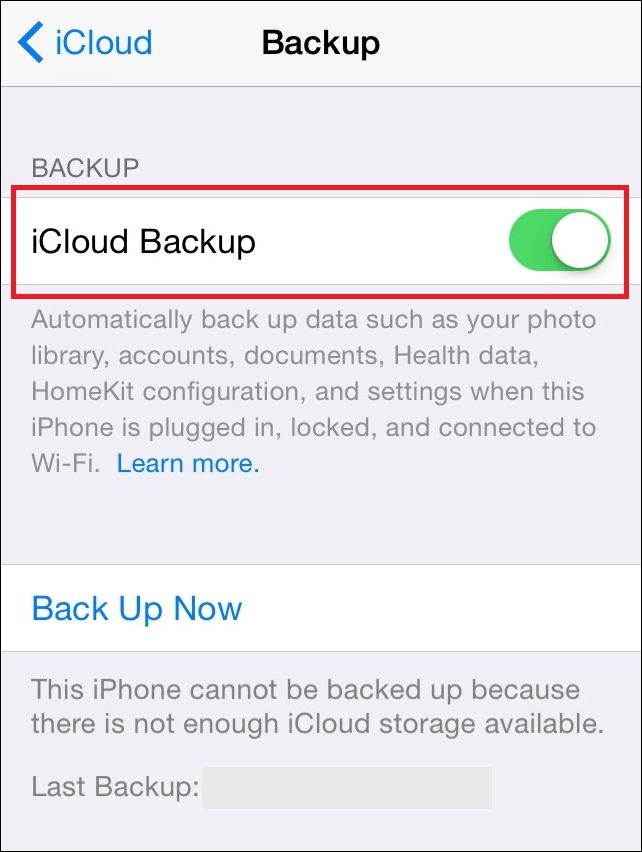
Процесс начнётся автоматически при подключении к Wi‑Fi и питанию. Важно: резервная копия в iCloud хранится на серверах Apple. Если у вас не хватает места в iCloud, можно купить дополнительный объём или использовать iTunes.
Контрольный список для iCloud
- Подключены к Wi‑Fi
- iPhone подключён к зарядному устройству
- Включена «Резервная копия iCloud»
- Достаточно свободного места в iCloud
- Нажали «Создать резервную копию» и дождались завершения
iTunes — как сделать локальную резервную копию
Related: Как синхронизировать библиотеку iTunes с iPhone или iPad
iTunes (или Finder на современных macOS) позволяет сохранять полный образ устройства на жёстком диске компьютера — полезно при больших объёмах данных.
- Подключите iPhone к компьютеру (Mac или ПК) кабелем USB.
- Откройте iTunes и выберите устройство в списке.
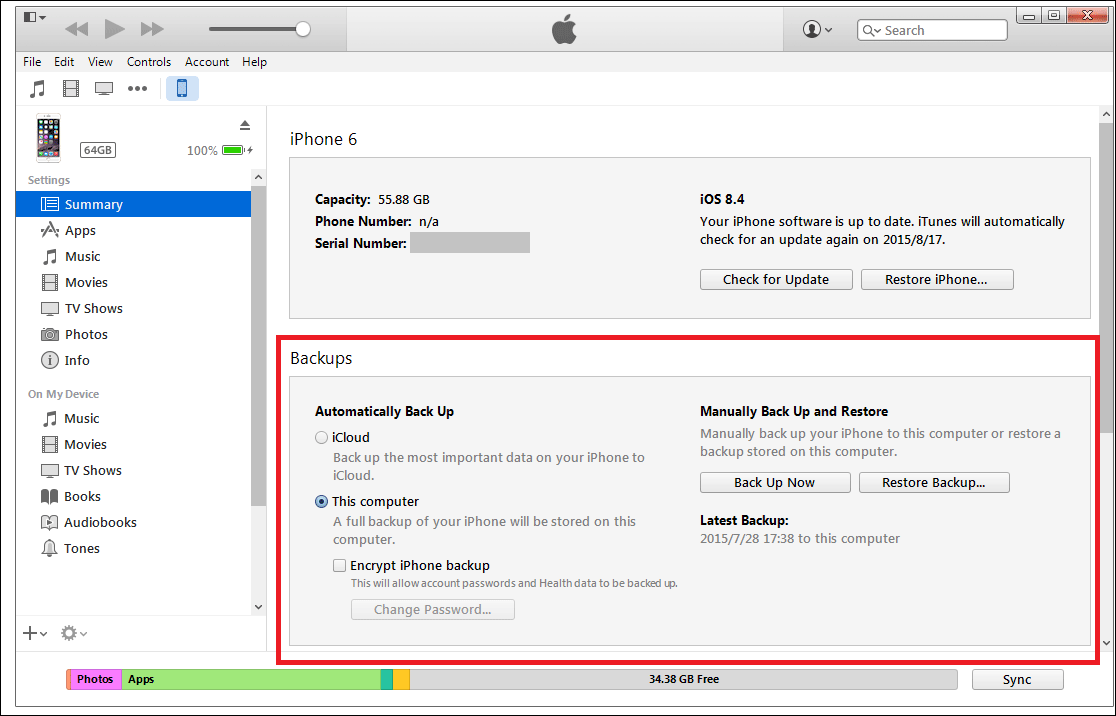
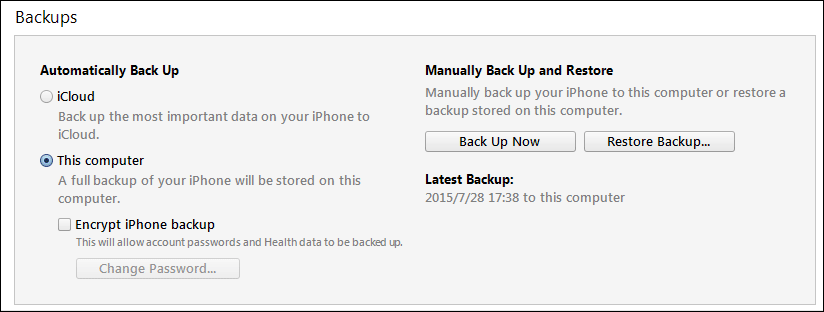
- В разделе «Резервирование» найдите настройки резервного копирования.
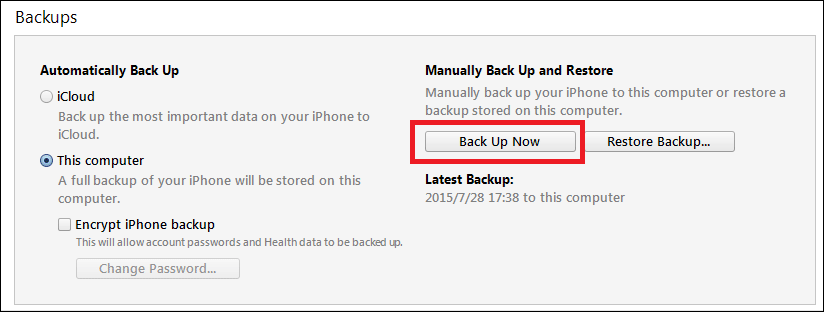
- Чтобы создать локальную копию сейчас, нажмите «Сделать копию сейчас» или «Backup Now».
- Рекомендуется включить шифрование резервной копии («Encrypt iPhone backup»), если вы храните пароли или чувствительные данные. Шифрование потребует придуманного вами пароля.
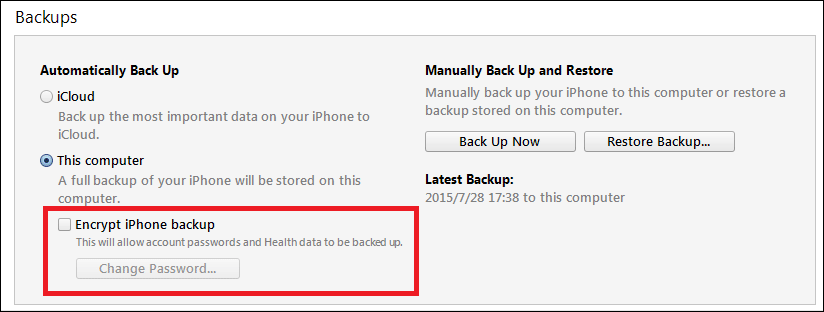
- Дождитесь завершения. Время зависит от объёма данных и скорости USB-порта — от нескольких минут до часа.
Примечание: iTunes при создании копии не всегда перезаписывает дубликаты — будут скопированы только новые или изменённые файлы.
Контрольный список для iTunes
- Достаточно свободного места на жёстком диске (проверьте заранее)
- Кабель USB исправен и подключён к быстрому порту
- Вы выбрали правильное устройство в iTunes
- Включили шифрование, если нужно
- Нажали «Сделать копию сейчас» и дождались завершения
SOP: Пошаговое руководство для обеих процедур
- Проверить заряд и подключить к Wi‑Fi/питанию.
- Решить: iCloud (удобно) или iTunes (полный образ).
- Для iCloud: Настройки → iCloud → Резервная копия → Создать резервную копию.
- Для iTunes: Подключить к компьютеру → iTunes → выбрать устройство → Backup Now.
- Защитить локальную копию паролем (шифрование) при необходимости.
- Проверить успешность: в iCloud — дата последней копии; в iTunes — список резервных копий в настройках.
Критерии приёмки
- Дата и время новой резервной копии отображаются в настройках iCloud или iTunes.
- Для локальной копии файл резервной копии присутствует на жёстком диске и занимает ожидаемый объём.
- При попытке восстановления устройство успешно считывает резервную копию (проверяется тестовым восстановлением на spare-устройстве или после установки обновления).
Когда метод может не сработать и что делать
- Проблема: не хватает места в iCloud. Решение: удалить неважные данные, купить место или использовать iTunes.
- Проблема: резервная копия в iTunes прерывается. Решение: проверьте кабель/порт, перезагрузите компьютер, освободите место на диске.
- Проблема: забыли пароль шифрованной копии. Решение: без пароля расшифровать копию нельзя — придется создавать новую незашифрованную копию и учесть потерю сохранённых паролей.
Безопасность и приватность
- Шифруйте локальные резервные копии, если в них есть пароли, медицинские данные или финансовая информация.
- iCloud хранит данные на серверах Apple; используйте двухфакторную аутентификацию для аккаунта Apple ID.
- Регулярно удаляйте старые резервные копии, если они больше не нужны, и не делитесь паролями для расшифровки.
Важно: при передаче компьютера другому человеку или продаже — удалите резервные копии с жёсткого диска.
Варианты и альтернативы
- Использовать сторонние инструменты для копирования только фото и видео (например, экспорт в облачное хранилище) — быстрее, если нужен только медиа.
- Сделать архив важных контактов и заметок отдельно (экспорт через почту или приложения).
- Для корпоративных пользователей — централизованная MDM-система, которая управляет резервными копиями и политиками шифрования.
Ментальные модели и рекомендации
- Если данные критичны — всегда иметь две копии: локальную и облачную.
- Правило 3-2-1: 3 копии данных, на 2 разных носителях, 1 копия вне площадки (например, iCloud).
Решение «что выбрать» — диаграмма
flowchart TD
  A[Нужна быстрая автоматическая копия?] -->|Да| B[iCloud]
  A -->|Нет или много данных| C[iTunes]
  B --> D{Достаточно места в iCloud?}
  D -->|Да| E[Включить резервную копию iCloud]
  D -->|Нет| F[Освободить место или выбрать iTunes]
  C --> G[Подключить к компьютеру и сделать копию]
  G --> H{Нужно шифровать?}
  H -->|Да| I[Включить шифрование в iTunes]
  H -->|Нет| J[Создать незашифрованную копию]
Ролевые контрольные списки
Для обычного пользователя:
- Подключиться к Wi‑Fi и зарядному устройству
- Включить iCloud и сделать копию сейчас
Для фотографа/владельца больших библиотек:
- Проверить место на локальном диске
- Подключиться к быстрому порту USB
- Сделать локальную копию и проверить целостность
Для системного администратора:
- Использовать MDM для централизованного резервного копирования
- Проверить политики шифрования и бэкапа
Краткая сводка
Резервное копирование iPhone перед обновлением до iOS 9 — простая, но критическая задача. iCloud удобен для автоматизации, iTunes даёт полный контроль и возможность шифрования. Планируйте заранее, проверьте место и выполните тестовое восстановление при необходимости.
Ключевые действия: проверить питание и соединения, выбрать способ копирования, зашифровать локальную копию при необходимости и убедиться, что резервная копия завершена.
1‑строчная глоссарий:
- iCloud — облачный сервис хранения данных Apple.
- iTunes — программа для управления устройствами и создания локальных резервных копий.
- Шифрование резервной копии — защита бэкапа паролем, без которого данные нельзя восстановить.
Если хотите, могу дополнительно подготовить инструкцию для macOS Catalina и новее (где вместо iTunes используется Finder), или шаблон проверки готовности перед массовым обновлением устройств в организации.

Похожие материалы

RDP: полный гид по настройке и безопасности

Android как клавиатура и трекпад для Windows

Советы и приёмы для работы с PDF

Calibration в Lightroom Classic: как и когда использовать

Отключить Siri Suggestions на iPhone
