
Как быстро сохранить и восстановить игры Steam
Кратко — TL;DR
Копируйте папки игр из Steam/steamapps/common на другой диск вручную и возвращайте их обратно перед установкой через клиент Steam. Так Steam «обнаружит» файлы и пропустит загрузку. Не забудьте отдельно сохранить файлы сохранений.
Почему вручную копировать лучше
Steam умеет создавать резервные копии, но встроенный инструмент медленный, редко обновлялся и иногда ломает восстановление. Ручное копирование быстрее, надёжнее и экономит трафик: вы не будете повторно загружать десятки гигабайт при каждой переустановке.
Важно: это не заменяет облачные сохранения. Копируйте папки с играми для уменьшения времени установки, но отдельно сохраняйте прогресс (savegames).
Шаг 1: Найдите папку с установленными играми
Найдите стандартную папку установки игр Steam. По умолчанию в разных ОС она расположена так:
C:/Program Files (x86)/Steam/steamapps/common~Library/Application Support/Steam/SteamApps/common~/.local/share/Steam/steamapps/commonЭта папка содержит подпапки — по одной на каждую установленную игру. Чаще всего имена папок совпадают с названиями игр, но встречаются сокращения и альтернативные имена, например Age2HD для Age of Empires II HD Edition.
Примечание: если вы добавляли дополнительные библиотеки в Steam (Steam Library), игры могут быть установлены в другой папке. Проверьте пути в настройках Steam: Steam > Settings > Downloads > Steam Library Folders.
Шаг 2: Сделайте резервную копию игр
Чтобы сохранить игру, просто скопируйте её папку из steamapps/common в выбранное место хранения — другой раздел диска, внешний HDD/SSD или NAS. Обычное копирование через проводник или файловый менеджер работает отлично.
- Рекомендуется сохранять копии на отдельном физическом диске. Две копии на одном разделе не дают преимущества при отказе накопителя.
- Если коллекция большая (например свыше 100 GB на игру или десятки игр), используйте внешний накопитель с быстрым интерфейсом (USB 3.0/USB-C или Thunderbolt).
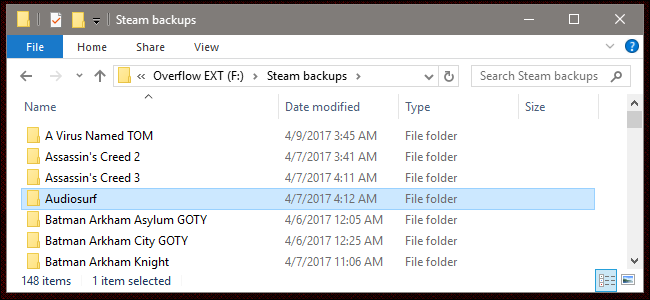
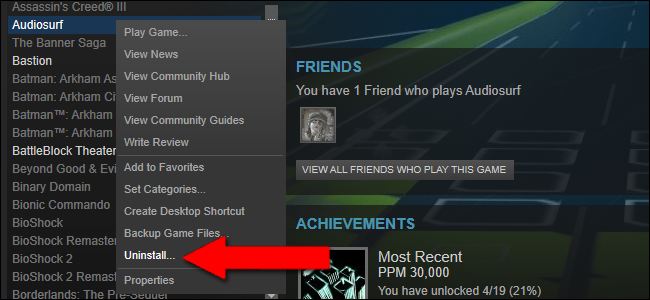
После копирования можно безопасно удалить игру через клиент Steam: правый клик на игре > Uninstall. Если вы не будете запускать игру длительное время, к моменту возврата может потребоваться загрузка обновлений — обычно это мегабайты или несколько гигабайт, но значительно меньше, чем полная игра.
Шаг 3: Восстановление игры
- Скопируйте папку игры из резервной копии обратно в steamapps/common на том же диске/в той же библиотеке, где Steam будет «устанавливать» игру. Иногда нужно удалить старую остаточную папку, если остались файлы после удаления.
- Откройте клиент Steam и перейдите в Библиотеку.
- Нажмите «Install» (Установить) у игры. Убедитесь, что путь установки совпадает с папкой, в которую вы вернули файлы.
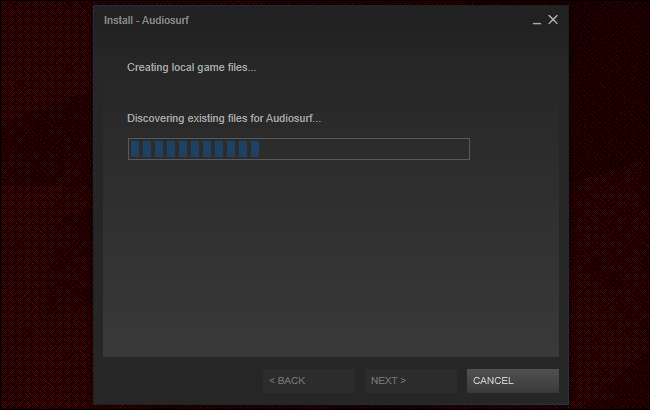
Когда Steam начнёт процесс, он сначала проверит назначенную папку. Клиент сравнит файлы и пропустит загрузку тех файлов, которые уже присутствуют. В итоге установка займёт от нескольких секунд до нескольких минут.
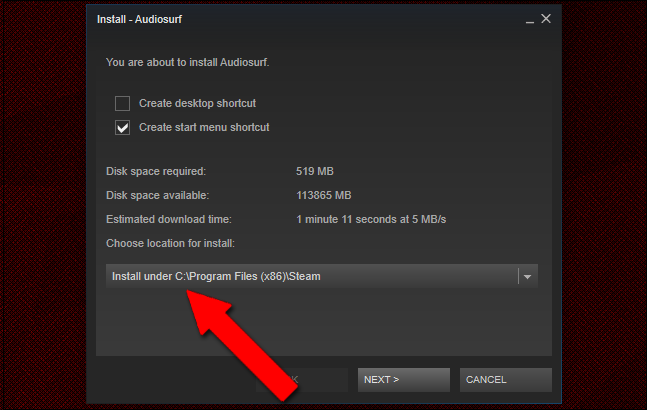
Если обновления не нужны, игра будет готова к запуску сразу после проверки.
Не забудьте файлы сохранений
Файлы сохранений не всегда находятся в папке с установленной игрой. Варианты мест хранения:
- Папки «Documents», «My Games» или «Saved Games» пользователя.
- Папки внутри AppData (Windows): C:/Users/ИмяПользователя/AppData/Local или /Roaming.
- Собственная папка внутри каталога игры (чаще у инди и старых игр).
- Облачные сервисы разработчика или Steam Cloud.
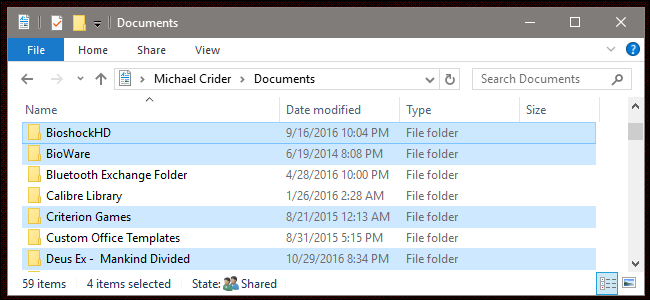
Совет: перед удалением игры сделайте быстрый поиск в Интернете: «<название игры> save location». Это быстро покажет, где разработчик хранит прогресс. Скопируйте и эти файлы отдельно.
Когда этот метод не работает
- Если игра использует DRM или внешние лаунчеры, которые проверяют цифровую подпись файлов в облаке, клиент может потребовать полную повторную загрузку.
- Некоторые игры хранят значимую часть данных в ветвях реестра Windows или в нестандартных местах — без дополнительных действий вы не получите полностью работоспособную установку.
- Если версия игры в резервной копии сильно устарела и разработчик выпустил крупный патч, Steam может принудительно загрузить обновления.
Если метод не сработал, попробуйте использовать встроенную в Steam проверку целостности файлов: правый клик на игре > Properties > Local Files > Verify integrity of game files.
Альтернативные подходы
- Официальная функция «Backup and Restore» в Steam. Подойдёт, если вы хотите использовать интерфейс, но она медленнее и менее гибкая.
- Используйте специализированные программы для синхронизации (например rsync на Linux/macOS или Robocopy на Windows), чтобы копировать только изменённые файлы.
- Создавайте образ системного раздела (disk image) для полного сохранения окружения — полезно при миграции на новый SSD.
Быстрый чеклист перед удалением игр
- Скопировать папку игры из steamapps/common в резерв.
- Сохранить файлы прогресса (savegames) отдельно.
- Записать, в какую библиотеку Steam вы вернёте игру.
- Выполнить удаление через клиент Steam.
Мини‑методика для больших коллекций
- Определите список игр, которые чаще всего переустанавливаете. 2. Пакуйте их по жанрам/годам в папки на внешнем хранилище. 3. Используйте утилиты копирования с поддержкой возобновления и проверки контрольных сумм. 4. Обновляйте резерв каждые 3–6 месяцев, если часто выходят патчи.
Фактбокс
- Типичный размер AAA-игры: 30–100+ GB.
- Обновления обычно занимают мегабайты или несколько гигабайт, редко больше, если патч крупный.
- Резерв на отдельном диске экономит трафик и время при повторных установках.
Решение по шагам для неопытных пользователей
flowchart TD
  A[Есть резервная копия игры?] -->|Да| B[Скопировать в steamapps/common]
  A -->|Нет| C[Скачать через Steam]
  B --> D[Открыть Steam]
  D --> E[Нажать Установить и выбрать ту же папку]
  E --> F[Steam проверит файлы и пропустит загрузку]
  F --> G[Готово к запуску]
  C --> G
Роли и что им делать
- Пользователь: копировать игры и savegames, проверять путь установки в Steam.
- IT‑администратор: рекомендовать структуру библиотек на сетевом хранилище, настраивать права доступа.
- Бэкап‑инженер: автоматизировать копирование через скрипты и проверку хэшей, планировать регулярные обновления резервов.
Критерии приёмки
- Игра копируется в резерв и восстанавливается без полной повторной загрузки через Steam.
- Прогресс игры (savegames) загружен и успешно распознаётся игрой после восстановления.
- Клиент Steam не требует полной загрузки более чем на несколько мегабайт при восстановлении.
Глоссарий в одну строчку
- Steam Library Folders — папки, где Steam хранит установки игр; можно указать несколько.
Итог
Ручное копирование папок игр — простой и эффективный способ уменьшить время и трафик при переустановках. Всегда проверяйте местоположение файлов сохранений и держите резерв на отдельном физическом носителе, если коллекция большая.
Важно: при сомнениях делайте дополнительную проверку целостности через Steam и ищите информацию о нестандартных местах хранения прогресса конкретной игры.

Похожие материалы

Несколько аккаунтов Skype: Multi Skype Launcher

Журнал для работы: повысить продуктивность

Персональные звуки уведомлений на Android

Скачивание шоу Hulu для офлайн‑просмотра

Microsoft Start: персонализированная новостная лента
