
Как вручную добавить и удалить тренировки на Apple Watch
Быстрые ссылки
Как вручную добавить тренировку на Apple Watch
Как удалить данные тренировки с Apple Watch
Добавление типов тренировок в приложение «Тренировки» на Apple Watch
Тренируйтесь с часами где возможно
Краткое содержание
Если часы разрядились или по какой‑то причине не записали тренировку, вы можете вручную создать запись в приложении «Здоровье» на iPhone. В записи нужно выбрать тип тренировки, указать энергию (ккал или кДж в зависимости от настроек), дистанцию (километры или мили) и длительность. После добавления данные появятся и в приложении «Фитнес» и будут учитываться в цели «Перемещение».
Как вручную добавить тренировку на Apple Watch
- Откройте приложение «Здоровье» на iPhone.
- Перейдите на вкладку «Обзор», затем выберите категорию «Активность».
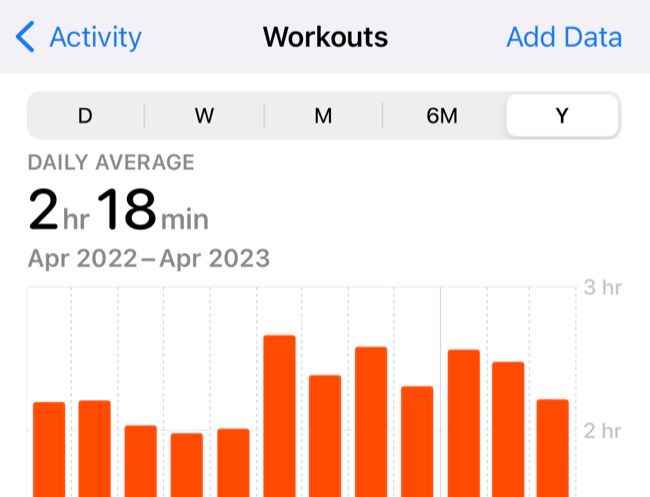
- Нажмите «Тренировки», чтобы открыть график и список записанных занятий.
- В правом верхнем углу нажмите «Добавить данные». Появится форма ввода.
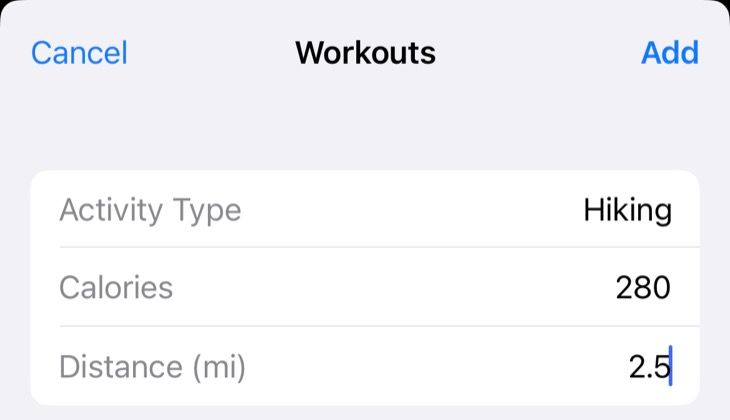
- В форме выберите тип активности (например, бег, ходьба, велоспорт), укажите энергию (ккал или кДж), при необходимости дистанцию и точное время и дату.
- Нажмите «Добавить», чтобы сохранить запись.
Готово — тренировка появится в «Здоровье» (Обзор → Активность → Тренировки) и в приложении «Фитнес» (Сводка → Тренировки). Ручные записи будут помечены значком приложения «Здоровье», а не стандартной иконкой тренировки с часов.
Важно: если ваши настройки региона используют километры, вводите дистанцию в километрах; если мили — в милях. Приложение применит текущие системные единицы измерения.
Как удалить данные тренировки с Apple Watch
Вы можете удалить как вручную добавленную запись, так и запись, созданную часами. При удалении доступно два варианта: удалить только саму запись тренировки или удалить исходные данные (что повлияет на суммарные показатели за день и на цель «Перемещение»).
Удаление через приложение «Здоровье» (Health)
- Откройте «Здоровье» → Обзор → Активность → Тренировки.
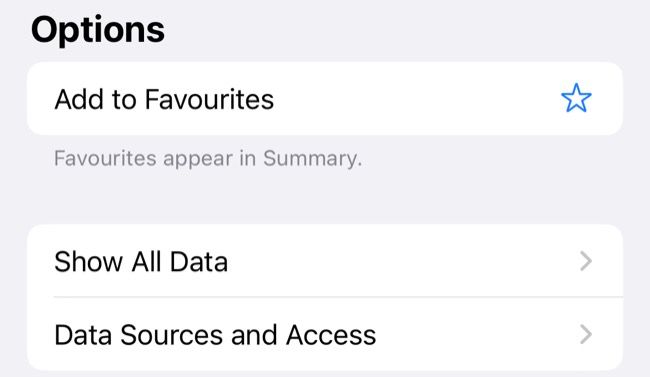
- Прокрутите вниз и нажмите «Показать все данные».
- Найдите нужную запись в списке по дате/времени.
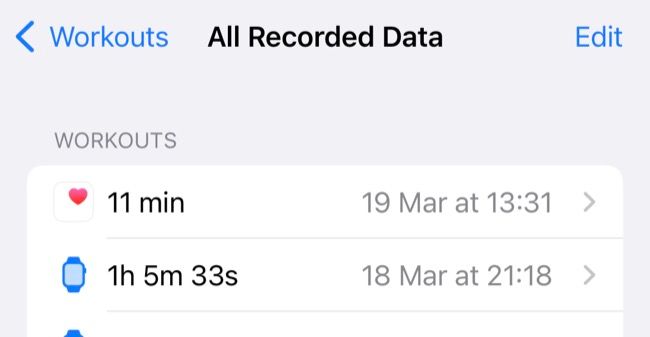
- Чтобы удалить отдельную запись, сдвиньте её влево и нажмите «Удалить».
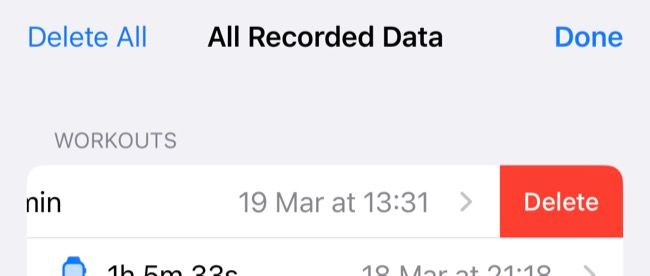
Важно: удаление данных может уменьшить достигнутые показатели за день и повлиять на кольца активности.
Удаление через приложение «Фитнес» (Fitness)
- Откройте «Фитнес» и перейдите на вкладку «Сводка».
- В разделе «Тренировки» нажмите «Показать ещё», чтобы увидеть полный список.
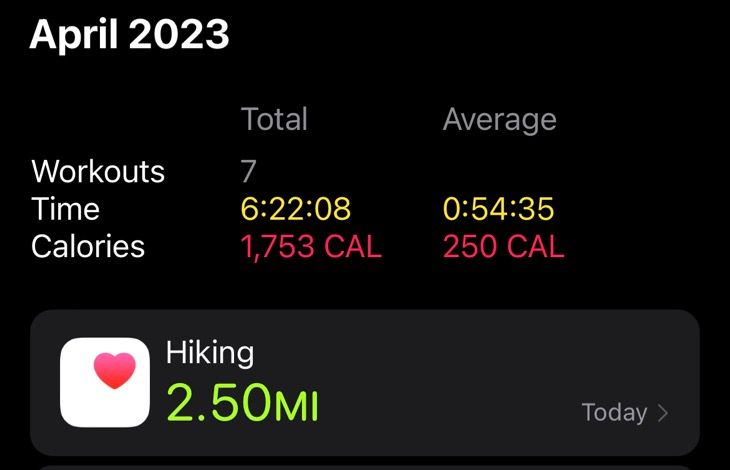
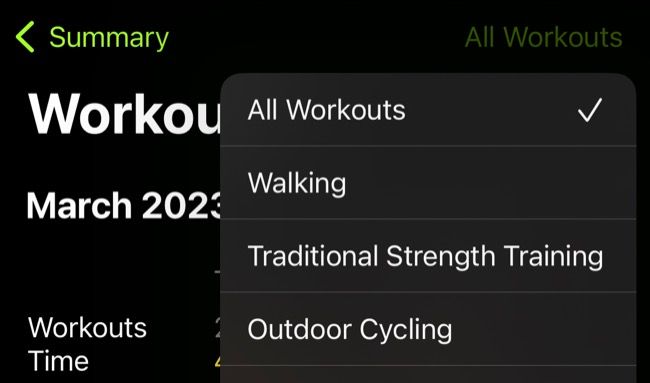
- Для фильтрации по типу тренировки используйте кнопку «Все тренировки» в правом верхнем углу.
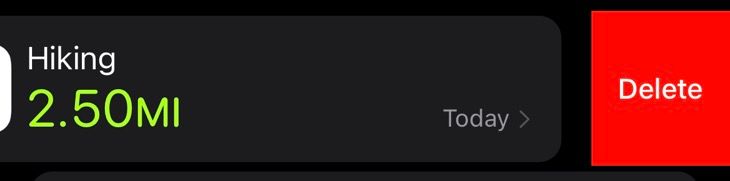
- Найдите запись, сдвиньте её влево и нажмите «Удалить».
Добавление типов тренировок в приложение «Тренировки» на Apple Watch
Если вы хотите не только добавлять записи, но и расширить список типов тренировок на самих часах:
- Откройте приложение «Тренировка» на Apple Watch.
- Прокрутите список вниз и нажмите «Добавить тренировку».
- Выберите нужный тип активности из списка.
Добавленные типы появятся в основном списке. Неиспользуемые типы можно удалить — сдвиньте их влево и нажмите красный крестик.
Тренируйтесь с часами, где это возможно
Apple Watch — удобный спутник для тренировок: он фиксирует пульс, расстояние, калории и дыхание, позволяет отслеживать тренировки в реальном времени и отправлять экстренные сигналы при необходимости. По возможности запускайте тренировку прямо на часах — это даст более точные данные, чем ручной ввод.
Когда ручное добавление не подойдёт (примеры и ограничения)
- Если вам нужны точные данные GPS‑треков (например, при подготовке к соревнованиям), ручной ввод не сохранит детальную маршрутную карту.
- Для некоторых показателей, таких как VO2 max или измерения чсс‑вариабельности (HRV), важно, чтобы данные собирались сенсорами в режиме реального времени — ручной ввод этих метрик невозможен.
- Если тренировка была автоматически объединена с другой записью или скорректирована сторонним приложением, простым удалением/добавлением вы можете нарушить целостность данных.
Альтернативные подходы к восстановлению тренировок
- Используйте сторонние приложения для фитнеса (Strava, Runkeeper, Garmin Connect) и синхронизируйте их с Apple Health — некоторые приложения позволяют импортировать GPX‑файлы.
- Восстановите данные из резервной копии iCloud, если запись была недавно удалена и вы используете резервное копирование устройств.
- Если нужна маршрутизация GPS, создайте тренировку в стороннем приложении с экспортом GPX и импортируйте в систему, если сервис поддерживает такие операции.
Мини‑методология: проверенная последовательность действий
- Подтвердите, что часы и iPhone синхронизированы через iCloud и Bluetooth.
- Если тренировка не записана, соберите вспомогательные данные: примерное время начала/окончания, ориентировочная дистанция, примерные калории (по ощущениям или по предыдущим записям).
- Откройте «Здоровье» → Обзор → Активность → Тренировки → Добавить данные.
- Введите тип, энергию, дистанцию и точное время/дату.
- Проверьте в «Фитнес», что запись появилась и что кольца активности обновились.
- При необходимости удалите дублирующие записи и сверните итоговые показатели.
Чеклисты по ролям
Пользователь:
- Убедиться, что время и дата введены верно.
- Проверить единицы измерения (км/мили, ккал/кДж).
- Синхронизировать данные и проверить обновление колец активности.
Тренер / фитнес‑специалист:
- Проверить соответствие введённых данных реальному объёму нагрузки.
- При наличии маршрута запросить GPX или синхронизацию со сторонним трекером.
Техподдержка / специалист Apple:
- Проверить логи синхронизации iCloud и Bluetooth.
- Предложить удаление и повторную настройку синхронизации, если данные не появляются.
Критерии приёмки
- После добавления запись видна в «Здоровье» и в «Фитнес».
- В сводке за день изменились показатели цели «Перемещение» в соответствии с введёнными калориями.
- Ручная запись помечена иконкой приложения «Здоровье».
Тестовые сценарии
- Добавление тренировки с корректными данными: запись появляется, кольца обновлены.
- Добавление с нулевой дистанцией (например, силовая тренировка): дистанция не влияет на подсчёт калорий, запись сохраняется.
- Удаление записи: суммарные дневные показатели уменьшаются на соответствующее количество калорий.
Безопасность и конфиденциальность
- Данные о здоровье считаются чувствительными. Проверьте, что на iPhone включено резервное копирование и шифрование iCloud, если вы храните данные в облаке.
- Ограничьте доступ к приложениям, которые запрашивают данные «Здоровье»: Настройки → Конфиденциальность → Здоровье.
- При передаче данных в сторонние сервисы изучите политику конфиденциальности — убедитесь, что сервисы соблюдают стандарты хранения и не продают персональные данные.
Фактовая справка
- Единицы энергии: ккал (килокалории) и кДж (килоджоули). 1 ккал ≈ 4,184 кДж.
- Единицы расстояния: километры и мили; настройка зависит от региона iPhone.
- Ручные записи учитываются в цели «Перемещение» и отображаются в кольцах активности, но помечаются иконкой «Здоровье».
Глоссарий (в одну строку)
- «Здоровье» — системное приложение Apple для хранения медицинских и активностных данных.
- «Фитнес» — приложение Apple для визуализации активности, колец и тренировок.
- Кольцо «Перемещение» — ежедневно нацеленное количество калорий активности.
- Activity Type — тип тренировки, например «Бег» или «Ходьба».
Советы по отладке и совместимости
- Если данные не синхронизируются, перезагрузите iPhone и часы и повторите попытку.
- Убедитесь, что версии iOS и watchOS обновлены до последних совместимых версий — устаревшее ПО иногда вызывает проблемы синхронизации.
- Проверьте настройки региона и единиц измерения: Настройки → Основные → Язык и регион.
Итог
Ручной ввод тренировок в приложении «Здоровье» — простой и быстрый способ восстановить потерянные данные активности. Помните, что ручная запись не заменяет полноценного GPS‑трекера и не сохраняет детальных биометрических измерений. Используйте ручное добавление для корректировки сводки активности, а для точного учёта дистанций и пульса запускайте тренировку непосредственно на Apple Watch.
Короткий чеклист перед добавлением: проверьте дату/время, выберите правильный тип активности, укажите энергию и дистанцию в ваших системных единицах и проверьте появление записи в «Фитнес».
Спасибо, что используете Apple Watch для отслеживания активности — регулярный мониторинг помогает поддерживать здоровье и мотивацию.

Похожие материалы

Несколько аккаунтов Skype: Multi Skype Launcher

Журнал для работы: повысить продуктивность

Персональные звуки уведомлений на Android

Скачивание шоу Hulu для офлайн‑просмотра

Microsoft Start: персонализированная новостная лента
