
Как вручную добавить фото контакта на iPhone или iPad
Быстрые ссылки
- Как добавить фото через приложение «Контакты»
- Как добавить фото через приложение «Фото»
Короткое пояснение. Если контакт связан с Facebook, его фото может добавляться автоматически. Если нет — выполните одну из инструкций ниже. Добавленное фото видно при звонках и в сообщениях (на iPhone 6 и новее). При желании вы можете скрыть фото контактов в настройках Сообщений.
Важно: фото контакта хранится локально на устройстве и синхронизируется через iCloud только если включена синхронизация контактов.
Как добавить фото через приложение «Контакты»
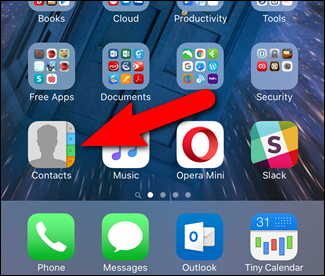
- Откройте приложение «Контакты» на Главном экране.
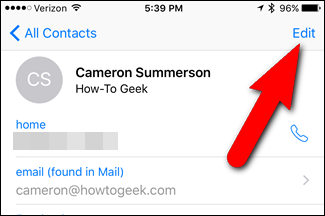
- Найдите нужный контакт, откройте карточку и нажмите «Править» в правом верхнем углу.
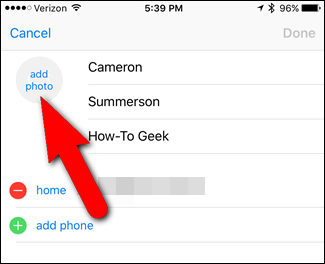
- На экране редактирования нажмите «добавить фото» рядом с именем контакта.
- Выберите — сделать снимок или взять фото из библиотеки. В примере используем библиотеку, поэтому нажмите «Выбрать фото».
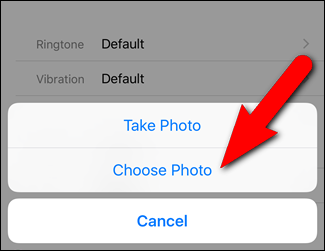
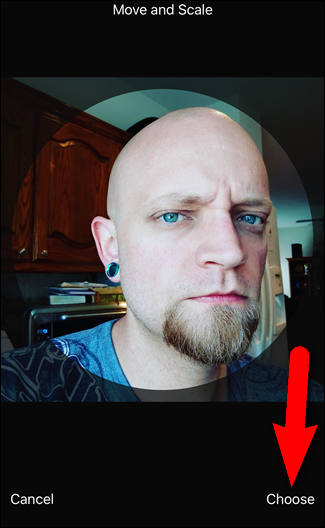
- Выберите нужное изображение. На фото появится круг — перетаскивайте изображение под круг, чтобы выбрать желаемую область. Нажмите «Выбрать», когда закончите.
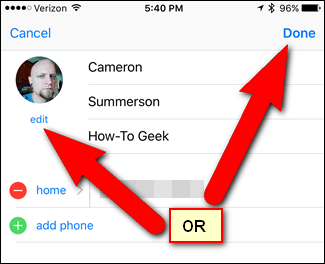
- Предпросмотр отобразится в круге рядом с именем. При необходимости нажмите «править» под фото, чтобы изменить его. Иначе нажмите «Готово».
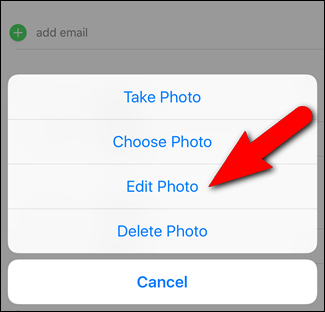
- В режиме редактирования можно снова снять фото, выбрать другое из библиотеки, отредактировать текущее или удалить его.
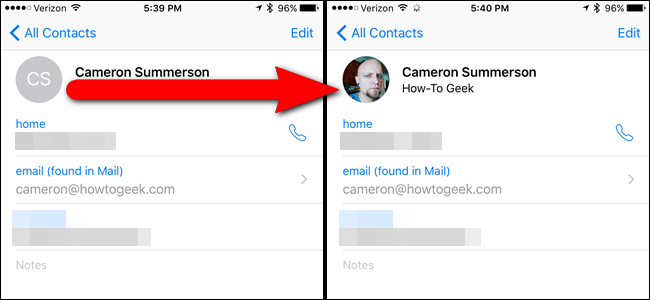
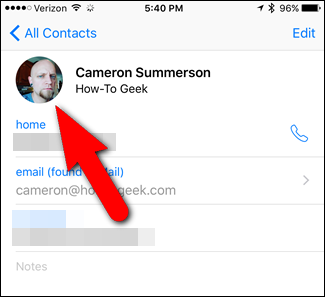
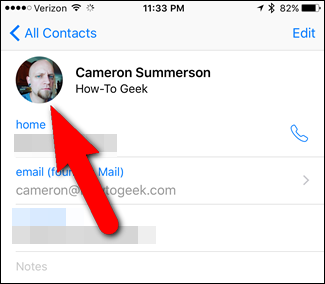
- После сохранения фото появится рядом с именем в карточке контакта.
Как добавить фото через приложение «Фото»
- Откройте приложение «Фото».
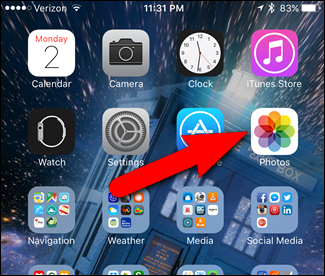
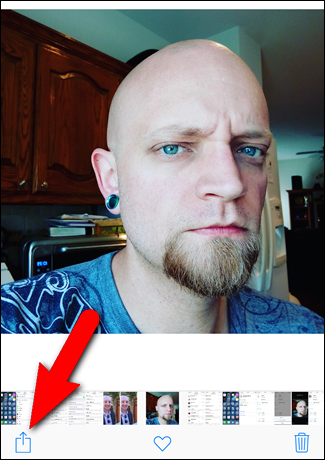
- Найдите нужное изображение и откройте его. Нажмите кнопку «Поделиться» в левом нижнем углу.
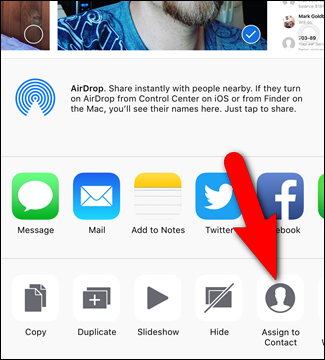
- В меню «Поделиться» выберите «Назначить контакту».
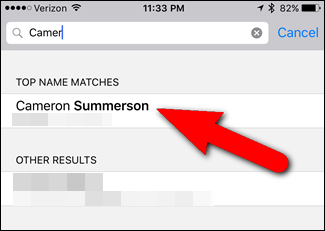
- Найдите контакт в списке и нажмите на него.
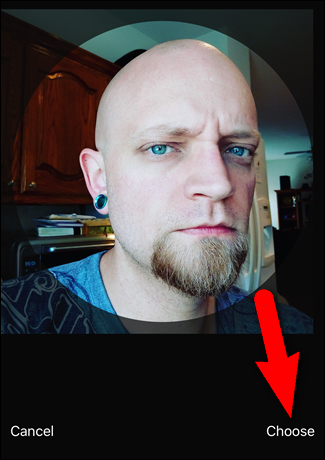
- Подберите область фото внутри круга, затем нажмите «Выбрать».
- Откройте карточку контакта — фото появится рядом с именем.
Если нужно изменить фотографию, нажмите «Править» в правом верхнем углу карточки контакта и повторите выбор или удаление.
Советы по выбору изображения
- Используйте крупный план лица, чтобы на миниатюре было ясно, кто звонит.
- Для деловых контактов подойдёт нейтральный фон и официальная фотка.
- Для друзей можно выбрать забавный снимок или фото с общих событий.
- Если фото слишком мелкое, попробуйте обрезать или выбрать другой кадр.
Критерии приёмки
- Фото отображается в карточке контакта после сохранения.
- При входящем звонке / в Сообщениях (на iPhone 6+) видно правильно обрезанное изображение.
- При необходимости фото можно заменить или удалить через «Править».
Что делать, если фото не появляется или обрезается некорректно
- Проверьте, правильно ли вы нажали «Готово» после выбора фото.
- Закройте и снова откройте карточку контакта: иногда интерфейс не обновляет миниатюру мгновенно.
- Убедитесь, что вы выбрали область внутри круга — за пределами круга части фото не будут видны.
- Если контакт синхронизирован с корпоративным сервером (Exchange), проверьте настройки сервера: администратор может блокировать локальные изменения.
- Перезапустите iPhone, если изображение не обновляется из-за глюка интерфейса.
Альтернативные подходы и автоматизация
- Используйте сторонние менеджеры контактов: некоторые приложения автоматически предлагают изображения по имени, но требуют доступ к контактам и интернету.
- На macOS можно поставить фото в Контактах на компьютере: изменения синхронизируются через iCloud на iPhone.
- Для массового обновления контактов экспортируйте адресную книгу, обработайте изображения на ПК и импортируйте обратно (подходит продвинутым пользователям).
Мини‑методология выбора фото (шпаргалка)
- Цель: личный или деловой контакт? — выберите стиль.
- Расположение лица: центр кадра, глаза видны.
- Фон: нейтральный или соответствующий контексту.
- Формат: вертикальный/квадратный, высокого разрешения.
- Тест: сохраните и проверьте отображение при входящем звонке.
Роли и чеклисты
Для личных пользователей:
- Выбрать фото с лицом в крупном плане.
- Обрезать так, чтобы лицо было в центре круга.
- Сохранить и проверить в Сообщениях.
Для бизнеса/администраторов:
- Убедиться в политике компании по персональным фото.
- Использовать официальное фото сотрудника в деловых контактах.
- Синхронизировать через iCloud или корпоративный каталог.
Быстрая проверка (acceptance тесты)
- Добавить фото через «Контакты» → открыть карточку → фото отображается.
- Добавить фото через «Фото» → назначить контакту → проверить при звонке.
- Редактировать фото → сменить изображение → проверить обновление.
Небольшая диаграмма принятия решения
flowchart TD
  A[Нужно фото контакта?] --> B{Вы рядом с человеком?}
  B -- Да --> C[Открыть «Контакты» → Править → Снять фото]
  B -- Нет --> D[Открыть «Фото» → Выбрать фото → Поделиться → Назначить контакту]
  C --> E[Обрезать → Готово]
  D --> E
  E --> F[Проверить отображение в звонке/Сообщениях]
Короткий глоссарий
- Карточка контакта — экран с данными человека (имя, телефон, email, фото).
- Обрезка — выбор области фото внутри круга, которая станет миниатюрой.
- Назначить контакту — действие в меню «Поделиться» приложения «Фото».
Заключение
Добавление фото к контакту — быстрый способ сделать список контактов более наглядным. Используйте встроенные средства iOS: через «Контакты» для точного редактирования на месте или через «Фото», когда у вас уже есть подходящее изображение. Если что-то пошло не так — проверьте синхронизацию и повторите шаги. Простая рутина: выбрать, обрезать, сохранить — и все готово.
Сводка:
- Добавить фото можно двумя способами: через «Контакты» и через «Фото».
- Фото отображается при звонке и рядом с именем в Сообщениях на поддерживаемых моделях.
- Фото можно редактировать и удалять в любое время.

Похожие материалы

Несколько аккаунтов Skype: Multi Skype Launcher

Журнал для работы: повысить продуктивность

Персональные звуки уведомлений на Android

Скачивание шоу Hulu для офлайн‑просмотра

Microsoft Start: персонализированная новостная лента
