
Как поместить TinyCal рядом с часами в строке меню macOS
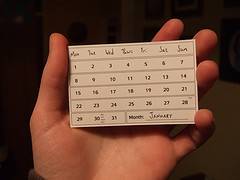

Я живу от одного дедлайна до другого и постоянно смотрю на время. Поэтому отображение часов в строке меню macOS для меня критично. К сожалению, Apple не встроила мини‑календарь в саму системную панель — для этого приходится использовать сторонние приложения.
Я перепробовал несколько вариантов и остановился на комбинации стандартных часов macOS и TinyCal — маленького календаря в строке меню с интеграцией Google Calendar (базовые функции бесплатны). Проблема в том, что иконка часов и иконка TinyCal обычно находятся далеко друг от друга.
Ниже — как я это решил, короткий обзор альтернатив и готовые чеклисты для применения решения.
Как работает порядок иконок в строке меню
macOS позволяет перемещать системные иконки в строке меню: нажмите на иконку, удерживайте клавишу Command и перетяните её в нужное место. Это удобно для стандартных системных элементов — часов, Bluetooth, Wi‑Fi. Однако сторонние приложения — те, которые добавляют свои иконки в строку меню, — обычно нельзя перемещать этим способом. Исключение — Spotlight: он всегда остаётся самым правым элементом.
Порядок third‑party иконок определяется тем, в каком порядке приложения загрузились. Но прямо указать систему загружать приложения одно за другим нельзя. Поэтому решением стало контролировать порядок их запуска при входе в систему.
Использование DelayedLauncher для управления порядком загрузки
Я нашёл приложение DelayedLauncher. Оно задерживает запуск выбранных приложений на заданное количество секунд. Это позволяет запускать TinyCal раньше остальных сторонних иконок, и тогда при инициализации строки меню TinyCal окажется прямо рядом со стандартными часами.
Идея простая:
- Заставьте TinyCal запускаться раньше других сторонних приложений.
- Удалите все сторонние приложения из системных Login Items.
- Добавьте в Login Items только TinyCal и DelayedLauncher. DelayedLauncher запустит остальные программы с задержкой.
Пошаговая инструкция (мини‑методология)
- Откройте «Системные настройки» → «Пользователи и группы» → вкладка «Объекты входа» (Login Items).
- Удалите из списка все сторонние приложения, которые отображают иконки в строке меню. Для этого выберите приложение и нажмите «−».
- Перетащите TinyCal в список объектов входа (нажмите «+» и выберите приложение), чтобы TinyCal запускался при входе.
- Установите и запустите DelayedLauncher.
- В окне DelayedLauncher перетащите остальные сторонние приложения из папки Applications в окно DelayedLauncher. Они будут добавлены в очередь запуска с задержкой.
- Установите желаемую задержку с помощью ползунка. Индикатор справа показывает задержку в секундах.
- Перейдите обратно в «Объекты входа» и добавьте DelayedLauncher в список (чтобы он запускался при входе). TinyCal тоже должен быть в списке и запускаться раньше.
- Перезагрузите систему и проверьте расположение иконок. TinyCal должен открыться раньше и «встать» рядом со стандартными часами.
Важно: если вы снова откроете DelayedLauncher, чтобы добавить ещё приложения, сначала остановите отсчёт на ползунке — иначе счётчик продолжит обратный отсчёт. У DelayedLauncher нет собственного значка в строке меню и он не умеет запускать приложения по одному в строго последовательном порядке — он запускает их после указанной задержки примерно одновременно.
Альтернативные подходы
- Использовать специализированные менеджеры строки меню: Bartender или Vanilla. Они управляют видимостью и порядком иконок и часто предлагают гибкую сортировку. Плюс — удобный интерфейс; минус — платные или ограниченные функции в бесплатных версиях.
- Написать скрипт на launchd/AppleScript, который запускает приложения в нужном порядке. Это даёт больше контроля и последовательный запуск, но требует навыков скриптинга и правки LaunchAgents.
- Использовать Automator/Shortcuts (если ваша версия macOS поддерживает) для запуска приложений с задержкой. Подходит для простых сценариев и не требует сторонних утилит.
Когда этот трюк не сработает
- Если приложение само перерисовывает или перемещает свою иконку после старта.
- Если macOS в вашей версии жёстко блокирует взаимодействие со строкой меню или меняет механизм загрузки иконок.
- Если вы используете менеджеры, которые динамически меняют порядок иконок по своим правилам.
Контроль качества: критерии приёмки
- TinyCal появляется в строке меню и находится непосредственно рядом со стандартными часами после входа в систему.
- Все остальные сторонние иконки появляются позже и не «вклиниваются» между TinyCal и часами.
- Система не показывает дублирующие иконки или предупреждения при входе.
- Задержка DelayedLauncher корректно применена и запускает приложения после указанного времени.
Рекомендации для разных ролей
Для обычного пользователя:
- Сделайте резервную копию списка объектов входа (скриншот).
- Удаляйте из объектов входа только сторонние приложения.
- Проверьте несколько раз после перезагрузки.
Для администратора или продвинутого пользователя:
- Рассмотрите запуск через LaunchAgents с plist‑файлами, если нужно детальное управление порядком и зависимостями.
- Проверяйте логи системы (Console) для диагностики проблем со стартом приложений.
Совместимость и советы при миграции
- Поведение строки меню может немного отличаться между версиями macOS. Новые релизы иногда меняют разрешения и модель запуска приложений.
- Перед обновлением macOS проверьте, поддерживает ли ваша утилита (TinyCal, DelayedLauncher) новую версию.
- Если после обновления порядок иконок сбился, повторите процедуру: удалите из объектов входа и добавьте заново.
1‑строчный глоссарий
- TinyCal — сторонний мини‑календарь для строки меню с поддержкой Google Calendar.
- DelayedLauncher — приложение, задерживающее запуск выбранных программ.
- Login Items — список приложений, запускаемых при входе в macOS.
- Строка меню — верхняя панель macOS с иконками состояния и быстрых действий.
- Spotlight — встроенный поиск macOS; всегда располагается справа.
Риски и заметки
Important: проверьте, что вы не удаляете из объектов входа критичные системные утилиты. Перед внесением изменений сделайте снимок текущих настроек.
Note: DelayedLauncher запускает приложения после задержки примерно одновременно; если вам нужен строгий последовательный старт, используйте скрипты или launchd.
Короткое объявление (100–200 слов)
Я настроил TinyCal так, чтобы его иконка в строке меню macOS стояла рядом со стандартными часами. Для этого я использовал DelayedLauncher — утилиту, которая задерживает запуск выбранных приложений на заданное количество секунд. Суть решения в том, чтобы запускать TinyCal раньше других сторонних приложений: TinyCal попадает в строку меню на этапе инициализации системных иконок, а остальные появляются позже. Процесс включает удаление сторонних программ из «Объекты входа», добавление TinyCal и DelayedLauncher в Login Items, а также настройку задержки в самом DelayedLauncher. Это простой и обратимый способ организовать порядок иконок без сложных скриптов. Если вам нужен более строгий контроль, рассмотрите launchd или платные менеджеры строки меню, такие как Bartender.
Итоги
- Перемещать системные иконки можно, удерживая Command и перетягивая их.
- Порядок сторонних иконок зависит от порядка их запуска при входе.
- DelayedLauncher решает задачу простым способом: задержка запуска сторонних приложений позволяет TinyCal оказаться рядом с часами.
- Для полного контроля применяйте launchd‑скрипты или менеджеры строки меню.
Краткие действия: удалите сторонние приложения из объектов входа, добавьте TinyCal и DelayedLauncher, настройте задержку, перезагрузите систему и проверьте результат.

Похожие материалы

Несколько аккаунтов Skype: Multi Skype Launcher

Журнал для работы: повысить продуктивность

Персональные звуки уведомлений на Android

Скачивание шоу Hulu для офлайн‑просмотра

Microsoft Start: персонализированная новостная лента
