
Как сжимать и распаковывать ZIP‑файлы на Chromebook

Chromebook поддерживает ZIP‑архивы из коробки — не нужно ставить сторонние программы для базовых задач. Однако способ работы с архивами на Chrome OS немного отличается от Windows или macOS: архив монтируется как виртуальная папка. Это удобно, но у некоторых операций есть ограничения (шифрованные архивы, мультичастные архивы, форматы типа 7z).
Как распаковать ZIP‑файл
- Скачайте ZIP‑файл в папку «Загрузки».
- Откройте приложение «Файлы» и перейдите в «Загрузки».
- Дважды щёлкните по архиву — он откроется и появится в левой панели как подключённый том.
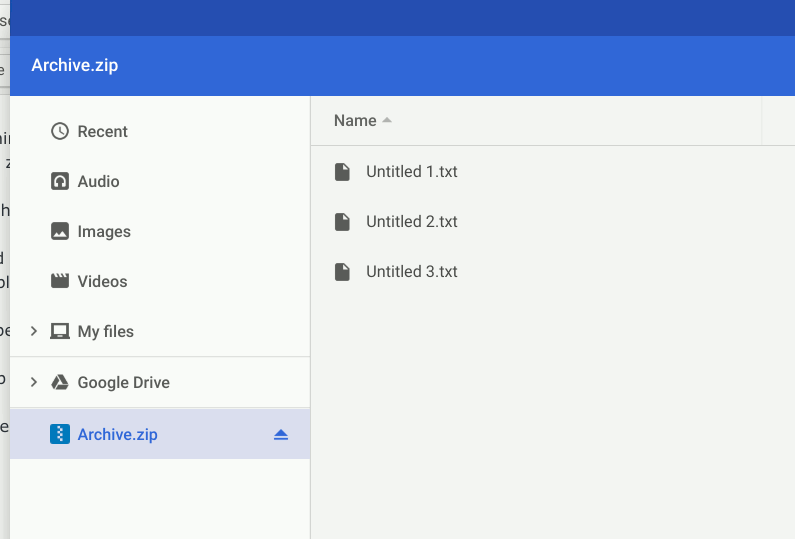
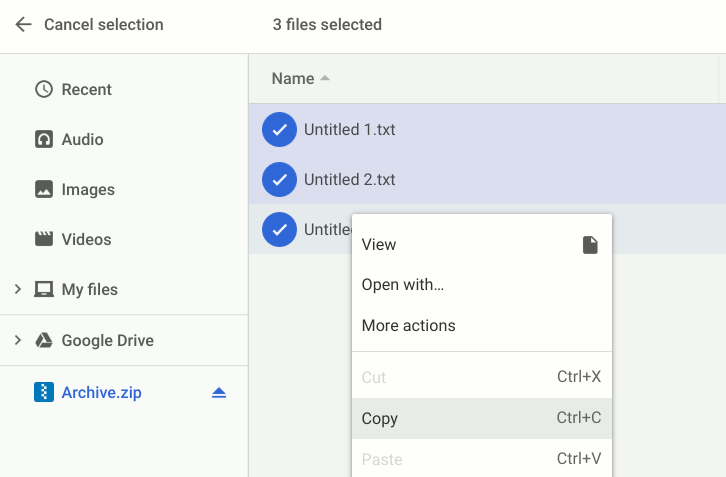
- Откройте архив виртуально, скопируйте нужные файлы и вставьте их в любую папку (например, «Загрузки» или «Google Диск»).
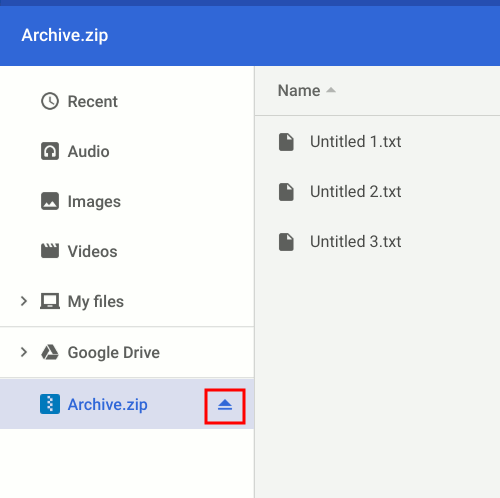
- Когда закончите, «извлеките» архив — нажмите значок извлечения (Eject) в левой панели.
Важно: при таком способе файлы фактически не распаковываются в папку автоматически — вы вручную копируете нужные элементы. Если нужен полный дамп содержимого, выделите все файлы внутри архива и вставьте в целевую папку.
Как создать ZIP‑архив
- Откройте приложение «Файлы» и выделите файлы или папки, которые хотите сжать.
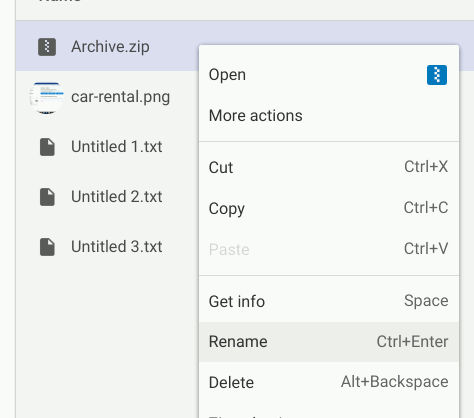
- Правый клик по выделению и выберите «Zip Selection» (в русской локали может быть «Создать ZIP»).
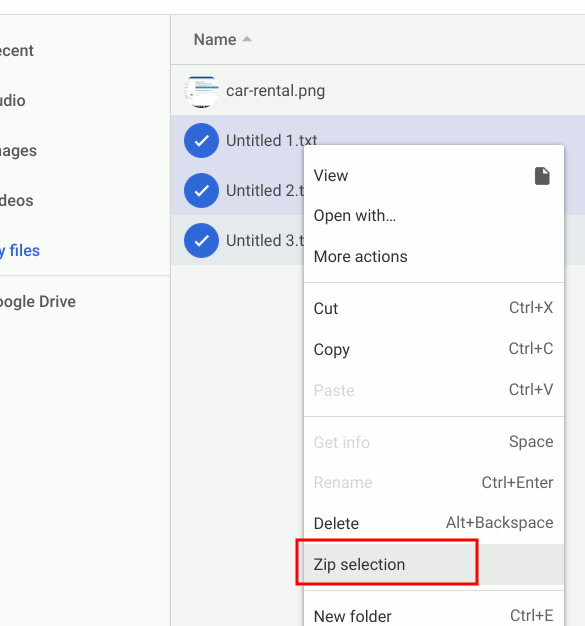
- Появится файл Archive.zip. Переименуйте его через правый клик → «Переименовать».
Совет: если архив должен быть совместим с Windows и macOS, используйте стандартный ZIP без шифрования. Для защиты данных применяйте надёжные внешние инструменты и обмен ключами отдельно.
Когда встроенный метод не подходит
- Шифрованные ZIP‑архивы (парольные) часто не поддерживаются: Chromebook может не запросить пароль или не распаковать такие архивы.
- Форматы 7z, RAR или мультичастные архивы требуют сторонних приложений.
- Сильное сжатие/рекурсивные права файлов: встроенный инструмент не сохраняет UNIX‑права и атрибуты, поэтому для переноса прав используйте Linux‑инструменты в Crostini.
Альтернативные подходы
- Веб‑сервисы: распаковка через drive.google.com или онлайн‑архиваторы (удобно, когда нет доступа к локальному диску). Следите за конфиденциальностью данных.
- Linux (Crostini): apt install unzip / zip — полный контроль, поддержка прав и сложных архивов.
- Android‑приложения: ZArchiver и аналоги (требуют разрешений, работают с RAR/7z).
Быстрый чеклист перед отправкой архива другу
- Убедитесь, что формат — .zip (максимальная совместимость).
- Проверили содержимое и структуру папок.
- Переименовали файл в понятное имя (без спецсимволов).
- Если в архиве чувствительные данные — используйте защищённый канал и отдельный пароль-обмен.
Ментальная модель: как Chromebook работает с архивами
Представьте ZIP как съёмный диск: при открытии он монтируется, вы видите файлы, но они остаются внутри контейнера до тех пор, пока вы не скопируете их наружу. Это значит, что операция похожа на чтение с флешки, а не на мгновенное распаковывание всех данных в папку.
Критерии приёмки
- Файлы из архива корректно открываются после копирования.
- Размер и структура папок совпадают с ожидаемыми.
- Архив можно переименовать и отправить по почте или в мессенджере.
Роль‑ориентированные подсказки
- Обычный пользователь: используйте встроенное приложение «Файлы» — быстрее всего и достаточно для большинства задач.
- Продвинутый пользователь/разработчик: включите Crostini и применяйте unzip/zip для управления правами и сложными архивами.
- Администратор: если нужно массово распаковывать/создавать архивы — автоматизируйте через скрипты в Linux контейнере.
Безопасность и приватность
- Не загружайте конфиденциальные данные в непроверенные онлайн‑сервисы.
- Для шифрования используйте отдельные инструменты (GPG, Veracrypt) и не полагайтесь только на пароль ZIP.
Частые вопросы
Q: Можно ли распаковать RAR или 7z встроенными средствами?
A: Нет. Для RAR/7z используйте Android‑приложения или Linux‑утилиты в Crostini.
Q: Что делать, если архив не открывается?
A: Попробуйте открыть его в Crostini с помощью команд unzip/7z, проверьте целостность файла и повторно скачайте архив.
Q: Как отправить большой ZIP другу?
A: Загрузите архив в Google Диск и поделитесь ссылкой или используйте сервисы передачи больших файлов (WeTransfer и др.).
Если у вас есть любимый инструмент или особенный рабочий процесс для работы с архивами на Chromebook, поделитесь в комментариях — это поможет другим пользователям.
Краткое резюме
- Chromebook поддерживает ZIP прямо в приложении «Файлы». Откройте архив, скопируйте нужные файлы, затем извлеките.
- Для создания архива выделите файлы → правый клик → Zip Selection.
- Для сложных форматов и шифрования используйте Crostini или сторонние приложения.
Важно: встроенный механизм удобен и безопасен для базовых задач, но не заменяет специализированные инструменты при работе с зашифрованными или нестандартными архивами.

Похожие материалы

Несколько аккаунтов Skype: Multi Skype Launcher

Журнал для работы: повысить продуктивность

Персональные звуки уведомлений на Android

Скачивание шоу Hulu для офлайн‑просмотра

Microsoft Start: персонализированная новостная лента
