
Профили беспроводных сетей в Windows: что это и как ими управлять

Что такое профиль беспроводной сети
Профиль беспроводной сети — это набор данных, который хранит всю информацию, необходимую компьютеру для подключения к Wi‑Fi: имя сети (SSID), способ аутентификации и шифрования, параметры подключения и, при необходимости, ключ безопасности (пароль). Это экономит вам время: при наличии профиля не нужно вводить пароль и настройки каждый раз.
Краткое определение: профиль Wi‑Fi — это файл с настройками подключения и, опционально, паролем.
Почему это важно
- Экономия времени: автоматические подключения.
- Управляемость: администратор может экспортировать и развернуть профили на группах устройств.
- Диагностика: неправильный профиль может быть причиной перебоев связи.
Что сохраняется в профиле
- SSID (имя сети).
- Тип безопасности (WPA2‑Personal, WPA3, WEP и т. п.).
- Пароль/ключ (может храниться зашифрованным).
- Преференции подключения (автоподключение, приоритет).
- Дополнительные параметры (EAP, прокси, настройки IP — если заданы вручную).
Важно: Windows обычно хранит профили на уровне пользователя. Профили одного пользователя не видны другому без экспорта/импорта или прав администратора.
Как просмотреть все профили беспроводных сетей
Есть несколько способов увидеть список сохранённых профилей. Ниже — простые и быстрые варианты.
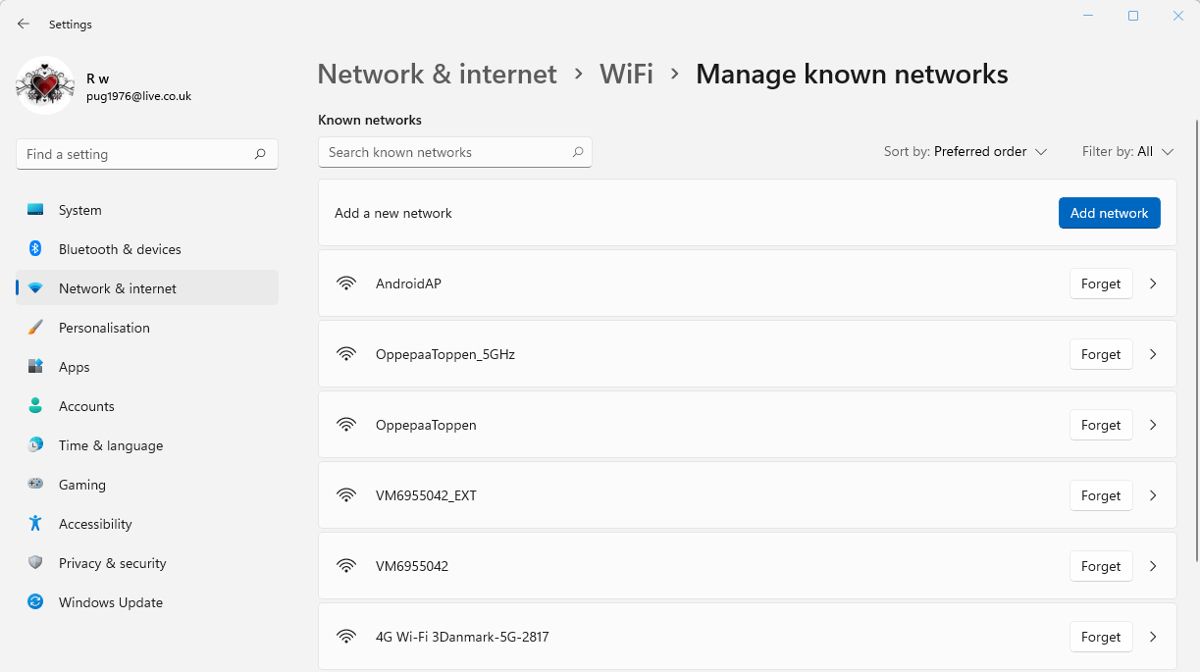
Через Параметры (Settings)
- Откройте Параметры > Сеть и Интернет > Wi‑Fi.
- Нажмите «Управление известными сетями» (Manage known networks).
- Отобразится список профилей, связанных с текущим пользователем.
Через Командную строку (Command Prompt)
- Откройте Пуск, введите cmd и запустите Command Prompt.
- Выполните команду:
netsh wlan show profilesЭта команда выведет все SSID, для которых есть сохранённые профили у текущего пользователя.
Через PowerShell (быстрый пример)
PowerShell может вызвать те же netsh‑команды или использовать дополнительные сетевые модули. Простой пример с netsh в PowerShell:
netsh wlan show profiles(Если нужна автоматизация — можно парсить вывод в скриптах PowerShell.)
Как найти пароль сети из профиля
Если вы подключены к сети или имеете профиль с ключом, Windows позволяет увидеть пароль одним из способов.
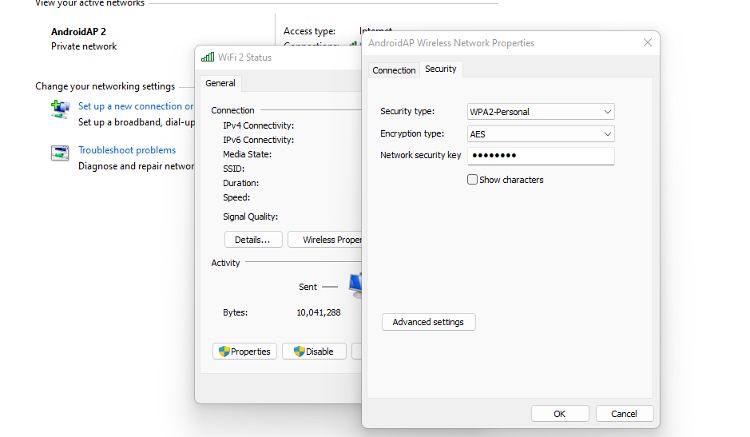
Для текущего подключения (GUI)
- Откройте Панель управления > Сеть и Интернет > Центр управления сетями и общим доступом.
- Нажмите на имя подключённой сети вверху окна.
- Выберите «Свойства беспроводной сети» > вкладка «Безопасность».
- Поставьте галочку «Отображать вводимые знаки», чтобы увидеть пароль.
Для любого сохранённого профиля (Command Prompt)
- Сначала получите список профилей:
netsh wlan show profiles- Затем покажите детали, включая ключ, заменив MyNetwork на SSID:
netsh wlan show profile name="MyNetwork" key=clear- В выводе найдите строку Key Content — это и есть пароль (если он хранится и доступен).
Замечания
- Для просмотра ключа в явном виде могут потребоваться права администратора.
- Если профиль создан с политиками безопасности (например, корпоративный EAP), пароль может быть недоступен или храниться в другом виде.
Как вручную добавить профиль беспроводной сети
Иногда требуется создать профиль заранее. Это удобно для устройств без экрана, при корпоративном развёртывании или если сеть скрыта.
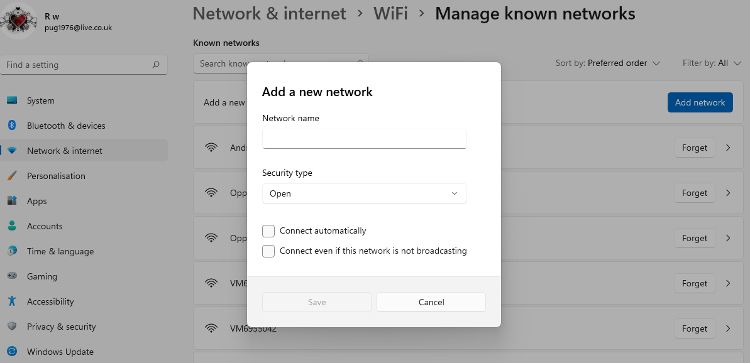
- Откройте Параметры > Сеть и Интернет > Wi‑Fi.
- Нажмите «Управление известными сетями» > «Добавить новую сеть».
- Введите SSID, выберите тип безопасности и введите ключ.
- Установите параметры автоподключения и нажмите «Сохранить».
Альтернативный метод — импорт XML‑профиля через netsh:
netsh wlan add profile filename="C:\Backup\MyNetwork.xml"XML‑файл можно получить через экспорт (см. раздел экспорт/импорт).
Как переименовать профиль беспроводной сети
Windows по умолчанию даёт профилю имя SSID. Если хотите изменить отображаемое имя профиля, это можно сделать через реестр.
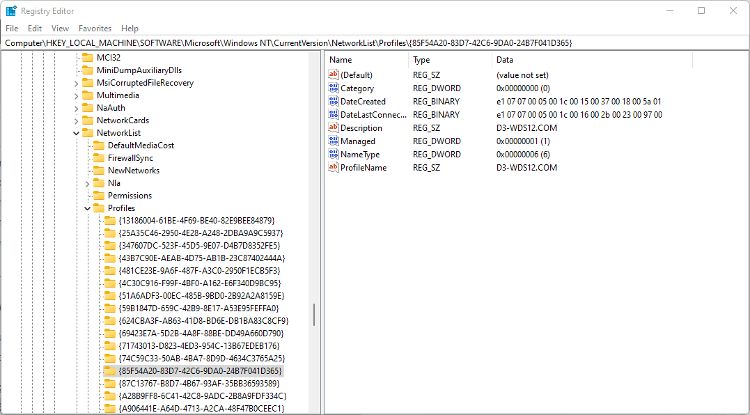
- Откройте диалог Выполнить и введите regedit, чтобы запустить Редактор реестра.
- Перейдите в ветку:
HKEY_LOCAL_MACHINE\SOFTWARE\Microsoft\Windows NT\CurrentVersion\NetworkList\Profiles- В каждой подпапке будет GUID профиля. Выберите нужный GUID и найдите значение ProfileName в правой панели.
- Дважды щёлкните ProfileName и введите новое имя.
- Закройте Редактор реестра. При необходимости перезагрузите компьютер, чтобы изменения применились.
Ограничения имени: нельзя использовать символы ? / \ * : < > |
Важно: редактирование реестра несёт риск. Сделайте резервную копию ключа реестра перед правкой.
Как удалить профиль беспроводной сети
Если сеть больше не нужна или вызывает проблемы, удалите профиль — это заставит Windows создать новый профиль при следующем подключении.
Через Параметры
- Параметры > Сеть и Интернет > Wi‑Fi > Управление известными сетями.
- Рядом с нужной сетью нажмите «Забыть» (Forget).
Через Быстрые параметры (Quick Settings)
- Откройте панель Быстрых параметров (Action Center или значок Wi‑Fi).
- Найдите сеть, щёлкните правой кнопкой и выберите «Забыть».
Через Командную строку
netsh wlan delete profile name="MyNetwork"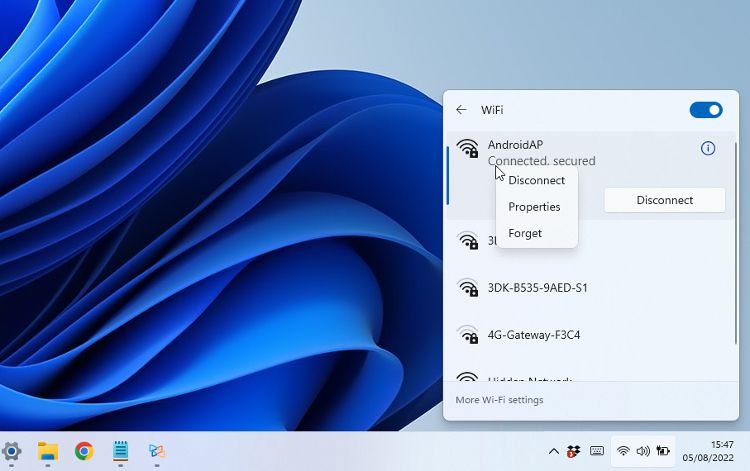
Экспорт и импорт профилей (резервное копирование)
Это полезно при переносе настроек на новый ПК или при массовом развёртывании.
Экспорт профиля в XML
netsh wlan export profile name="MyNetwork" folder="C:\Backup" key=clearПараметр key=clear позволяет включить пароль в экспортируемый XML. Файл будет сохранён в указанной папке.
Импорт профиля
netsh wlan add profile filename="C:\Backup\MyNetwork.xml"Импорт удобен при восстановлении профилей после переустановки ОС или при развёртывании на нескольких машинах.
Когда профили не помогают: типичные ошибки и причины
- Неправильный пароль в профиле.
- Изменённый SSID или параметры безопасности на роутере.
- Конфликт приоритетов (две сети с одинаковым именем).
- Политики домена (GPO) перезаписывают локальные профили.
- Повреждённые записи в реестре или ошибки драйвера адаптера.
Контрпример: профиль может содержать старый пароль — при его использовании подключение будет неуспешным. В этом случае удалите профиль и подключитесь заново, введя актуальный пароль.
Альтернативные подходы и инструменты
- PowerShell‑скрипты для массового экспорта/импорта.
- Использование групповых политик (GPO) для централизованного развёртывания профилей в домене.
- Программы управления сетью от вендоров (enterprise Wi‑Fi менеджеры).
- Мобильные точки доступа и QR‑коды для быстрых подключений пользователей.
Ментальные модели и эвристики
- “Профиль = рецепт подключения” — если рецепт устарел, приготовление не получится.
- Проверяйте сначала «источники правды»: роутер и профиль пользователя.
- При проблемах сначала забудьте профиль, затем подключитесь вручную: это часто устраняет несоответствия.
Руководство для разных ролей (чек-листы)
Пользователь (домашний):
- Проверьте, введён ли правильный пароль.
- Забудьте и заново подключитесь к сети.
- Перезагрузите адаптер: Отключить/Включить Wi‑Fi.
IT‑администратор:
- Экспортируйте профиль с key=clear в защищённую папку.
- Разверните через GPO или сценарии PowerShell.
- Обновите драйверы адаптеров и проверьте политические ограничения.
Путешественник / гость:
- Не храните пароли от публичных сетей надолго.
- Используйте VPN в общедоступных Wi‑Fi.
- Удаляйте профили от гостиниц и кафе после использования.
Пошаговый план устранения неполадок (SOP)
- Проверьте физическое подключение и индикатор Wi‑Fi на роутере.
- Выполните ping до шлюза и внешнего адреса.
- Забудьте профиль и переподключитесь вручную.
- Посмотрите вывод команд:
netsh wlan show interfaces
netsh wlan show profiles
netsh wlan show profile name="MyNetwork" key=clear- Если проблема сохраняется — экспортируйте профиль, создайте новый XML‑профиль и импортируйте.
- Проверьте драйвер адаптера и обновите при необходимости.
Решение конфликтов и откат изменений
- Если изменения в реестре привели к сбоям, импортируйте сохранённый файл реестра.
- При групповой политике проверьте GPO, который может перезаписывать настройки сети.
- Откат драйвера: Диспетчер устройств > Сетевой адаптер > Свойства > Откатить драйвер.
Визуальная инструкция: быстрое дерево принятия решения
flowchart TD
  A[Проблемы с подключением] --> B{Видна сеть?}
  B -- Нет --> C[Проверьте роутер и адаптер]
  B -- Да --> D{Старый профиль?}
  D -- Да --> E[Забыть профиль и подключиться заново]
  D -- Нет --> F{Пароль известен?}
  F -- Да --> G[Ввести пароль вручную]
  F -- Нет --> H[Посмотреть ключ через netsh или GUI]
  G --> I[Подключено?]
  H --> I
  I -- Нет --> J[Экспорт профиля, импорт на тестовой машине, диагностика драйвера]
  I -- Да --> K[Проблема решена]
Безопасность и приватность
- Не экспортируйте профили с key=clear в общедоступные папки.
- Удаляйте профили общественных сетей после использования.
- Для чувствительных соединений применяйте WPA3 или корпоративные EAP‑решения.
Краткий глоссарий
- SSID — имя беспроводной сети.
- Key Content — в netsh выводе это строка с паролем сети.
- GPO — групповые политики в доменной среде.
Частые вопросы (FAQ)
Можно ли перенести профиль между компьютерами?
Да. Экспортируйте профиль в XML (netsh wlan export profile) и импортируйте на другом компьютере (netsh wlan add profile filename=…). Для включения пароля используйте key=clear.
Почему профиль не виден другому пользователю на том же ПК?
Профили по умолчанию сохраняются в профиле конкретного пользователя. Для общего доступа используйте экспорт/импорт или настройте профиль через администраторские средства.
Итог и рекомендации
- Профили упрощают подключение, но их нужно уметь управлять.
- Для большинства задач достаточно Параметров и netsh.
- Администраторам полезно использовать экспорт/импорт и GPO для централизованного управления.
Краткое резюме:
- Узнайте, где хранятся профили и как их просмотреть.
- Используйте команды netsh для диагностики и резервного копирования.
- Всегда защищайте экспортированные профили и удаляйте ненужные записи.
Дополнительные ресурсы: официальная документация Microsoft по netsh и по сетевым настройкам Windows.

Похожие материалы

Несколько аккаунтов Skype: Multi Skype Launcher

Журнал для работы: повысить продуктивность

Персональные звуки уведомлений на Android

Скачивание шоу Hulu для офлайн‑просмотра

Microsoft Start: персонализированная новостная лента
