
Управление сайтом с мобильного: инструменты, тактики и чек‑листы
Важно: смартфон удобен для рутинных задач и экстренных правок. Для глубоких изменений, миграций или крупных релизов используйте десктоп и систему контроля версий.
Почему мобильное управление важно
Мобильные устройства дают свободу: можно опубликовать правку, ответить на комментарий или проверить падение трафика в дороге. За последние годы мобильные приложения для управления сайтами выросли от примитивных алфавитных интерфейсов до функциональных инструментов, покрывающих значительную часть повседневных задач веб‑администратора.
Определение: мобильное управление сайтом — набор действий (публикация, правки, мониторинг и обслуживание), выполняемых с телефона или планшета.
Краткие преимущества:
- Быстрая реакция на инциденты;
- Поддержка контента вне офиса;
- Возможность оперативного взаимодействия с аудиторией.
Ограничения:
- Ограниченный экран и ввод текста;
- Риск ошибок при редактировании сложных шаблонов;
- Безопасность доступа в публичных сетях.
Популярные инструменты и приложения
WordPress
WordPress предлагает мобильные приложения для нескольких платформ и поддерживает как аккаунты WordPress.com, так и самохостинг через WordPress.org. В мобильных версиях доступны: создание и редактирование постов, модерация комментариев, проверка статистики и работа с несколькими блогами.
Где взять: http://wordpress.org/extend/mobile/
Кому полезно: редакторам и авторам, которым часто приходится публиковать на ходу.
Google Analytics и аналитика трафика
Google Analytics остаётся de facto стандартом для сбора данных о трафике. Мобильные клиенты позволяют просматривать основные отчёты, пользовательские сегменты и предупреждения.
Польза: быстрый доступ к метрикам, мониторинг аномалий трафика, проверка эффективности публикаций.
Примечание: не становитесь «зависимыми» от просмотров — используйте аналитику для принятия решений, а не для удовлетворения любопытства.
FTP / SFTP утилиты
Когда встроенный файловый менеджер отсутствует, пригодятся FTP/SFTP‑клиенты. На Android популярны AndFTP и другие клиенты; для iOS есть FTP‑менеджеры; пользователям Windows Phone и других платформ стоит выбирать из доступных в магазине приложений.
Рекомендация: по возможности используйте SFTP (SSH) вместо FTP — это защищает передаваемые данные.
HTML / текстовые редакторы
Для правки шаблонов, фрагментов кода или стилевых файлов удобнее работать на планшете. Ищите редакторы с подсветкой синтаксиса и поддержкой удалённого доступа (WebDAV, SFTP).
Совет: храните рабочие черновики в зашифрованном облаке и синхронизируйте изменения с репозиторием на рабочей станции.
WhoIs, IP и мониторинг сервера
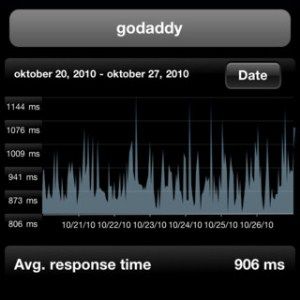
Мобильные приложения для проверки владельцев доменов (WhoIs) и доступности серверов помогают быстро диагностировать проблемы. Для мониторинга полезны клиенты Pingdom, UptimeRobot и аналогичные сервисы, многие из которых имеют мобильные приложения и уведомления.
Пользуйтесь оповещениями (push, SMS, e‑mail) и настраивайте минимальный набор критических алёртов.
Браузер — ваш универсальный инструмент
Мобильный браузер иногда остаётся единственным способом получить полный интерфейс админки. Через браузер доступны опции, которые приложения не реализуют, например выбор обложки записи или доступ к расширенным настройкам плагинов.
Если ваш сайт адаптирован под мобильные устройства (responsive admin), это значительно расширяет возможности управления через браузер.
Когда мобильное управление не подходит
- Массивные правки шаблонов или миграции базы — требуются десктоп и контроль версий;
- Восстановление после серьёзного взлома — проводят на безопасной рабочей станции;
- Нагрузочное тестирование, сложные поисковые и заменяющие операции в базе данных.
Если задача критична, используйте мобильный для предварительной диагностики и переключайтесь на инструменты рабочего стола.
Безопасность и приватность (ключевые рекомендации)
- Всегда включайте двухфакторную аутентификацию (2FA) для админ‑аккаунтов;
- Используйте менеджер паролей и уникальные пароли для сайтов;
- Подключайтесь через VPN в незнакомых сетях;
- Ограничьте доступ по IP для административных панелей, где это возможно;
- Обновляйте приложения и систему устройства своевременно.
Юридическое замечание: при работе с персональными данными соблюдайте требования локального законодательства о защите данных (например, GDPR для ЕС). Для мобильных редактирований убедитесь, что вы не сохраняете чувствительные данные в открытом виде в облаках.
Проверочный чек‑лист перед публикацией с мобильного
- Текст проверен на орфографию и стиль;
- Изображения оптимизированы по размеру и названию файла;
- Мета‑данные (title, description) заполнены;
- Превью на мобильном и десктопе отображается корректно;
- Теги и рубрики назначены;
- План отката (если нужно) подготовлен: черновик или предыдущая версия сохранены;
- Публикация запланирована на подходящее время.
Критерии приёмки:
- Пост публикуется без ошибок верстки;
- Медиаконтент загружается и масштабируется корректно;
- Скорость загрузки в пределах приемлемых значений для мобильных сетей.
Пошаговый SOP: как безопасно опубликовать запись с мобильного
- Подготовьте текст в текстовом редакторе и сохраните локально/в облаке.
- Загрузите все изображения через FTP или медиа‑менеджер платформы.
- Вставьте изображение в запись, проверьте альтернативный текст (alt) и подписи.
- Настройте метаданные и ключевые теги для SEO.
- Просмотрите превью в браузере (мобильном и десктопном режимах).
- Включите 2FA и убедитесь, что соединение защищено (VPN при публичном Wi‑Fi).
- Опубликуйте, затем проверьте журнал ошибок и основные метрики в аналитике.
- При необходимости откатите изменения по подготовленному плану.
Мини‑методология: публикуйте через два шага — подготовка черновика на устройстве и валидация через браузер с последующей публикацией.
Инцидентный план: что делать при падении сайта (быстрый runbook)
- Проверить оповещения мониторинга (Pingdom/UptimeRobot).
- Попытаться зайти на сайт через браузер — зафиксировать код ошибки и скриншот.
- Проверить доступность сервера по SSH и ответ ping.
- Просмотреть логи (error_log, syslog) — если доступно через мобильный SFTP/SSH клиент.
- Откатить последний развернутый код, если причина в деплое.
- Связаться с хостингом при отсутствии доступа к серверам.
- Сообщить команде и опубликовать краткое уведомление для пользователей, если инцидент длительный.
Рол‑ориентированные заметки:
- Редактор: сфокусируйтесь на содержимом и визуальном отображении;
- Девопс: проверьте логи, конфигурации и деплой;
- SEO‑специалист: проверьте индексируемость и метаданные;
- Владельцы: получайте уведомления о серьёзных инцидентах и утверждайте коммуникацию.
Ментальные модели и эвристики
- 80/20 для правок: 80% проблем решаются 20% действий — научитесь быстро идентифицировать эти действия (перезапуск сервиса, откат, отключение плагина);
- Принцип «много мелких релизов» против «один крупный» — для мобильной работы предпочитайте мелкие, легко откатываемые правки;
- «Лестница доверия»: не выполняйте критические операции в ненадёжной сети или на незнакомом устройстве.
Совместимость приложений (краткая матрица)
| Платформа | WordPress | Google Analytics | FTP/SFTP | Мониторинг |
|---|---|---|---|---|
| iOS | Да | Да | Да | Да |
| Android | Да | Да | Да | Да |
| Windows Phone | Ограниченно | Ограниченно | Ограниченно | Ограниченно |
| BlackBerry | Ограниченно | Ограниченно | Да | Ограниченно |
Примечание: поддержка и набор функций зависят от разработчика приложения и версии ОС.
Тесты и критерии приёмки для мобильной публикации
- Тесты отображения: загрузка страницы в 3 устройствах с разной шириной экрана;
- Тесты производительности: проверка времени загрузки главной страницы и опубликованной записи в мобильной сети (3G/4G/5G);
- Функциональные тесты: комментарии, формы и мультимедиа должны работать без ошибок.
Короткая галерея крайних случаев (edge cases)
- Плагин вызывает фатальную ошибку после обновления — откат и изоляция плагина через FTP;
- Мобильное приложение не показывает новую версию шаблона — очистка кэша и просмотр через браузер;
- Не работает 2FA на новом устройстве — восстановление через резервные коды.
Краткий словарь (1 строка каждая)
- CMS — система управления содержимым сайта;
- 2FA — двухфакторная аутентификация;
- SFTP — безопасный FTP по SSH;
- CDN — сеть доставки контента.
Короткое объявление (100–200 слов)
Управление сайтом с мобильного стало проще. Современные приложения покрывают публикацию, аналитику, мониторинг и операции с файлами. Следуйте простым правилам безопасности: включайте 2FA, используйте VPN в общественных сетях и храните резервные версии контента. Для рутинных задач и срочных правок мобиль достаточно; для серьёзных изменений всё ещё лучше использовать десктоп. В этой статье собраны практические чек‑листы, SOP для публикации и runbook для инцидентов — всё, чтобы вы могли безопасно управлять сайтом, не привязываясь к рабочему столу.
Социальный предварительный текст (OG)
Предпросмотр для соцсетей: Управляйте сайтом с телефона — лучшие практики и чек‑листы для безопасной и быстрой работы в дороге.
Резюме
- Мобильное управление удобно для повседневных задач и экстренных правок;
- Приложения и браузеры дополняют друг друга — используйте оба;
- Безопасность и подготовленный план отката — обязательны;
- При серьёзных изменениях переходите на десктоп и систему контроля версий.
Если у вас есть любимые мобильные приложения для управления сайтом или проверенные приёмы — поделитесь опытом.

Похожие материалы

Несколько аккаунтов Skype: Multi Skype Launcher

Журнал для работы: повысить продуктивность

Персональные звуки уведомлений на Android

Скачивание шоу Hulu для офлайн‑просмотра

Microsoft Start: персонализированная новостная лента
