
Управление сайтом со смартфона и планшета
Краткая вводная
Примерно десять лет назад у меня появился первый карманный ПК HP Pocket PC, который при наличии беспроводной сети позволял подключаться к интернету и просматривать сайты в упрощённой версии Internet Explorer. Со временем я стал чаще заходить не на публичную часть сайтов, а в админ-панели — редактировать и публиковать записи прямо с мобильного устройства.
Ситуация повторялась: сначала — отправка постов по электронной почте, затем — необходимость полноценного управления сайтами с телефона и планшета. Особенно ярко это проявилось во время отпуска, когда потребовалось оперативно редактировать и публиковать посты — стало ясно, что обычного мобильного приложения для одной платформы блогинга часто недостаточно.
Важно: управление сайтом с мобильного — это набор компромиссов. Для повседневных задач и экстренных правок мобильных инструментов хватает, но для плановых обновлений, масштабных миграций или серьёзной оптимизации лучше рабочая станция.
WordPress
WordPress — самая популярная платформа для блогов и сайтов, поэтому ей стоит уделить внимание в первую очередь. Разработчики предлагают мобильные приложения для нескольких платформ, и они позволяют публиковать и редактировать контент как для аккаунтов на WordPress.com, так и для самостоятельных сайтов на WordPress.org.
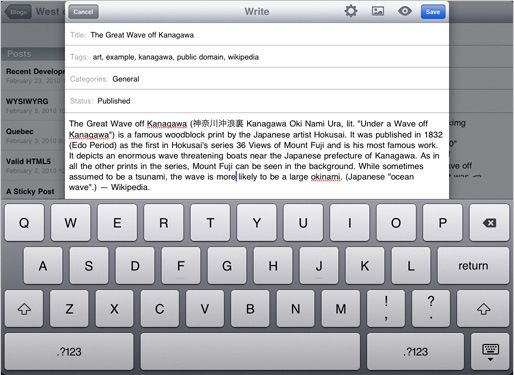
В мобильных версиях обычно реализованы: просмотр статистики, создание и редактирование постов, модерация комментариев, и поддержка управления несколькими сайтами. Однако некоторые функции десктопной панели (например, тонкая настройка темы, сложное управление медиа или выбор «featured image» на некоторых версиях приложений) могут быть ограничены — в таких случаях придётся открыть админку через браузер.
Где найти: все версии мобильного приложения WordPress доступны через http://wordpress.org/extend/mobile/
Google Analytics
Статистика важна для понимания трафика и поведения посетителей. Google Analytics — самый распространённый инструмент; если вы установили его код на сайт, нужна возможность просматривать отчёты с мобильного.
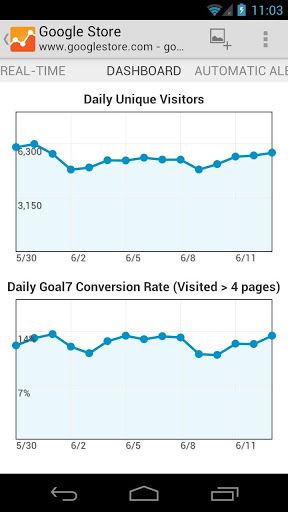
Приоритеты аналитики зависят от сайта: для крупных проектов мониторинг в реальном времени важнее, для личных блогов — базовые метрики. Мобильные приложения позволяют смотреть ключевые отчёты, сравнивать периоды и отслеживать события. На Android доступно бесплатное приложение Google Analytics; также есть приложения для iPad и другие платные опции на iOS.
Совет: настройте на мобильном дашборде 2–3 ключевых виджета (посетители, источники трафика, события) — это ускорит оценку ситуации.
FTP-инструменты
Когда возможности панели управления сайта ограничены, пригодится FTP/SFTP-клиент для передачи файлов между сервером и мобильным устройством.

Популярные варианты: FTP Manager Free для iTunes, AndFTP для Android. Для Windows Phone раньше было недорогое приложение MyFTP (ограниченная функциональность — работа через облако). Для BlackBerry встречаются свои клиенты, но их распространённость и поддержка могут быть ограничены.
Важно использовать SFTP/FTPS, а не простой FTP, если ваш хостинг поддерживает защищённое соединение. Всегда храните учётные данные в надёжном менеджере паролей.
Редакторы HTML и текстовые редакторы
На планшетах удобнее работать с кодом, но и на смартфоне возможно: простой текстовый редактор для правки HTML, CSS или сниппетов может сильно ускорить задачу.
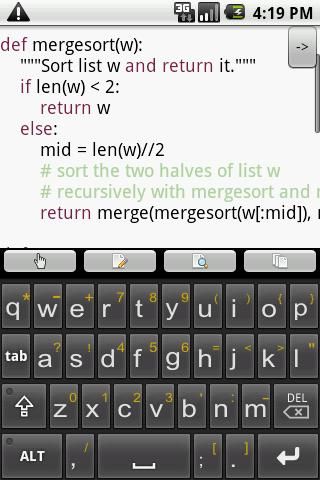
Примеры: для iOS в прошлом были Blog Docs и Visual HTML Editor EYE. Для современных устройств ищите редакторы с поддержкой синтаксической подсветки, работы с удалёнными файлами и интеграцией с облаками (Dropbox, Google Drive).
Рекомендация: оформляйте шаблоны и фрагменты кода как сниппеты — это сэкономит время при мобильном редактировании.
WhoIs и проверка сервера
Проверка владельца домена и IP-адреса — рутинная, но полезная операция: помогает быстро установить контактные данные владельца домена или проверить, не изменился ли сервер.
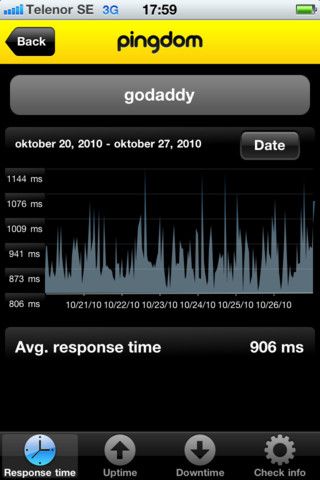
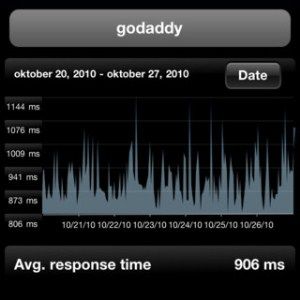
Для Android есть WhoIs от Magma Mobile и другие утилиты; для iOS — приложения типа Free Whois. Для мониторинга статуса сервера можно использовать инструменты типа Pingdom (требует аккаунта) или специализированные приложения, которые проверяют отклик по HTTP, доступность порта и время ответа.
Практика: добавьте основные URL и IP в систему мониторинга с оповещениями по SMS или электронной почте — это сократит время реакции на простои.
Используйте браузер
Иногда мобильные приложения не умеют выполнять ту или иную задачу — например, выбрать изображение, которое будет сопровождать публикацию. В таких случаях веб-версия админки через мобильный браузер остаётся самым универсальным инструментом.
Браузер позволяет:
- работать с полноценной админ-панелью (частично или полностью),
- просматривать предпросмотры страниц,
- запускать JavaScript-утилиты и консоль в случае мобильных браузеров с продвинутыми возможностями;
- при поддержке адаптивного интерфейса — осуществлять те же операции, что и на десктопе.
Совет: включите мобильную версию сайта в закладки и создайте ярлык на рабочем столе — это ускорит доступ к админке в экстренных ситуациях.
Когда мобильное управление не работает
- Масштабные обновления ядра или плагинов. Риск несовместимости и потери данных требует десктопа и полного бэкапа.
- Сложные правки шаблонов и стилей с множественными файлами.
- Администрирование баз данных, миграции и работа с CLI-инструментами.
Если задача попадает в одну из этих категорий, планируйте её как работу на рабочем компьютере, а не как срочный мобильный фикс.
Альтернативные подходы
- Удалённый рабочий стол (RDP, VNC) для доступа к домашней станции или серверам — полезно, когда нужен полноценный интерфейс.
- Сервисы CI/CD и автоматические деплои — снижают необходимость ручного вмешательства с мобильного.
- Уведомления и автоматические сценарии (webhooks) — позволяют реагировать на события без ручного мониторинга.
Каждый подход имеет компромисс между оперативностью и контролем.
Мини‑методология управления сайтом с мобильного
- Подготовка
- Убедитесь в актуальности резервных копий.
- Проверьте авторизационные данные и доступы.
- Оценка задачи
- Критичность: срочная/плановая.
- Сложность: правка текста/файл/структура/база.
- Выполнение
- Если можно — выполняйте через специализированное приложение.
- Для нестандартных задач — используйте мобильный браузер.
- Проверка и откат
- Просмотрите предпросмотр и логи.
- При ошибке — откат к последней резервной копии.
Это простой цикл: Подготовка → Оценка → Выполнение → Проверка.
Чек-листы по ролям
Ответы на вопрос «что взять с собой в мобильный набор» зависят от роли.
Администратор
- Доступы SFTP/Shell
- Утилиты мониторинга (Pingdom, Uptime)
- Менеджер паролей
- Приложение для резервных копий
Контент-менеджер
- Мобильное приложение CMS (WordPress и др.)
- Редактор текста с синтаксической подсветкой
- Инструменты работы с изображениями (обрезка, сжатие)
- Доступ к медиатеке
Разработчик
- SSH-клиент
- Редактор кода с поддержкой удалённых подключений
- Средство для просмотра логов
- Возможность подключиться по RDP/VPN
Безопасность и конфиденциальность
- Используйте двухфакторную аутентификацию (2FA) для админ-доступа.
- Всегда предпочитайте SFTP/FTPS перед FTP.
- Храните пароли в менеджере паролей, а не в заметках на устройстве.
- Обновляйте мобильные приложения и ОС устройства — давно неподдерживаемые версии могут иметь уязвимости.
- Подключайтесь к управлению сайтом только через доверенные сети или VPN.
Важно: не отправляйте сертификаты или ключи по обычным сообщениям — используйте защищённые хранилища.
Сравнительная памятка совместимости
- WordPress: мобильные приложения + веб-админка — лучшая поддержка.
- Аналитика: Google Analytics имеет официальные мобильные клиенты.
- FTP/SFTP: поддерживается в большинстве платформ, но требует правильной конфигурации сервера.
- Редакторы кода: зависят от платформы и набора функций; планшеты обычно удобнее смартфонов.
Глоссарий
- SFTP — защищённая версия протокола передачи файлов.
- 2FA — двухфакторная аутентификация для повышения безопасности.
- SSH — безопасный доступ к командной строке сервера.
Заключение
Управление сайтом с мобильного устройства стало реальной и полезной практикой для многих задач: экстренные правки, публикация контента, модерация комментариев и базовый мониторинг. Однако мобильные инструменты не заменят десктоп в случаях масштабных обновлений, работы с базой данных или глубокой разработки. Комплект из приложений, подготовленных чек-листов и привычки сначала проверять резервные копии позволит безопасно и эффективно управлять сайтами на ходу.
Есть любимые мобильные приложения для управления сайтом? Что вы используете чаще: приложение, браузер или удалённый рабочий стол? Напишите свой опыт — это полезно для сообщества.
Важно: этот материал ориентирован на практическое использование: сначала обеспечьте бэкап, затем действуйте.

Похожие материалы

Несколько аккаунтов Skype: Multi Skype Launcher

Журнал для работы: повысить продуктивность

Персональные звуки уведомлений на Android

Скачивание шоу Hulu для офлайн‑просмотра

Microsoft Start: персонализированная новостная лента
