
Управление подписками на PS5: просмотр, отмена и продление
Что такое подписки на PS5 и зачем они нужны
Подписки дают доступ к коллекциям игр, скидкам и дополнительным сервисам за регулярную плату. Они удобны, когда вы хотите пробовать много игр без покупки каждой отдельно. Важно: подписки часто выгоднее при долгосрочном использовании, но могут приводить к накоплению регулярных расходов.
Определение: подписка — платная услуга с повторяющимися списаниями, дающая доступ к контенту или сервисам в рамках срока подписки.

Какие подписки доступны на PS5
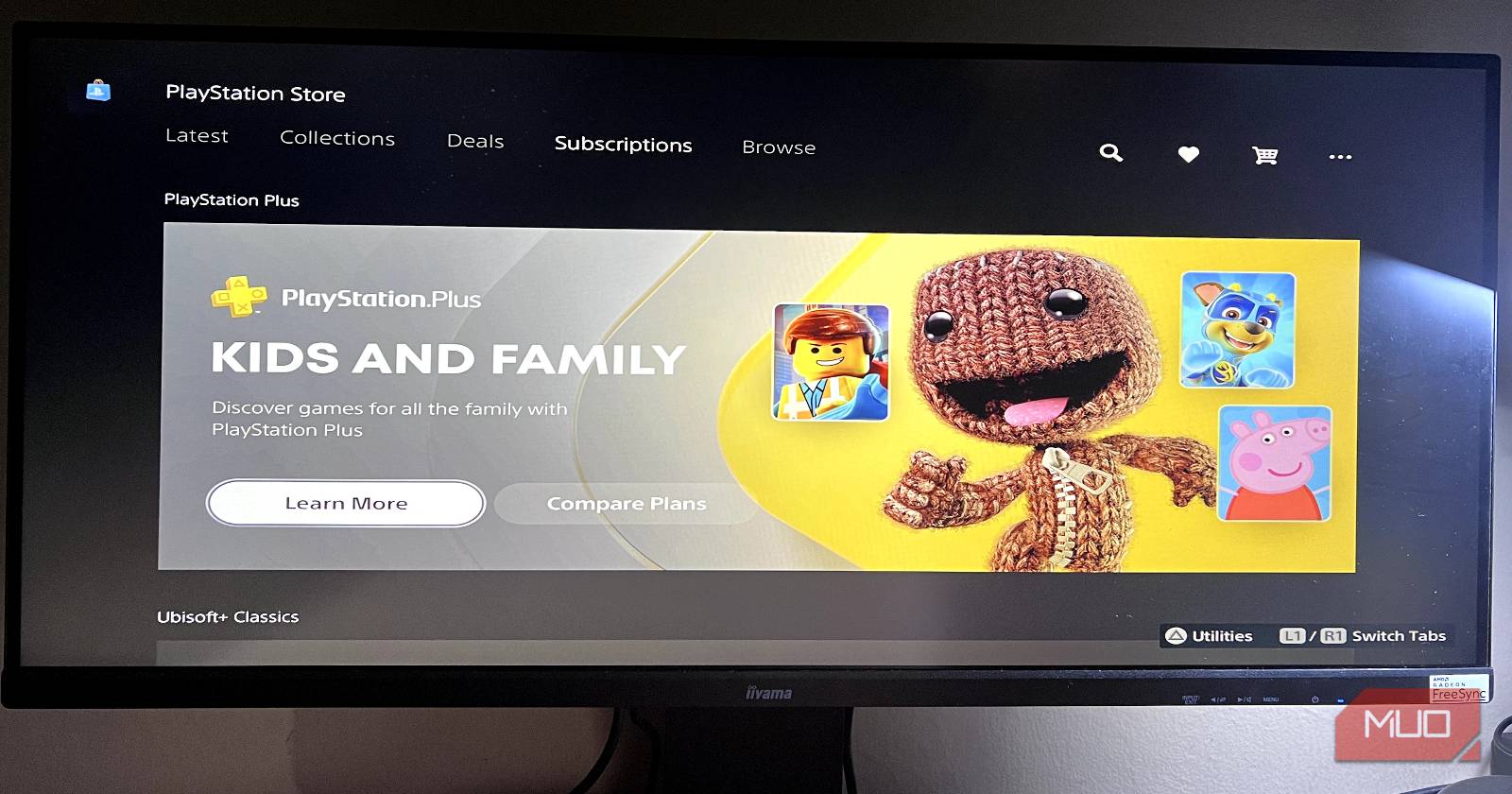
Вы найдёте страницу подписок в Магазине PlayStation: откройте Магазин PlayStation и нажимайте R1 (или переходите вкладками) до раздела “Подписки”.
Для ряда регионов Sony предлагает ограниченный набор сервисов. В примере для США доступны три основной подписки:
- PlayStation Plus — флагманская подписка Sony с несколькими уровнями доступа.
- Ubisoft+ Classics — подборка игр Ubisoft, доступная при наличии PlayStation Plus Extra или Premium.
- EA Play — самостоятельная подписка EA с дисконтом и доступом к более чем 50 играм; в материалах встречается цена $5/месяц.
Важно: ассортимент подписок и цены зависят от региона. Проверяйте страницу подписок в своём магазине, чтобы увидеть актуальные предложения и скидки.
Где управлять подписками на PS5
Управление подписками доступно в двух местах:
- В Магазине PlayStation — раздел “Подписки” для просмотра текущих предложений и покупок.
- В системных Настройках PS5 — для просмотра, отмены и повторной покупки ваших подписок.
Как посмотреть все подписки на PS5
Следуйте этим шагам, чтобы увидеть активные и неактивные подписки, привязанные к вашей учётной записи:
- Откройте Настройки на PS5.
- Выберите Пользователи и учётные записи.
- Перейдите в Учетная запись.
- Выберите Платежи и подписки.
- Прокрутите до раздела Подписки и откройте его — вы увидите список всех подписок, активных и бывших.
Если подписок нет, появится сообщение типа «У вас пока нет подписок».
Как отменить подписку на PS5
Отмена отключает автоматическое выставление счёта, но не лишает вас доступа до конца оплаченного периода. Это удобно, если вы хотите сохранить доступ до даты окончания, но не хотите платить дальше.
Шаги для отмены:
- Настройки → Пользователи и учётные записи → Учетная запись → Платежи и подписки → Подписки.
- В списке выберите подписку, которую хотите отменить.
- Нажмите кнопку Отменить подписку и подтвердите действие (обычно нажатием X).
После отмены система покажет уведомление, что повторные списания прекратятся.
Важно: если вы отменили подписку, её преимущества сохраняются до конца оплаченного периода. Чтобы снова подключить сервис позже, откройте ту же страницу и выберите Купить снова.
Как продлить подписку на PS5
Автопродление обычно происходит автоматически, если вы не отменяли подписку. Если подписка истекла или вы отменили её ранее и хотите возобновить вручную, действуйте так:
- Настройки → Пользователи и учётные записи → Учетная запись → Платежи и подписки → Подписки.
- Выберите подписку, которую хотите возобновить.
- Нажмите Подписаться (или Купить снова) и пройдите оплату.
После успешной оплаты подписка активируется и автоматические списания будут продолжаться согласно выбранному плану, если вы не отключите автоплатеж.
Частые ошибки и когда подписки не подходят
- Вы платите за несколько перекрывающихся сервисов. Проверьте список подписок и уберите дубли.
- Подписка активна, но вы не знаете, где она привязана — проверьте разные аккаунты (основной и вторичный).
- Цена кажется низкой в одной стране — при смене региона магазины и лицензии меняются.
- Некоторые игры в подписке могут исчезать (права и каталоги меняются). Подписка не гарантирует постоянное наличие конкретной игры.
Контрпример: подписка не выгодна, если вы играете в одну-две игры в год и покупаете их на распродажах — тогда разовая покупка обычно дешевле.
Альтернативы подпискам и когда их выбрать
- Покупка игр по акции — хороший вариант при целевых покупках.
- Подписки конкурентов (например, на других платформах) — подходят, если есть кросс-платформенные интересы.
- Аренда игр или демоверсии — иногда даст нужный опыт без подписки.
Чеклист — перед подпиской и перед отменой
Для подписчика:
- Проверьте текущие расходы на подписки.
- Смотрите даты следующего списания.
- Сравните преимущества разных планов (Extra, Premium и т. д.).
- Проверьте, есть ли семейные или групповые планы.
Перед отменой:
- Уточните дату окончания оплаченного периода.
- Сохраните прогресс и данные облака (если действие влияет на облачные сохранения).
- Проверьте, не потеряете ли вы бонусы или прогресс в играх, связанных с подпиской.
Роли-ориентированные советы:
- Для родителей: используйте семейные настройки и следите за привязанными платёжными методами.
- Для экономных игроков: отменяйте автоплатёж и активируйте подписку только на время распродаж или интересных релизов.
- Для коллекционеров: сравнивайте каталоги подписок перед покупкой, чтобы не дублировать библиотеки.
Процесс (SOP) — быстрое руководство для отмены и возобновления
SOP: отмена подписки на PS5
- Откройте Настройки → Пользователи и учётные записи.
- Перейдите в Учетная запись → Платежи и подписки → Подписки.
- Выберите подписку → Отменить подписку → Подтвердите.
- Проверьте почту и уведомления о прекращении автоплатежей.
SOP: возобновление подписки на PS5
- Откройте тот же раздел Подписки.
- Выберите нужную подписку в списке.
- Нажмите Подписаться или Купить снова → подтвердите оплату.
Критерии приёмки для успешной операции
- Отмена: в интерфейсе отображается статус «Отменено» или уведомление о прекращении списаний; вы продолжаете иметь доступ до конца оплаченного периода.
- Возобновление: подписка активна, и в списке стоит корректная дата следующего списания.
Модель принятия решения (мермаид)
flowchart TD
  A[Нужна подписка?] -->|Да| B{Уже есть подписка}
  B -->|Да и активна| C[Оставить или отменить]
  B -->|Да но не активна| D[Купить снова]
  B -->|Нет| E[Сравнить планы и цены]
  C -->|Оставить| F[Оставить автоплатёж]
  C -->|Отменить| G[Отменить в Настройках]
  E --> H{Выгоднее купить разово?}
  H -->|Да| I[Купить игру на распродаже]
  H -->|Нет| J[Подписаться]
Безопасность, конфиденциальность и платёжные советы
- Используйте надёжные методы оплаты, привязанные к защищённой учётной записи.
- Проверяйте выписки по карте на регулярные списания.
- Храните доступы к учётной записи в безопасном месте и не сообщайте их третьим лицам.
- При проблемах с возвратом средств обращайтесь в службу поддержки PlayStation.
Правовые и региональные заметки: правила возврата, доступность контента и способы оплаты зависят от страны. Всегда проверяйте локальные условия в вашей учётной записи PlayStation.
Частые вопросы (FAQ)
Как вернуть покупку в PlayStation Store?
Если цифровой товар куплен в течение последних 14 дней и вы не начинали его загрузку или потоковое воспроизведение, вы можете запросить полный возврат через службу поддержки PlayStation. Обращение в техподдержку — стандартная процедура для возврата цифровых покупок.
Как сменить план PlayStation Plus?
Войдите в управление учётной записью на сайте PlayStation (Account Management). Перейдите в раздел Подписки, выберите PlayStation Plus и нажмите Изменить план. Там можно переключиться на другой уровень подписки. Отмена и смена тарифа также доступны в этом разделе.
Можно ли восстановить отменённую подписку раньше срока?
Да. Если вы отменили подписку, а доступ ещё действует, вы можете зайти в тот же раздел Подписки и нажать Купить снова или Подписаться — после оплаты услуга станет активной немедленно.
Что делать, если подписка списывается, но доступа нет?
- Проверьте статус подписки в Настройках → Подписки.
- Убедитесь, что платёж прошёл и карта не заблокирована.
- Перезагрузите консоль и выйдите/войдите в учётную запись.
- При проблемах обращайтесь в службу поддержки PlayStation с деталями транзакции.
Итог и рекомендации
Подписки на PS5 удобны и могут экономить деньги, если вы активно пользуетесь сервисом. Главное — регулярно проверять список подписок, даты списаний и соответствие сервиса вашим игровым привычкам. Отменяйте автоплатёж, если планируете сделать перерыв, и возобновляйте подписку вручную перед интересным релизом.
Краткие рекомендации:
- Проверяйте раздел Подписки в Магазине и в Настройках.
- Отменяйте подписку до даты следующего списания, если не хотите платить дальше.
- Сравнивайте планы и каталоги перед покупкой.
Нужна краткая памятка или шаблон действий для команды/родителей? Используйте раздел Чеклист и SOP выше — они помогут стандартизировать процесс управления подписками.

Похожие материалы

Несколько аккаунтов Skype: Multi Skype Launcher

Журнал для работы: повысить продуктивность

Персональные звуки уведомлений на Android

Скачивание шоу Hulu для офлайн‑просмотра

Microsoft Start: персонализированная новостная лента
