
Управление подписками на PS5
Обзор: какие подписки доступны на PS5
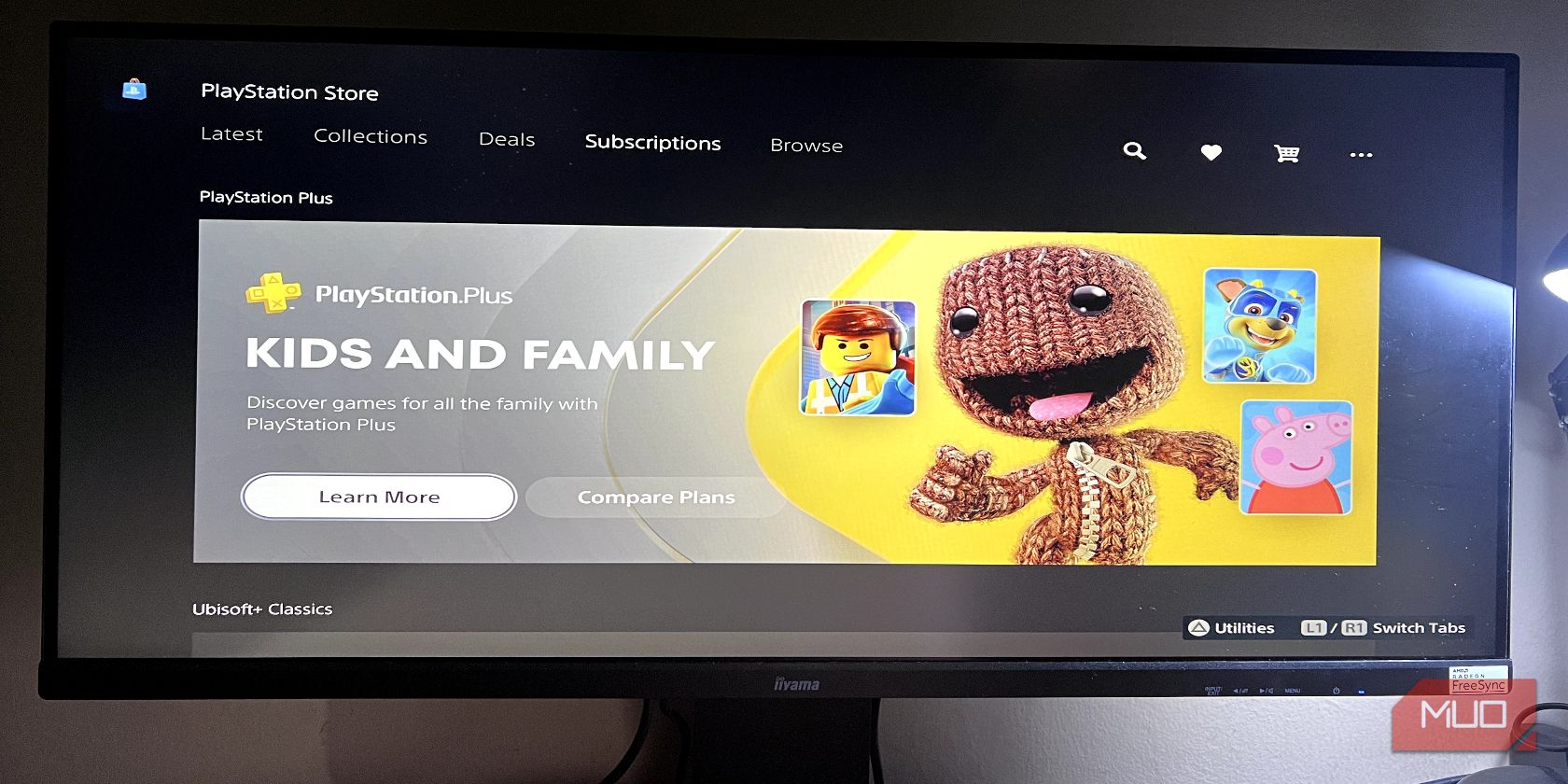
Sony собрала игровые подписки в отдельный раздел магазина PlayStation Store. В текущем предложении для региона США доступны в основном три варианта:
- PlayStation Plus — флагманская подписка Sony с уровнями (Essential/Extra/Premium) и бонусами в виде онлайн‑игры, ежемесячных игр и библиотеки.
- Ubisoft+ Classics — подборка игр Ubisoft для подписчиков, доступна в сочетании с уровнями PS Plus Extra и Premium.
- EA Play — отдельная подписка EA с доступом к подборке из десятков игр и скидками; в исходном материале указано примерно $5/месяц.
Sony может добавлять новые сервисы со временем, поэтому периодически проверяйте раздел подписок в PlayStation Store.
Важно: состав и цена подписок зависят от региона и политики издателей. Если вам важна экономия, проверяйте локальные условия и промо‑акции.
Где находятся подписки на PS5
Вы можете добраться до раздела подписок в PlayStation Store, нажав R1 на контроллере до тех пор, пока не попадёте в блок Subscriptions. Но для управления активными и ранее купленными подписками удобнее воспользоваться настройками аккаунта на самой консоли.
Как просмотреть все подписки на PS5
Чтобы увидеть список всех подписок (активных и неактивных):
- Откройте Settings (Настройки) и перейдите в Users and Accounts (Пользователи и учётные записи).
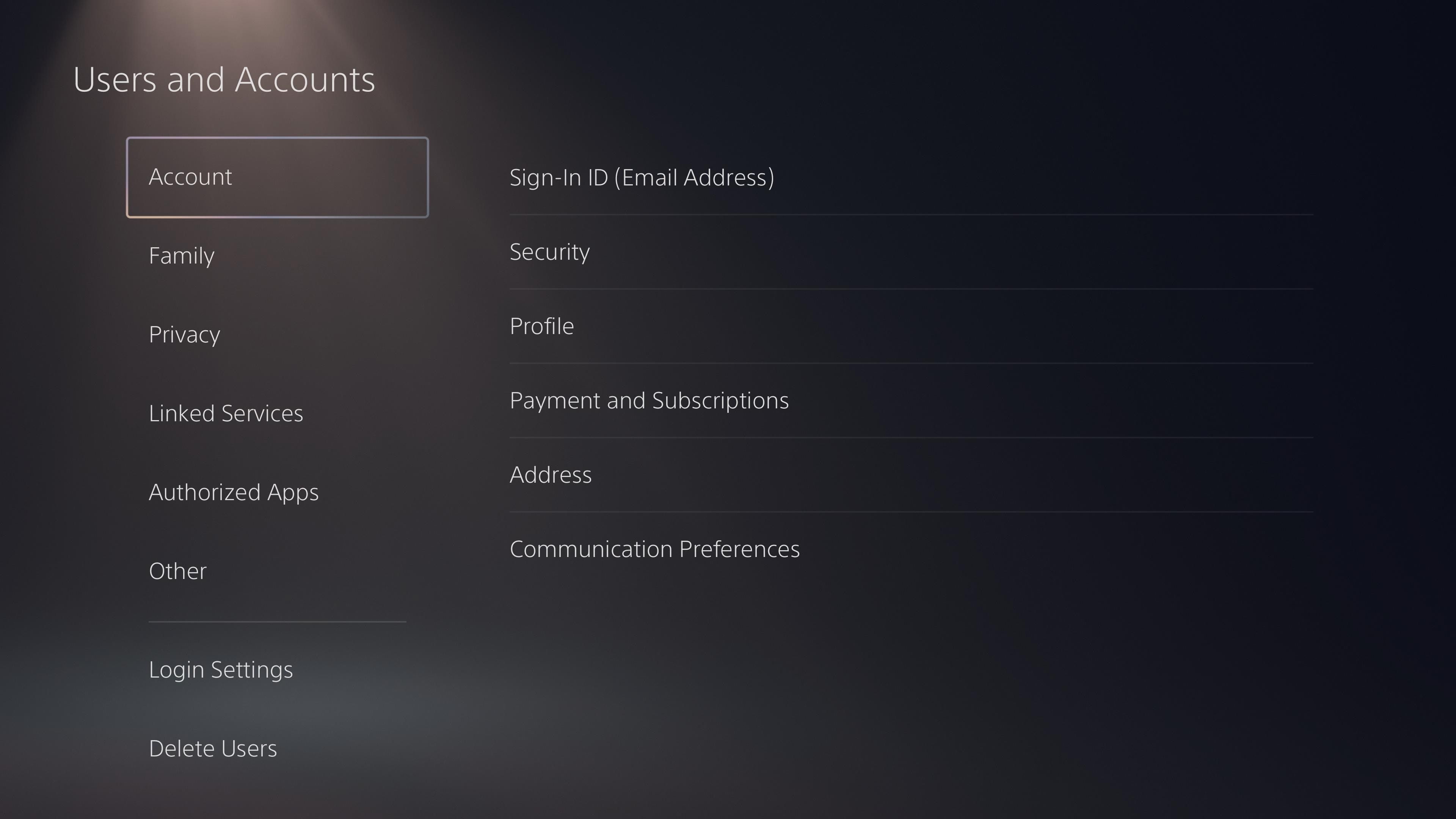
- Выберите Account (Учётная запись), затем Payment and Subscriptions (Платежи и подписки).
- В списке меню нажмите Subscriptions — откроется перечень ваших подписок.
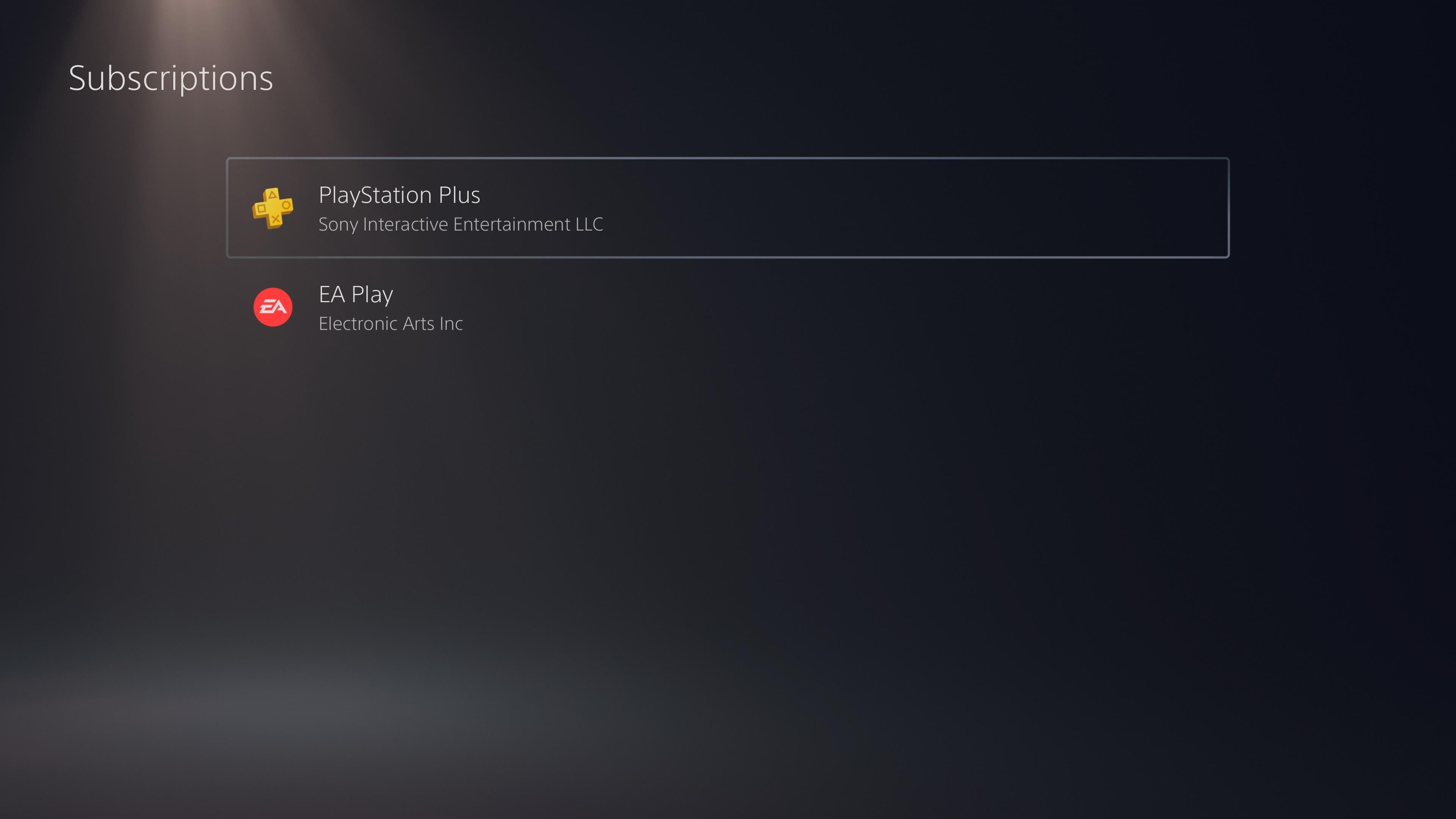
Если подписок нет, вы увидите сообщение: «You don’t have any subscriptions right now.» (Сейчас у вас нет подписок).
Как отменить подписку на PS5
Отмена подписки прекращает будущие начисления, но не лишает вас уже оплаченных преимуществ до конца оплаченного периода.
- Откройте Settings > Users and Accounts > Account > Payment and Subscriptions > Subscriptions.
- В списке выберите подписку, которую хотите отменить.
- Нажмите кнопку Cancel Subscription слева и подтвердите нажатием X на контроллере.
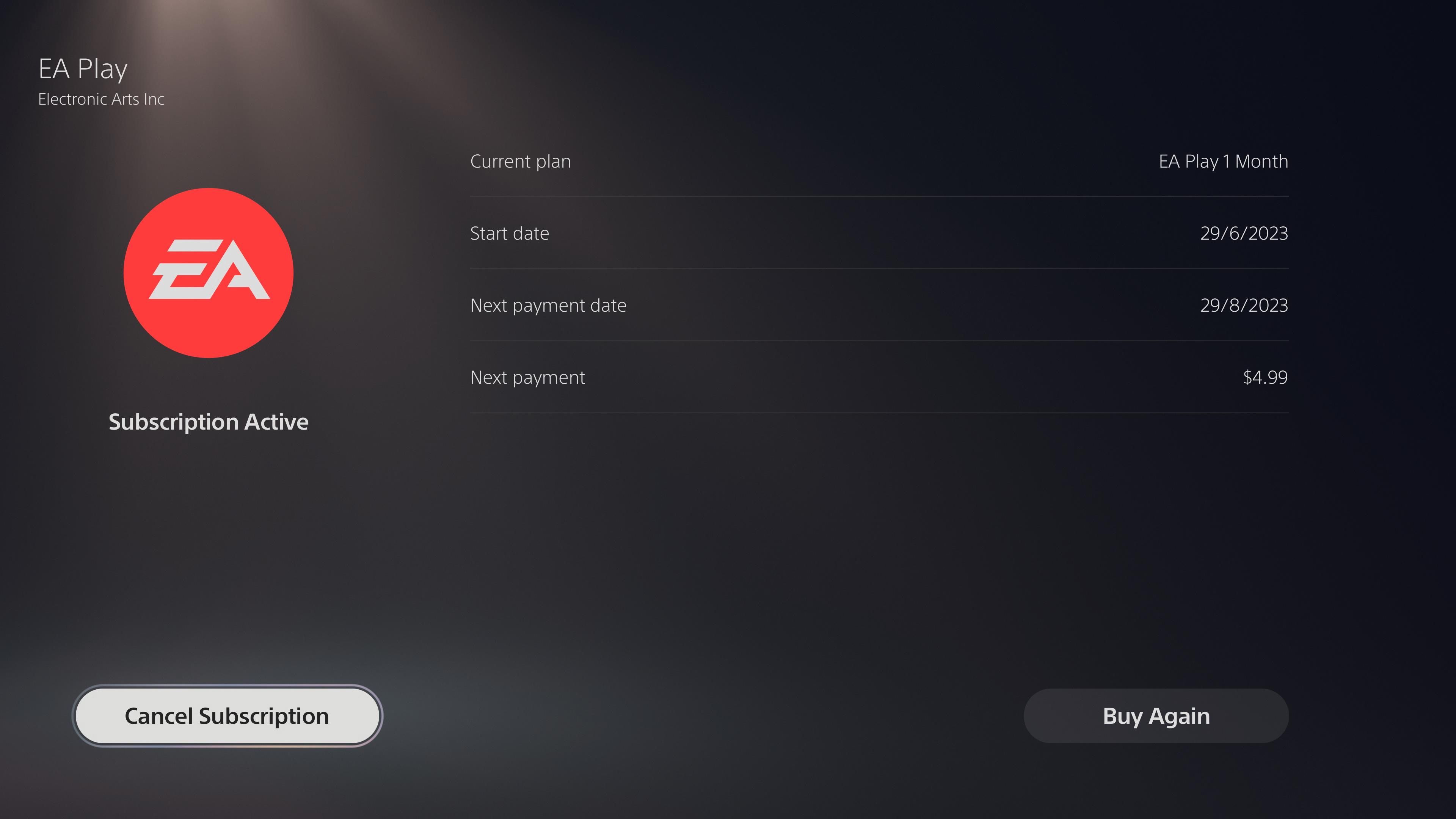
После отмены вы увидите уведомление, что вам больше не будут выставляться счета.
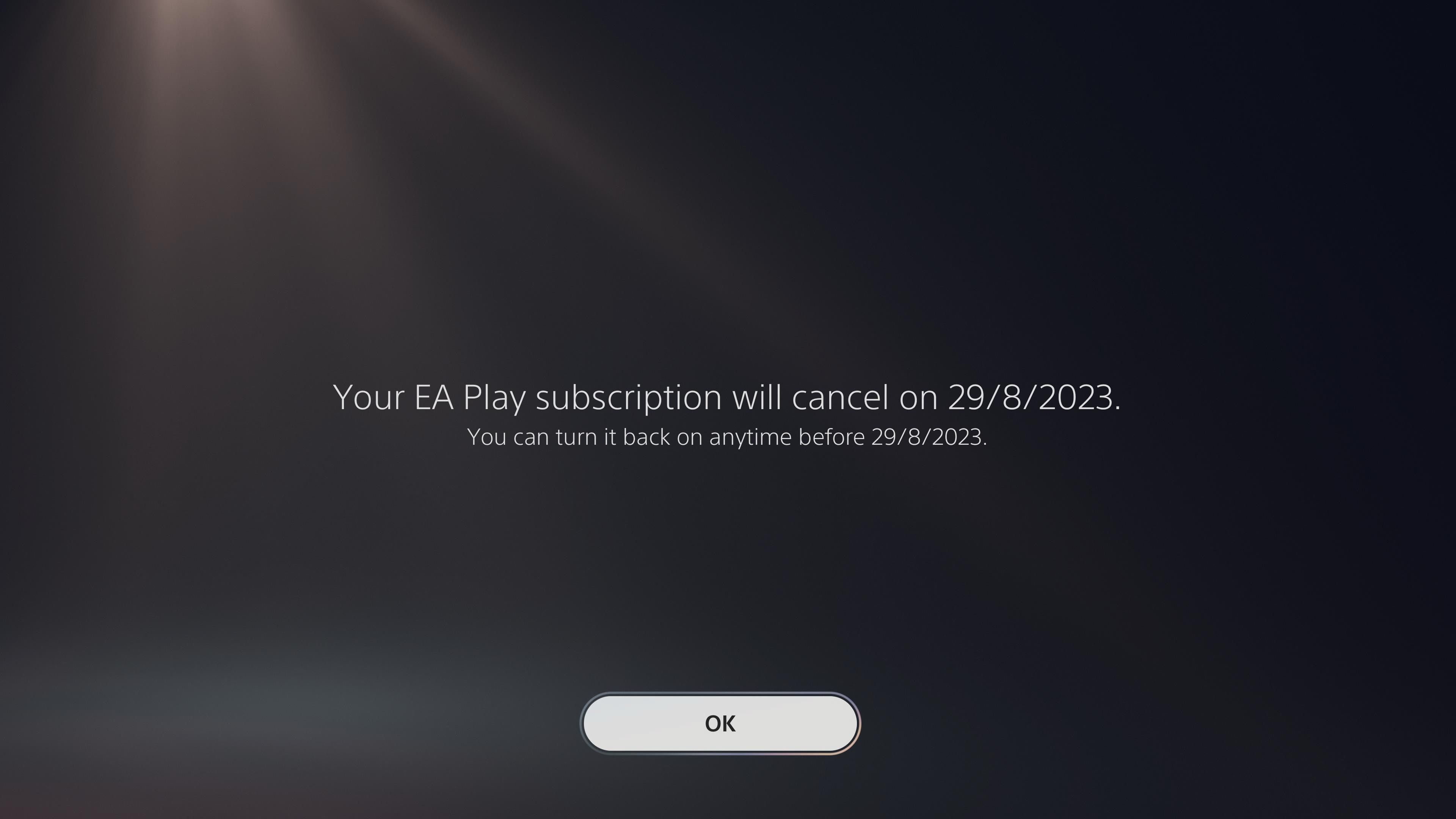
Примечание: отмена не аннулирует уже оплаченный период — доступ сохраняется до окончания текущего платежного цикла.
Важно: если подписка оформлена через сторонний магазин (например, мобильный магазин или третий сервис), отмена должна выполняться там.
Как возобновить подписку на PS5
«Возобновление» применяется, когда подписка уже истекла или вы отменили автоматическое продление. Вы платите заново и получаете доступ на новый цикл.
- Откройте Settings > Users and Accounts > Account > Payment and Subscriptions > Subscriptions.
- Выберите нужную подписку.
- Нажмите Subscribe и следуйте шагам оплаты.
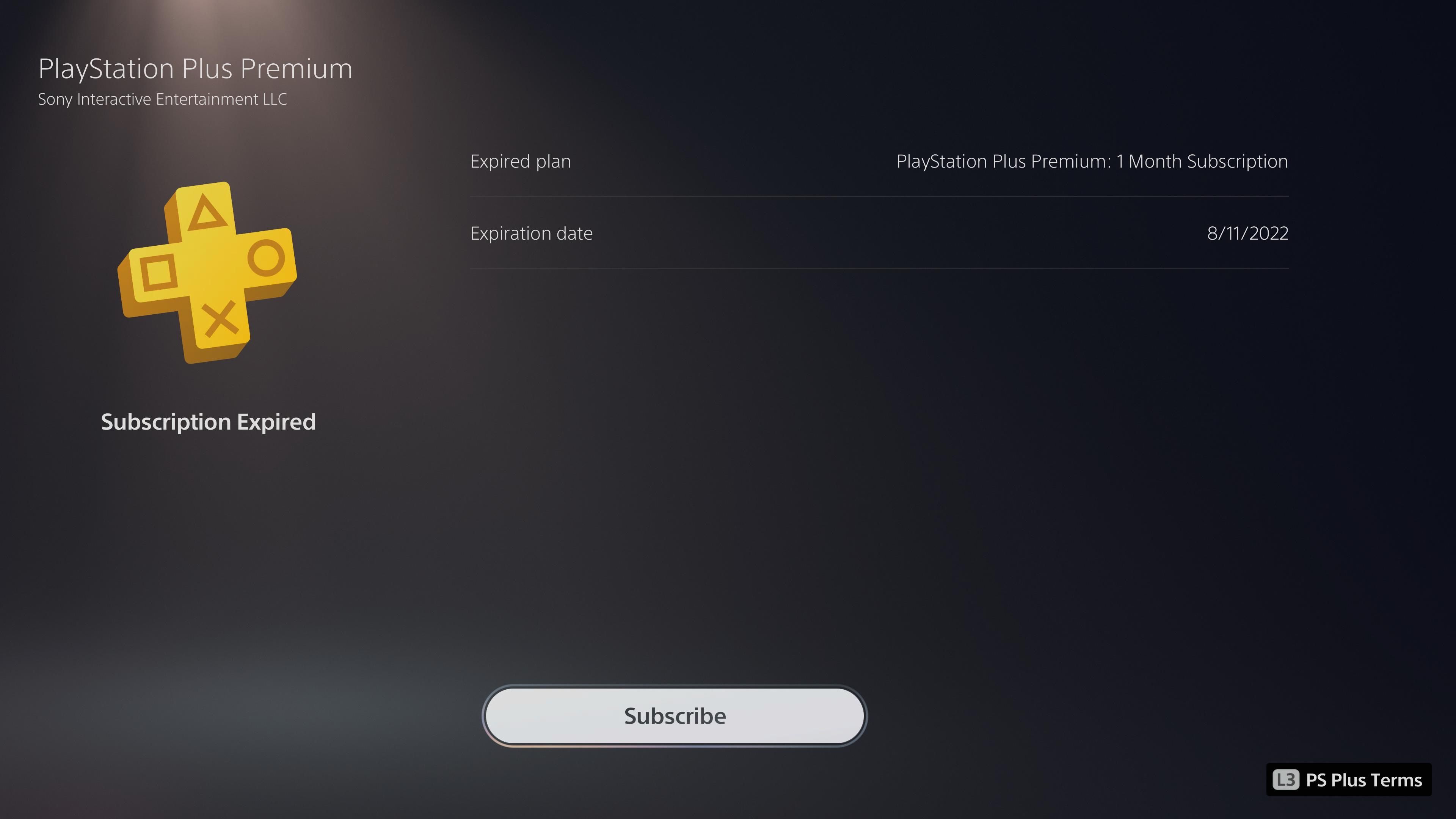
После оплаты подписка активируется и будет автоматически продлеваться, если вы не отмените её вручную.
Альтернативные способы управления подписками
- Веб‑панель PlayStation Network: войдите на официальный сайт PlayStation, откройте раздел учётной записи и управляйте подписками онлайн — удобно, если нет доступа к PS5.
- Мобильное приложение PlayStation: позволяет проверять подписки и покупать игры удалённо.
- Сторонние магазины: некоторые подписки (например, на EA Play) можно привязать или купить через другие платформы — проверяйте источник покупки при попытке отмены.
Совет: всегда сверяйте, через какую площадку оформлена подписка, чтобы случайно не пропустить источник списаний.
Когда управление подпиской может не сработать
- Проблемы с платёжной картой (истёкшая карта, недостаточно средств).
- Подписка оформлена в другом регионе или через другой магазин — действия в PS5 не повлияют на неё.
- Технические сбои у PlayStation Network — в этом случае появятся ошибки или недоступность сервиса.
- Ограничения родительского контроля, блокирующие покупки.
Решения: проверьте платёжные реквизиты в разделе Payment Methods, убедитесь в источнике покупки и свяжитесь с поддержкой PlayStation при длительных проблемах.
Практический плейбук: быстрый SOP для отмены, возобновления и аудита подписок
Краткий чек-лист для ежемесячной проверки:
- Шаг 1. Откройте Settings > Users and Accounts > Account > Payment and Subscriptions > Subscriptions.
- Шаг 2. Сверьте все активные подписки и даты следующей оплаты.
- Шаг 3. Для ненужных подписок нажмите Cancel Subscription.
- Шаг 4. Если нужно возобновить — выберите подписку и нажмите Subscribe, следуйте оплате.
- Шаг 5. Обновите платёжные данные в Payment Methods.
- Шаг 6. Сохраните список актуальных подписок в заметках или таблице.
Роль‑ориентированные чек‑листы:
- Геймер: проверьте, что в подписке есть нужные игры и вы используете скидки.
- Родитель: убедитесь, что подписки детского профиля контролируются и требуют пароля для покупок.
- Бухгалтер/ответственный по бюджету: соберите даты платежей и суммируйте ежемесячные списания.
Методология аудита подписок (мини‑метод): как понять, стоит ли держать подписку
- Список: запишите все подписки и стоимость за период (месяц/год).
- Использование: отметьте, сколько часов в месяц вы используете сервис и какие конкретные игры/функции берёте.
- Альтернатива: есть ли игры в библиотеке, которые вы реально проходите? Можно ли купить их бюджетно по распродаже?
- Выгода: сравните стоимость подписки с суммой, которую вы потратили бы на отдельные игры за тот же период.
- Решение: если ценность < стоимость — отмените; если ценность ≥ стоимость — оставьте.
Это простой количественно‑качественный подход, который помогает принимать взвешенные решения.
Факт-бокс: ключевые моменты
- 3 основных подписки доступны в разделе магазина PS5 (регион США).
- EA Play в материале указывался как ~5 долларов в месяц; региональные цены могут отличаться.
- Возврат цифровых покупок возможен в течение 14 дней при условии, что продукт не был скачан или запущен.
Дерево решений: стоит ли отменять подписку
flowchart TD
  A[Подписка активна?] -->|Да| B[Используете ли вы сервис регулярно?]
  A -->|Нет| C[Хотите ли возобновить?]
  B -->|Да| D[Оставить]
  B -->|Нет| E[Проверить альтернативы и стоимость]
  E -->|Дорого/не используется| F[Отменить]
  E -->|Выгодно| D
  C -->|Да| G[Subscribe]
  C -->|Нет| H[Не возобновлять]
Тест‑кейсы и критерии приёмки для управления подписками
- Тест 1. Просмотр списка подписок: открыть раздел, убедиться, что отображаются все прошлые и текущие подписки.
- Тест 2. Отмена активной подписки: после отмены статус должен измениться на «отменено», а доступ сохраниться до конца оплаченного периода.
- Тест 3. Возобновление подписки: после повторной оплаты подписка активируется и следующая дата оплаты рассчитывается корректно.
- Критерии приёмки: пользователь видит корректный список, может отменить и возобновить подписку без ошибок, уведомления и счёт за будущие периоды изменяются соответствующим образом.
Безопасность и приватность
- Платёжные данные хранятся и обрабатываются через инфраструктуру PlayStation Network; проверяйте активность в Payment Methods.
- Если вы делитесь консолью, используйте пароли и родительский контроль, чтобы предотвратить несанкционированные покупки.
- При спорных списаниях сохраняйте скриншоты чеков и обращайтесь в поддержку PlayStation.
Часто задаваемые вопросы
Как вернуть деньги за покупки в PlayStation Store?
Если цифровая покупка выполнена в течение последних 14 дней и вы не начинали скачивание или стриминг продукта, вы можете запросить полный возврат средств через службу поддержки PlayStation.
Как сменить план PlayStation Plus?
Зайдите в управление учётной записью на официальном сайте PlayStation: Account Management → Subscription → выберите PlayStation Plus → Change Plan (Сменить план). На той же странице можно отменить автоматическое продление.
Когда стоит следить за подписками особенно внимательно
- Перед крупными распродажами: возможно, выгоднее купить отдельные игры, чем держать подписку.
- После изменения уровня подписки или миграции региона аккаунта.
- При совместном использовании консоли: распределяйте расходы и контролируйте источники списаний.
Заключение
Подписки на PS5 — удобный способ получать доступ к большому количеству игр и скидкам. Консоль предоставляет встроенные инструменты для просмотра, отмены и возобновления подписок; при этом важно регулярно проводить аудит расходов, проверять источник платежей и учитывать региональные различия. Если вы систематически проверяете подписки и пользуетесь чек-листом из этого руководства, вы сможете оптимизировать расходы и не переплачивать за ненужные сервисы.
Важно: при возникновении спорных списаний обращайтесь в официальную поддержку PlayStation и храните подтверждающие документы.
Сводка ниже подскажет, что сделать прямо сейчас.
Important: если подписка оформлена не через PS5, а через сторонний магазин, отменяйте её в соответствующем сервисе.
Краткие действия прямо сейчас:
- Откройте Settings → Users and Accounts → Account → Payment and Subscriptions → Subscriptions.
- Проверьте даты списаний и решите, что оставить, а что отменить.
- Обновите платёжные данные и включите пароли для покупок, если делите консоль.

Похожие материалы

Несколько аккаунтов Skype: Multi Skype Launcher

Журнал для работы: повысить продуктивность

Персональные звуки уведомлений на Android

Скачивание шоу Hulu для офлайн‑просмотра

Microsoft Start: персонализированная новостная лента
