
Как управлять фотографиями в Linux
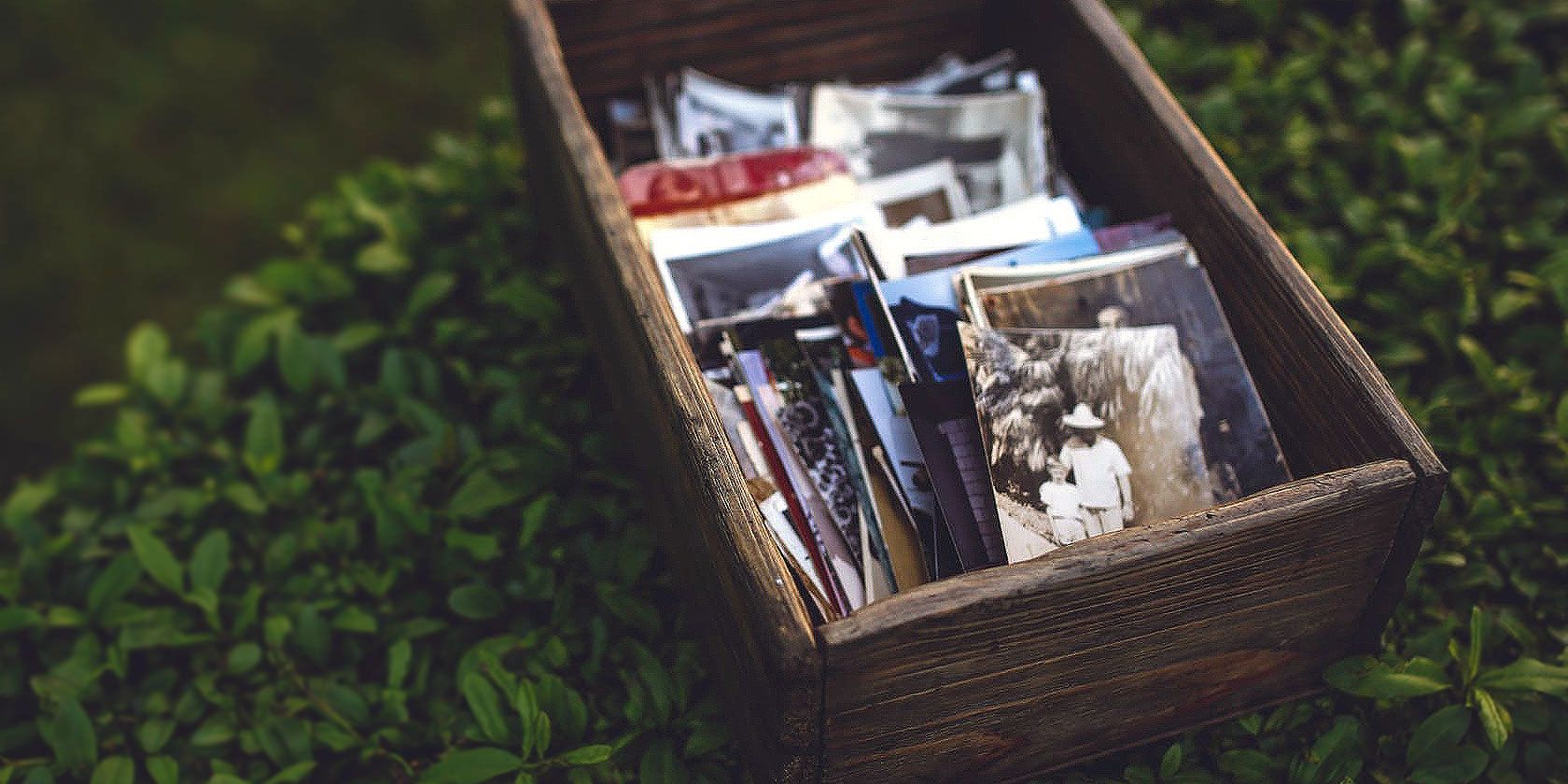
Linux — это отличная платформа для работы с фотографиями: от быстрой сортировки до профессиональной обработки RAW. С учётом того, что смартфоны и зеркалки позволяют делать тысячи снимков, важно выстроить процесс, который работает для вас: понятный импорт, простая структура файлов, инструменты для редактирования и надёжное хранение.
Важно: простота выигрывает. Начните с минимального набора правил — потом дополните их автоматизацией.
Как организовать импорт фотографий
Выбор способа импорта зависит от источника снимков.
Если вы снимаете на камеру: извлеките SD-карту и смонтируйте её как диск. Не делайте «простое копирование» вручную, если часто переносите много файлов — используйте менеджер загрузки фотографий.
Если вы снимаете на смартфон: чаще всего удобнее использовать облако (Google Photos, Dropbox) или подключать телефон по USB. Если в телефоне есть microSD, можно работать так же, как с картой камеры.
Совет: при импорте думайте о структуре папок и имен файлов — это сэкономит часы при поиске.
Программы для импорта
- Rapid Photo Downloader: автоматизирует копирование, переименование и организацию по датам/папкам. Подходит для больших объёмов и карт камер.
- Менеджеры вроде Shotwell или Darktable могут выполнять импорт и сразу добавлять теги/метаданные.
Мини-методология для импорта (пошагово)
- Подключите источник (SD-карта/телефон/облако).
- Сделайте копию «сырых» файлов в папку INBOX (например, ~/Pictures/Inbox).
- Примените стандартизированное переименование: YYYY-MM-DDHHMMSS-камераописание.ext.
- Переместите отобранные файлы в структуру по годам/событиям или альбомам.
- Сделайте первое резервное копирование сразу после импорта.
Критерии приёмки
- Все файлы из источника скопированы без пропусков.
- Имена файлов соответствуют шаблону.
- Есть хотя бы одна резервная копия (локальная или облачная).
Редактирование фотографий
Редактирование зависит от цели: быстрая коррекция (обрезка, экспозиция) или серьёзная ретушь.
- Для быстрых правок достаточно встроенного редактора в менеджере (обрезка, поворот, цветокоррекция).
- Для сложной постобработки используйте GIMP, Darktable, Krita.
Когда использовать что
- GIMP — растровый редактор общего назначения, хорош для ретуши и композитинга.
- Darktable — нефоторетушный конвейер для работы с RAW, поддерживает неразрушающее редактирование.
- Krita — ориентирован на цифровую живопись и иллюстрации, но годится для художественной обработки.
Правило безопасности: работайте на копии или используйте неразрушающие форматы и возможности истории/слоёв.
Управление и организация библиотеки
Организация зависит от того, как вы ищете фото: по дате, по событию, по человеку, по теме.
Популярные приложения
- Shotwell — удобен для пользователей GNOME: теги, альбомы, импорт и базовые правки.
- Darktable — для фотографов, работающих с RAW и нуждающихся в мощном конвейере.
Альтернативный подход: файловая организация
Вы можете обойтись без каталогов и баз данных — просто храните фотографии в аккуратной файловой структуре на диске. Пример структуры:
- Pictures/
- 2025/
- 2025-06-12-vacation-paris/
- 2025-06-12_093412-IMG_1234.jpg
- 2025-06-12-vacation-paris/
- 2025/
Преимущество: простота, совместимость с любым ПО. Недостаток: меньше возможностей быстрого поиска по лицам/тегам.
Lychee и самостоятельный фото-сервер
Если вы не доверяете внешним облакам, можно поднять собственный сервер вроде Lychee. Это даёт контроль над данными и возможность делиться альбомами по ссылке.
Хранение и синхронизация
Опции хранения
- Локальный диск: просто, но уязвим к поломкам.
- Внешние HDD/SSD: удобны для архивации, но храните копии на разных носителях.
- Облако (Google Photos, Dropbox, Nextcloud): удобно для синхронизации и совместного доступа.
Рекомендации по резервному копированию
- Правило 3-2-1: 3 копии, на 2 разных типах носителей, 1 копия вне сайта (облако).
- Регулярность: при активной съёмке — ежедневно или еженедельно; при редком использовании — не реже раза в месяц.
- Проверка: время от времени восстанавливайте случайную выборку файлов, чтобы убедиться в целостности копий.
Синхронизация с Google Drive/Photos
Пользователи Android часто выбирают Google Photos; доступ с Linux возможен через Google Drive (инструменты синхронизации и веб-интерфейс). Альтернативы: rclone для командной синхронизации с различными облачными провайдерами.
Важно: шифрование. Если вы храните личные фото в облаке, рассмотрите клиентское шифрование перед загрузкой (например, using Cryptomator или аналог).
Когда подходы не работают — типичные огрехи и как их избежать
- Проблема: хаотичный импорт, дубликаты и несогласованность имён файлов. Решение: стандартизированное имя и периодическая чистка (раз в квартал).
- Проблема: потеря данных при поломке диска. Решение: многократное резервное копирование и проверка контрольных сумм.
- Проблема: поиск нужного фото занимает часы. Решение: теги, ключевые слова и простая иерархия папок.
Чек-листы по ролям
Фотограф (профессионал)
- Импорт RAW с SD-карт сразу после съёмки.
- Переименование по шаблону YYYYMMDDпроектакз.
- Первый обзор и отбор в 24 часа.
- Синхронное резервное копирование на внешние диски и NAS.
- Обработка в Darktable, экспорт копий в TIFF/JPEG.
Повседневный пользователь (смартфон)
- Включить автоматическую загрузку в облако.
- Раз в месяц переносить избранные снимки в локальную структуру.
- Поддерживать минимум 2 резервные копии.
Системный администратор / энтузиаст само-хостинга
- Настроить Nextcloud/OwnCloud/ Lychee с ежедневным бэкапом конфигурации.
- Ограничить доступ по HTTPS и обеспечить бэкап базы данных.
SOP: стандартный процесс от импорта до резервного копирования
- Импорт: карта → ~/Pictures/Inbox → Rapid Photo Downloader.
- Переименование: YYYY-MM-DD_HHMMSS-камера-описание.ext.
- Первичный отбор: пометка «избранное» для дальнейшей обработки.
- Обработка: редактирование в Darktable/GIMP/Krita.
- Каталогизация: теги, альбомы, ключевые слова.
- Экспорт: оптимизированные JPEG для публикации и архивные TIFF/RAW для хранения.
- Резервное копирование: локальный диск + облако по правилу 3-2-1.
- Верификация: ежемесячная проверка контрольных сумм и выборочная восстановимость.
Дерево принятия решений
flowchart TD
  A[Где вы снимаете?] -->|Камера| B[SD-карта доступна?]
  A -->|Смартфон| C[Облако включено?]
  B -->|Да| D[Использовать Rapid Photo Downloader и SOP]
  B -->|Нет| E[Монтировать камеру и копировать вручную]
  C -->|Да| F[Синхронизировать облако + локальный архив]
  C -->|Нет| G[Подключить по USB или вынуть microSD]
  D --> H[Переименование → Резервное копирование]
  F --> H
  E --> H
  G --> H
Критерии приёмки
- На каждом шаге SOP есть подтверждение: импорт завершён, файлы переименованы, резервная копия создана.
- Доступ к выбранной фотографии восстанавливаем и проверен.
- Метаданные (EXIF/теги) читаемы в целевых приложениях.
Ментальные модели и эвристики
- «Минимум усилий, максимум порядка»: автоматизируйте повторяющиеся шаги.
- «Одно действие — одна цель»: импорт — только импорт; отбор — отдельный этап.
- «Золотое правило резервного копирования»: никогда не полагайтесь на единственную копию.
Советы по локализации и GDPR (заметки приватности)
- Если вы используете облачные сервисы, проверьте политiku конфиденциальности и местоположение серверов.
- Для чувствительных снимков предпочтительны шифрование до загрузки и хранение в самохостинговом решении.
Тесты и приёмочные сценарии
- Тест 1: импорт с SD-карты 500 файлов — все файлы скопированы и переименованы по шаблону.
- Тест 2: выборочная проверка резервной копии — 20 случайных файлов успешно восстановлены.
- Тест 3: изменение в каталогах — теги и метаданные сохраняются после экспорта.
Шпаргалка: шаблоны имён и структуры
- Шаблон имени: YYYY-MM-DDHHMMSS-DEVICEКЛЮЧЕВОЕСЛОВО.jpg
- Архив по годам: ~/Pictures/2025/2025-06-12-описание/
Когда стоит автоматизировать и когда — нет
Автоматизируйте импорт и резервное копирование, если у вас >100 снимков в месяц. Для единичных снимков ручной процесс может быть быстрее.
Итог и рекомендации
- Начните с простой структуры папок и шаблона имён.
- Настройте автоматический импорт и резервное копирование по правилу 3-2-1.
- Выбирайте приложения под задачу: Darktable для RAW, GIMP для ретуши, Shotwell для быстрой каталогизации.
Ключевые выводы:
- Чёткий процесс экономит время и снижает риск потери данных.
- Балансируйте удобство облака и конфиденциальность: для чувствительных данных выбирайте шифрование или собственный сервер.
- Регулярно проверяйте резервные копии и обновляйте SOP при изменении рабочего процесса.
Дополнительные ресурсы
- Руководства по Rapid Photo Downloader, Darktable и GIMP доступны на официальных сайтах проектов.
Авторская заметка: применяйте эти принципы гибко — адаптируйте SOP под свой объём фотографий и требования по безопасности.

Похожие материалы

Несколько аккаунтов Skype: Multi Skype Launcher

Журнал для работы: повысить продуктивность

Персональные звуки уведомлений на Android

Скачивание шоу Hulu для офлайн‑просмотра

Microsoft Start: персонализированная новостная лента
