
Как управлять фотографиями в Linux
В эпоху смартфонов и массовой съёмки ключевой навык — не просто делать фото, а уметь ими управлять. На Linux доступны инструменты для любого уровня: от быстрого копирования с SD-карты до развёртывания собственного фотосервера. В этой статье мы разберём рабочие процессы, лучшие приложения, стратегии хранения и резервного копирования, а также дадим практические чек‑листы и план действий.
Основные варианты и цель статьи
Primary intent: как импортировать, редактировать, организовать и хранить фото на Linux.
Варианты запросов, которые закрывает статья:
- импортировать фотографии с камеры в Linux
- редактирование изображений на Linux
- синхронизация фото с облаком на Linux
- развёртывание фотосервера Lychee
- простой бэкап фото на внешние диски
Импорт фотографий
Как вы импортируете фото зависит от источника: камера с SD‑картой, смартфон или облако.
Простая последовательность для фото с камеры:
- Извлеките SD‑карту и подключите её к компьютеру как обычный диск.
- Используйте менеджер файлов для быстрого копирования либо примените специализированный загрузчик.
Важно: вместо ручного копирования рассмотрите специализированный загрузчик — он упорядочит файлы, переименует по шаблону и ускорит импорт.
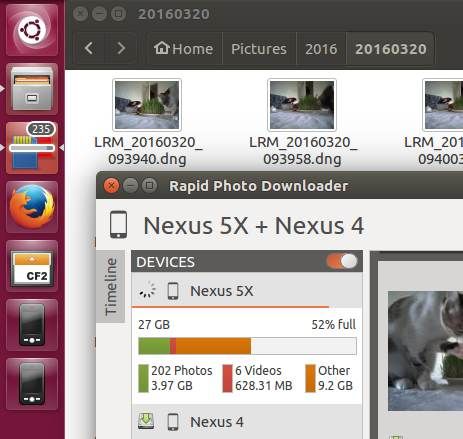
Rapid Photo Downloader — популярный инструмент, который автоматически копирует снимки, создаёт структуру папок и формирует понятные имена файлов. Работает на Gnome, KDE, Unity и других окружениях.
Если вы снимаете на смартфон:
- Для Android: настройте автоматическую синхронизацию в Google Photos или Google Drive, либо используйте клиент командной строки rclone для прямого копирования в локальную папку или на удалённый сервер.
- Для телефонов с microSD: можно использовать тот же Rapid Photo Downloader или подключиться по USB и копировать вручную.
Совет: при импорте создавайте структуру по дате и событию: YYYY/MM-DD_Event. Это удобно для поиска и резервного копирования.
Редактирование фотографий
Тип ПО зависит от нужд: базовая обрезка и масштабирование или продвинутый ретушинг.
Быстрые правки
- Обрезка, поворот, изменение размера — выполняются в любом базовом просмотрщике изображений.
- Для пакетной обработки используйте инструменты вроде ImageMagick (командная строка) или gThumb.
Продвинутый редактор
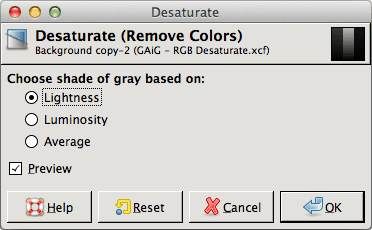
GIMP — универсальный редактор растровых изображений, аналог Photoshop по возможностям. Подходит для сложной ретуши и композитинга.
Альтернативы
- Krita — сильна для рисования и цифровой живописи, удобна для художников и тех, кто комбинирует фото и графику.
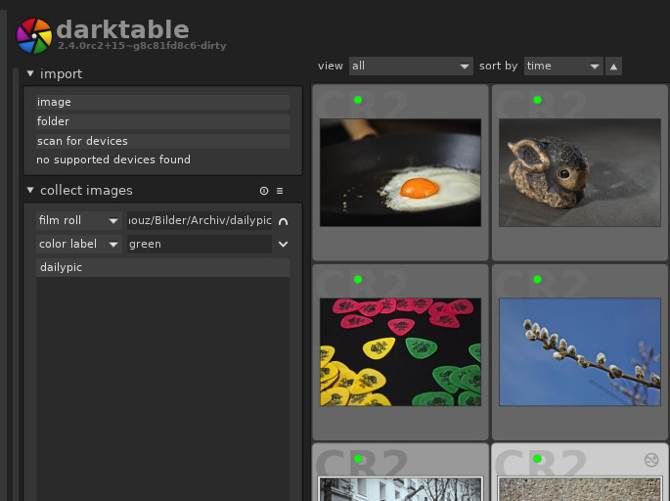
- Darktable — фокус на RAW‑обработке и неразрушающее редактирование, подходит фотографам, снимающим в RAW.
Выбор софта: если вам важен неразрушающий рабочий процесс и работа с RAW — Darktable; если нужна детальная ретушь отдельных фото — GIMP; если вы художник — Krita.
Управление библиотекой фотографий
Есть два подхода: приложение‑менеджер или простая файловая система.
Менеджеры фото
- Shotwell — лёгкий менеджер, хорошо интегрируется с Gnome; поддерживает теги, события и базовое редактирование.
- Darktable — помимо RAW‑редактирования имеет инструменты каталогизации и метаданных.
- Lychee — PHP‑приложение для развёртывания персонального фотосервера; удобно, если хотите делиться альбомами локально или в интернете.
Файловая структура
Если вы предпочитаете простоту, храните фото по понятной структуре на диске: /Фото/Год/Месяц/Событие. Преимущество — предсказуемость и совместимость с любым инструментом.
Совет по метаданным: используйте IPTC/XMP для описания событий, людей и мест. Darktable и GIMP умеют править метаданные.
Хранение и синхронизация
Выбор между облаком, локальным сервером и копией на внешнем диске зависит от двух факторов: приватность и доступность.
Облако
- Google Photos и Google Drive удобны для синхронизации и просмотра на мобильных устройствах.
- Dropbox работает стабильно на Linux и прост в настройке.
Самостоятельный сервер
- Lychee или Photoprism на вашем сервере/NAS дают полный контроль над данными и возможность делиться контентом.
Локальное хранение
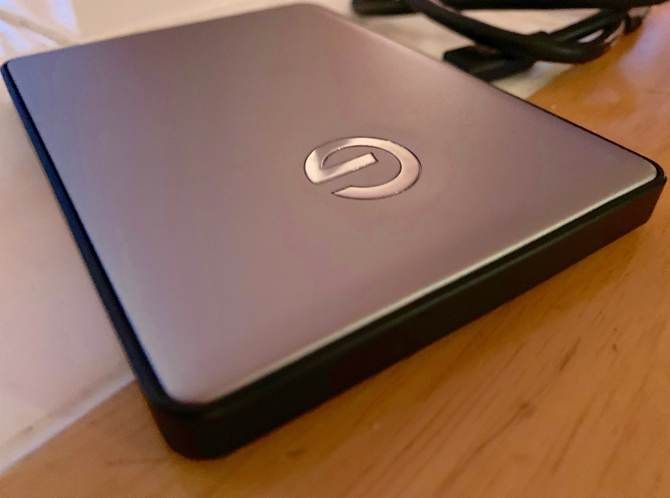
Внешние диски просты, но ненадёжны как единственный источник правды. Рекомендуется правило 3‑2‑1:
- 3 копии данных,
- на 2 разных носителях,
- 1 копия вне основной локации.
Если вы не хотите облако, используйте NAS + внешний диск и периодически переносите копии оффлайн.
Важно: регулярно тестируйте восстановление данных — резервное копирование бессмысленно, если архив битый или восстановление не работает.
Сравнительная матрица инструментов
| Назначение | Shotwell | Darktable | GIMP | Krita | Lychee | Rapid Photo Downloader |
|---|---|---|---|---|---|---|
| Каталогизация | ✓ | ✓ | ◌ | ◌ | ✓ | ◌ |
| RAW поддержка | ◌ | ✓ | ограниченно | частично | ◌ | ◌ |
| Неразрушающее редактирование | ◌ | ✓ | ◌ | ◌ | ◌ | ◌ |
| Веб‑сервер/галерея | ◌ | ◌ | ◌ | ◌ | ✓ | ◌ |
| Автоматический импорт | ◌ | ◌ | ◌ | ◌ | ◌ | ✓ |
Пояснение: ✓ — основная функция, ◌ — есть частично или через плагины, пусто — функция отсутствует.
Пошаговый SOP для повседневного рабочего процесса
- Импорт:
- Вставьте SD‑карту или подключите телефон.
- Запустите Rapid Photo Downloader или rclone для пакетного копирования.
- Структурируйте папки по шаблону YYYY/MM-DD_Событие.
- Первичный отбор:
- Пройдитесь по сериям и удалите явные промахи (много шума, закрытые глаза).
- Оставьте 2–3 варианта лучших кадров на одну сцену.
- Редактирование:
- Пакетная коррекция экспозиции/обрезки в Darktable для RAW.
- Детальная ретушь в GIMP при необходимости.
- Организация:
- Добавьте теги, ключевые слова и геометки.
- Синхронно обновите XMP/метаданные.
- Резервное копирование:
- Синхронизируйте изменения с NAS или облаком.
- Еженедельное копирование на внешний диск.
- Публикация/шаринг:
- Экспорт JPEG нужного размера для веба.
- Публикация через Lychee или загрузка в облако.
Ролевые чек‑листы
Фотограф (профессионал)
- Снимайте в RAW
- Импортируйте через Rapid Photo Downloader
- Обрабатывайте в Darktable, ретушируйте в GIMP
- Ведите XMP для версий и заметок
- Храните архивы на NAS + внешний диск
Обычный пользователь (смартфон)
- Включите автоматический бэкап в облако или ставьте rclone для локальной копии
- Периодически удаляйте дубли
- Делайте резервную копию на внешний диск раз в месяц
Системный администратор
- Настройте Photoprism/Lychee на сервере с регулярным бэкапом
- Автоматизируйте импорт через rsync или rclone
- Мониторьте доступность и место на диске
Decision flowchart
flowchart TD
  A[Где вы снимаете?] -->|Камера| B[Использовать SD‑карту и Rapid Photo Downloader]
  A -->|Смартфон| C{Нужен облак?}
  C -->|Да| D[Использовать Google Photos/Drive или Dropbox]
  C -->|Нет| E[Использовать rclone -> NAS или локальные папки]
  B --> F{RAW или JPEG}
  F -->|RAW| G[Darktable -> экспорт -> GIMP если нужно]
  F -->|JPEG| H[Shotwell или GIMP]
  D --> I[Автоматическая синхронизация и шаринг]
  E --> J[Lychee/Photoprism для локальной галереи]
Критерии приёмки
- Все новые фото импортированы в заданную структуру папок.
- Для каждого события есть минимум одна резервная копия вне основной машины.
- Ключевые снимки имеют теги и минимальные метаданные (дата, место, событие).
- Возможность восстановления выбранного события в течение часа.
Краткий план резервного копирования
- Ежедневное: инкрементальные копии на NAS.
- Еженедельное: синхронизация NAS → внешний диск.
- Ежемесячное: проверка контрольных сумм файлов и тест восстановления.
Важно: тесты восстановления не реже одного раза в квартал.
Когда этот подход не подходит
- Если у вас ограниченное место на устройстве и нет доступа к NAS — облачная подписка может быть единственным вариантом.
- Если вам нужна максимальная приватность и вы не можете держать сервер — пользуйтесь шифрованием перед загрузкой в облако.
1‑строчный глоссарий
- RAW — несжатый формат с максимальными данными от сенсора.
- XMP/IPTC — метаданные фотографий для описания и тегов.
- rclone — утилита для синхронизации с облачными хранилищами.
- NAS — сетевое хранилище данных.
Краткое резюме
- Настройте предсказуемый процесс: импорт → отбор → редактирование → организация → бэкап.
- Выберите инструменты под свои задачи: Darktable для RAW, GIMP для ретуши, Rapid Photo Downloader для импорта.
- Для долговременного хранения комбинируйте NAS/внешние диски с опцией локального сервера или облаком.
- Проверяйте восстановление резервных копий регулярно.
Важно: хороший рабочий процесс спасёт больше снимков, чем любые продвинутые фильтры.

Похожие материалы

Несколько аккаунтов Skype: Multi Skype Launcher

Журнал для работы: повысить продуктивность

Персональные звуки уведомлений на Android

Скачивание шоу Hulu для офлайн‑просмотра

Microsoft Start: персонализированная новостная лента
