
Как управлять подпиской Office 365: подробное руководство
Что такое подписка Office 365 и почему это важно
Подписка Office 365 — это модель распространения офисного пакета Microsoft, при которой доступ к приложениям и сервисам предоставляется по подписке с регулярной оплатой (обычно ежемесячно или ежегодно). Вместо единовременной покупки вы платите за сервис и получаете обновления, облачное хранилище и дополнительные функции.
Ключевая особенность: доступ привязан к учётной записи Microsoft. Это значит, что управление подпиской осуществляется через профиль Microsoft — смена плана, использование подарочных кодов и отключение автопродления проходит через этот аккаунт.
Простой однострочный термин: учётная запись Microsoft — это электронная почта и профиль, где хранится информация о ваших подписках и активах.
Как работает подписка
Раньше за Office платили один раз и получали срок использования бессрочно. Подписка меняет модель: вы платите регулярно и пока платите — получаете новые версии и облачные сервисы.
Преимущества подписки:
- Постоянные обновления и новые функции.
- Облачное хранилище OneDrive (обычно 1 ТБ для подписчиков).
- Гибкость: можно покупать помесячно на короткий срок.
Ограничения и неудобства:
- Без оплаты доступ к расширенным возможностям (редактирование) ограничен — можно только просматривать и печатать.
- Если вы предпочитаете один раз заплатить и пользоваться всегда, подписка может показаться менее выгодной.
Что входит в пакет
- Word, Excel, PowerPoint, OneNote, Outlook — доступны для macOS и Windows.
- Publisher и Access — доступны только на Windows, версии для macOS официально не выпускаются.
Цены из примера: одноразовая покупка Office Home and Student 2016 — $149.99 для установки на один ПК или Mac. Подписки:
- Office 365 Personal: $6.99 в месяц или $69.99 в год — установка на 1 ПК или Mac, 1 планшет и 1 телефон.
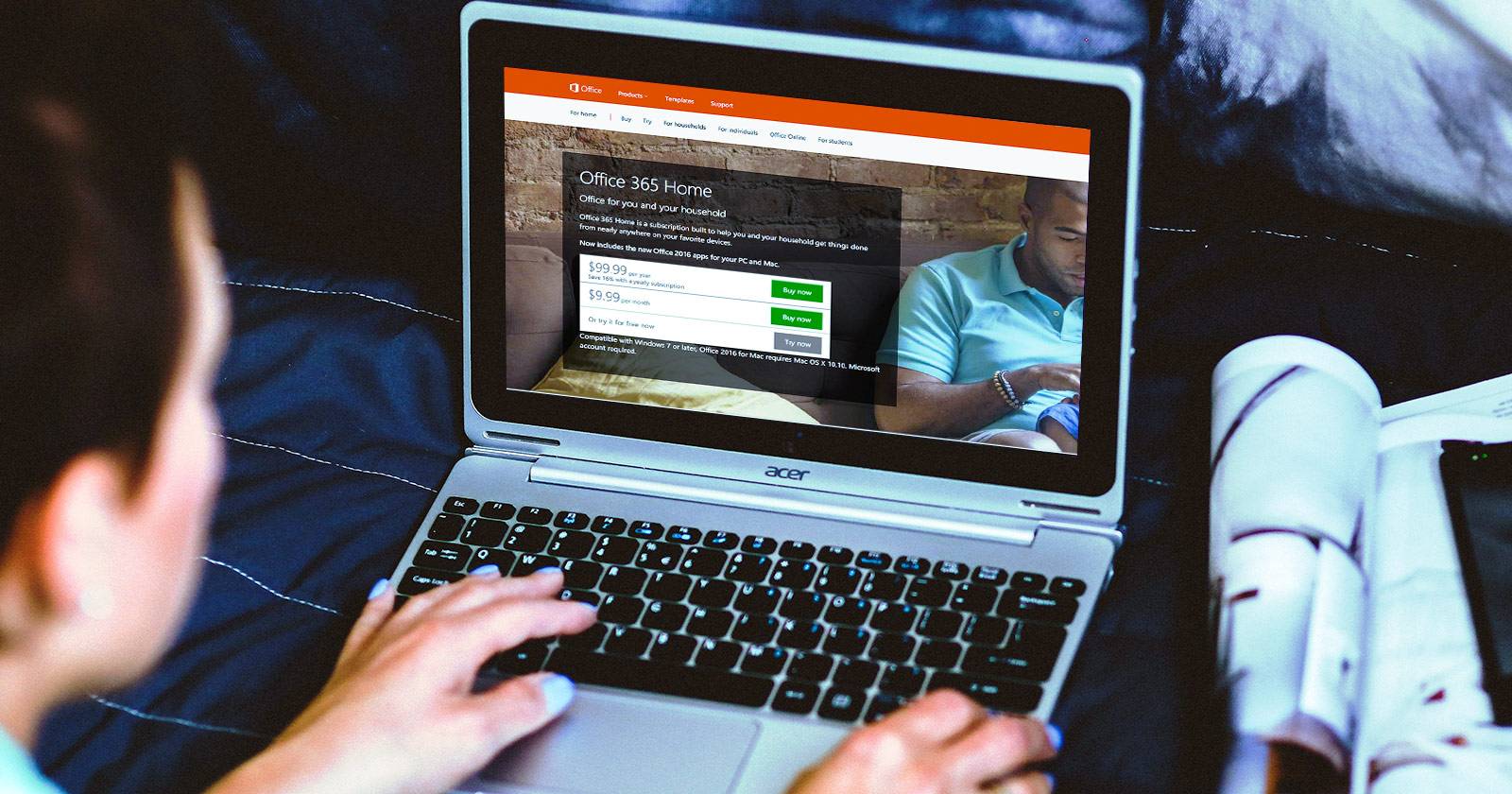
- Office 365 Home: $9.99 в месяц или $99.99 в год — установка до 5 компьютеров, 5 планшетов и 5 телефонов; до 5 пользователей получают по 1 ТБ OneDrive и по 60 минут Skype в месяц.
Важное замечание: цены и условия могут меняться — проверяйте актуальное предложение на сайте Microsoft Store.
Как складываются (stack) подписки и почему это полезно
Microsoft иногда поставляет с новыми недорогими ноутбуками подарочные одногодичные подписки Office 365 Personal. Эти коды можно активировать на учётной записи Microsoft — и при некоторых условиях их можно складывать, продлевая подписку на длительный срок.
Правила и нюансы:
- Подарочные коды обычно привязаны к Personal-плану.
- Если вы активируете несколько Personal-кодов на одной учётной записи, срок подписки суммируется (они складываются).
- Home-подписка рассчитана на до 5 пользователей. Если ваша учётная запись уже является частью Home-плана (не обязательно владельцем), добавление Personal-кода может потребовать выхода из Home, чтобы активировать Personal.
Примеры:
- Вы создаёте новую учётную запись и активируете 3 подарочных Personal-кода по 12 месяцев — получите 36 месяцев подписки.
- Вы находитесь в Home-плане как один из пяти пользователей и пытаетесь активировать Personal-код — система предложит вам отказаться от Home-доступа (если код привязан к другому аккаунту), и тогда нужно быть аккуратным, чтобы не лишить семью доступа.
Когда складывание не сработает:
- Если вы — владелец Home-подписки и пытаетесь активировать Personal-код на той же учётной записи, система не позволит заменить Home на Personal без потери связей с другими участниками. В этом случае придётся дождаться окончания текущей подписки.
- Некоторые корпоративные или образовательные учётные записи регламентированы договором и не принимают персональные коды.
Пошагово: как активировать и складывать подарочные коды
- Войдите в учётную запись Microsoft или создайте новую.
- Перейдите в раздел «Ввод кода» на сайте Microsoft (Redeem) или в Microsoft Store.
- Введите код и подтвердите активацию.
- Проверьте статус подписки в разделе «Службы и подписки» вашей учётной записи.
- При наличии нескольких кодов — повторите процесс; если коды Personal, сроки суммируются.
Совет: используйте отдельную учётную запись для временных/подарочных кодов, если не хотите вмешиваться в семейный Home-план.
Как переключиться с Personal на Home
Иногда выгоднее перейти с Personal на Home (например, если вы хотите дать доступ семье). Процесс прост и работает так:
- Войдите в Microsoft Store под учётной записью, где активирована ваша Personal-подписка.
- Купите подписку Office 365 Home, но выберите помесячный план, а не годовой. (Важно: именно помесячный план создаёт кратковременное обновление, которое часто позволяет системе зарегистрировать Home-подписку без немедленной годовой привязки.)
- После покупки выключите автопродление, если не хотите, чтобы она автоматически перешла на оплату следующего месяца.
- В разделе «Семья» Microsoft назначьте других пользователей, чтобы они получили доступ.
Важно: это обходной путь, который использует особенности магазина. Microsoft может со временем закрыть такую возможность, поэтому рассчитывайте на то, что метод работает не вечно.
Как отменить подписку и отключить автопродление
Когда нужно остановить списания или полностью отменить подписку, действуйте осторожно, чтобы не потерять доступ к важным документам.
- Войдите в свою учётную запись на сайте Office/Microsoft (account.microsoft.com).
- Перейдите в раздел «Службы и подписки» или «Управление учётной записью».
- Нажмите «Отключить автопродление» (Turn off auto-renew) под информацией о подписке.
- Чтобы полностью прекратить подписку сейчас, выберите «Отменить подписку» (Cancel subscription) и пройдите процесс подтверждения. Вас могут попросить указать причину.
- Убедитесь, что вы дошли до завершающего экрана с подтверждением отмены.
После отмены:
- Доступ к редактированию будет ограничен, но вы сможете открывать и печатать документы.
- Ваши файлы на OneDrive сохранятся, но могут применяться ограничения на объём, если вы превысили бесплатный лимит.
Чек-листы для задач управления подпиской
Чек-лист: отмена подписки
- Войти в account.microsoft.com
- Перейти в «Службы и подписки»
- Нажать «Отключить автопродление»
- Подтвердить отмену подписки
- Проверить почту на получение подтверждения
- Сохранить резервные копии важных файлов с OneDrive
Чек-лист: смена с Personal на Home
- Подтвердить текущий остаток подписки
- Войти в Microsoft Store под нужной учётной записью
- Купить помесячную подписку Home
- Отключить автопродление сразу после покупки
- Пригласить до 4 дополнительных пользователей в семейную подписку
Чек-лист: сложение подарочных кодов
- Собрать все коды
- Решить, на какую учётную запись активировать
- Войти в эту учётную запись
- Активировать коды один за другим
- Проверить итоговую дату окончания подписки
Стратегии и альтернативы (когда подписка не подходит)
Альтернативы Office 365:
- Одноразовая покупка Office Home and Student — для тех, кто не хочет подписки.
- Microsoft 365 Business/Enterprise — для компаний с управлением через админ-консоль и групповыми лицензиями.
- Бесплатные веб-версии Office Online — ограниченная функциональность, но бесплатно.
- Google Workspace — альтернатива с другим набором инструментов и моделью оплаты.
Когда подписка не подходит:
- Вы используете одну машину и не нуждаетесь в облачных функциях — возможно, выгоднее одноразовая покупка.
- Вас заботит долгосрочная стоимость и вы предпочитаете фиксированную единовременную оплату.
Мини-методология: как выбрать между Personal, Home и одноразовой покупкой
- Определите число пользователей и устройств.
- Оцените потребность в облачном хранилище (OneDrive 1 ТБ для подписчиков).
- Сравните годовую стоимость подписки с одноразовой покупкой и учтите срок использования.
- Выберите план: Personal (1 пользователь), Home (семья до 5 человек), одноразовая версия (если нужна только базовая локальная установка).
Факт-бокс
- OneDrive: 1 ТБ в подписке (обычно для Personal/Home).
- Skype: 60 минут бесплатных звонков в месяц на пользователя (в Home — до 5 пользователей).
- Примеры цен: Personal $6.99/мес или $69.99/год; Home $9.99/мес или $99.99/год; Office Home and Student 2016 — $149.99 одноразово.
SOP: стандартная операционная процедура для администратора домашней подписки
- Назначение владельца подписки: выбрать основной аккаунт (лучше тот, который будет всегда доступен).
- Покупка/активация: при покупке указать основной аккаунт и активировать код.
- Приглашение пользователей: через раздел «Семья» или «Поделиться подпиской» добавить до 4 дополнительных пользователей.
- Мониторинг: ежемесячно проверять раздел «Службы и подписки» на предмет автопродления.
- Резервирование: раз в квартал создавать резервные копии важных документов из OneDrive.
- Управление конфликтами: если приходит подарок Personal-код, решать, использовать его на отдельном аккаунте или дождаться окончания Home-подписки.
Тестовые сценарии и критерии приёмки
Критерии приёмки для успешной отмены подписки
- Статус подписки в профиле показывает «Отменено» или «Автопродление выключено».
- Платёжная карта больше не выставляет плановые оплаты.
- Доступ к редактированию в Office прекращён после окончания оплаченного периода.
- Электронное письмо с подтверждением отмены получено.
Тестовый сценарий для сложения подарочных кодов
- Активировать несколько кодов на новой учётной записи.
- Проверить, что дата окончания смещается на ожидаемое количество месяцев.
- Попробовать активировать Personal-код на учётной записи владельца Home — ожидать отказ или предупреждение.
Частые ошибки и как их избежать
Ошибка: попытка активировать Personal-код на аккаунте, который является владельцем Home-подписки. Решение: дождитесь окончания Home-подписки или активируйте код на отдельной учётной записи.
Ошибка: закрытие окна браузера до завершения процесса отмены. Решение: дождитесь финального подтверждающего экрана и письма на почту.
Ошибка: потеря доступа к файлам после отмены. Решение: до отмены выполните резервное копирование всех важных файлов из OneDrive.
Шаблон запроса в поддержку Microsoft
Здравствуйте,
Я — владелец учётной записи Microsoft (адрес: your-email@example.com). Прошу помочь с операцией: <укажите задачу — отмена / перенос подписки / сложение подарочных кодов / возврат средств>. Подробности: <коды, дата покупки, последнее списание и т. п.>.
Спасибо, [Ваше имя]
Дерево решений: какой план выбрать
flowchart TD
  A[Нужна подписка Office?] -->|Да| B{Сколько пользователей?}
  A -->|Нет| Z[Рассмотреть бесплатные веб-приложения или одноразовую покупку]
  B -->|1| C[Office 365 Personal]
  B -->|2-5| D[Office 365 Home]
  B -->|>5 или бизнес| E[Microsoft 365 Business]
  C --> F{Нужен OneDrive 1 ТБ?}
  F -->|Да| C
  F -->|Нет| Z
Роли и ответственность (рекомендации)
Для владельца подписки:
- Храните данные платёжной карты в безопасности.
- Контролируйте список пользователей Home.
- Делайте резервные копии.
Для членов семьи:
- Не меняйте параметры владельца подписки.
- При получении подарочного кода уточняйте у владельца, стоит ли активировать.
Для IT-администратора малого бизнеса:
- Используйте централизованное управление лицензиями через админ-панель Microsoft 365.
- Настройте группы и политику хранения данных.
Итог и рекомендации
Подписка Office 365 удобна и гибка, но требует понимания того, как учётная запись и планы взаимодействуют. Основные правила:
- Всегда проверяйте, к какой учётной записи привязан код или покупка.
- Делайте резервные копии перед любыми изменениями.
- Отключайте автопродление, если не хотите непредвиденных списаний.
Если вы хотите сохранить семейный доступ, аккуратно подходите к активации подарочных Personal-кодов — лучше сначала оценить остаток текущей подписки и структуру участников.
Спасибо, что прочитали руководство. Есть ли у вас личные советы по управлению Office 365? Делитесь в комментариях — это поможет другим пользователям.

Похожие материалы

Несколько аккаунтов Skype: Multi Skype Launcher

Журнал для работы: повысить продуктивность

Персональные звуки уведомлений на Android

Скачивание шоу Hulu для офлайн‑просмотра

Microsoft Start: персонализированная новостная лента
