
Как управлять Nintendo Account прямо с Nintendo Switch
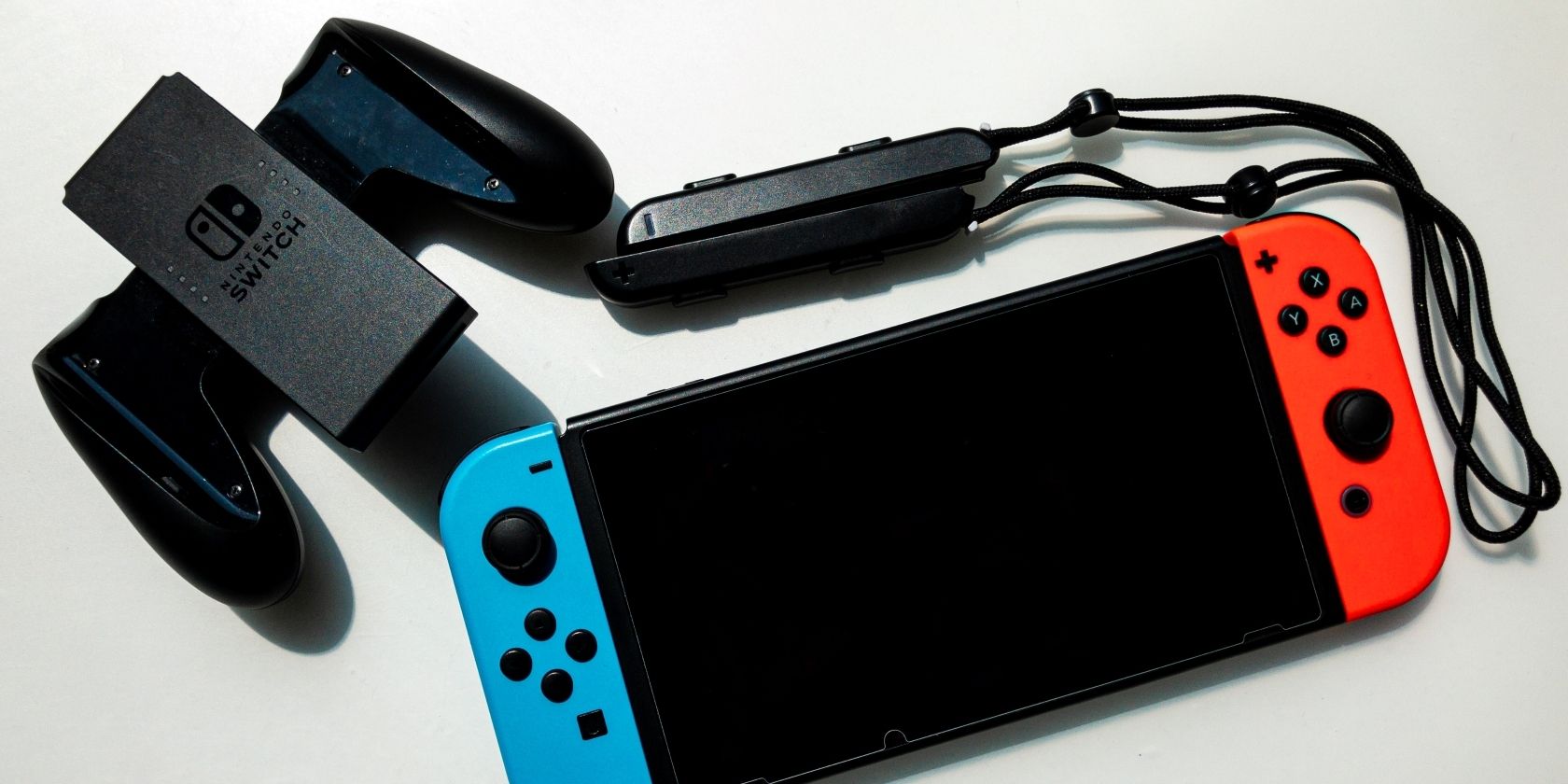
Доступ к аккаунтам игровых платформ прямо с консоли — удобная, но часто недооценённая функция. Встроенные возможности управления аккаунтом экономят время и позволяют быстро отменять подписки или проверять данные без компьютера.
Тем не менее на Nintendo Switch опции ограничены. Эта статья объяснит, что можно и чего нельзя сделать с аккаунтом Nintendo прямо на консоли, а также покажет альтернативные варианты и приведёт практические чеклисты.
Что важно знать перед удалением или добавлением аккаунта Nintendo
Перед тем как редактировать аккаунт прямо с Switch, учтите несколько ключевых моментов. Это поможет сэкономить время и избежать потери средств или неожиданных ограничений.
- На консоли можно добавлять и удалять пользователей и связывать их с Nintendo Account, но возможности редактирования ограничены — в основном это управление подпиской Nintendo Switch Online и просмотр отдельных данных.
- Большинство настроек аккаунта доступны через Nintendo eShop либо на веб-сайте Nintendo, а не через общие Системные настройки (System Settings).
- Смена региона аккаунта может быть недоступна, если на счёте Nintendo eShop есть средства. При изменении региона есть риск потерять эти средства.
Важно: всегда проверяйте баланс в eShop перед изменением региона. Если у вас остались средства, лучше потратить их или вывести через поддержку до смены региона.
Два способа управления аккаунтом на Switch
Есть два основных пути управления аккаунтом прямо с консоли: через Системные настройки (System Settings) и через Nintendo eShop. Каждый путь даёт разные возможности.
Как получить доступ к информации аккаунта через Системные настройки
Если вам нужно только просмотреть данные аккаунта, проще воспользоваться Системными настройками:
- На главном экране Switch выберите Системные настройки (System Settings).
- Перейдите в раздел Пользователь (User) и выберите профиль, связанный с Nintendo Account.
- В разделе Nintendo Account выберите Проверить информацию аккаунта (Check Account Information).
- Выберите Просмотреть адрес электронной почты (View email address) или Просмотреть участников семейной группы (View family group members).
Для просмотра некоторых данных потребуется ввести пароль от Nintendo Account.
Как управлять оплатой и подписками через Nintendo eShop
Если нужно изменить платёжные данные или подписку, используйте eShop:
- На главном экране выберите Nintendo eShop.
- Выберите профиль, связанный с аккаунтом.
- Когда eShop загрузится, нажмите на иконку своего профиля в правом верхнем углу.
- В разделе Информация об аккаунте (Account Information) выделите свой профиль.
На этой странице можно:
- Редактировать способы оплаты.
- Просмотреть и пополнить средства Nintendo eShop.
- Управлять автоматическим продлением Nintendo Switch Online: Продлить (Renew) или Отключить автоматическое продление (Terminate Automatic Renewal).
Эти опции удобны для быстрого управления подписками без входа на сайт.
Полное редактирование аккаунта: веб-сайт Nintendo
Чтобы изменить адрес электронной почты, пароль, регион или связанные внешние аккаунты (например Google, Facebook), нужно пользоваться официальным сайтом Nintendo.
Шаги:
- Перейдите на страницу аккаунтов на сайте Nintendo и войдите в учётную запись.
- В разделе Информация о пользователе (User Information) выберите Изменить (Change) для редактирования профиля, электронной почты или связанных аккаунтов.
- В разделе Настройки входа и безопасности (Sign-In and Security Settings) нажмите Редактировать (Edit), чтобы изменить пароль или включить/изменить passkey.
- В Конфиденциальность и другие настройки (Privacy and Other Settings) можно изменить уведомления и данные, которые отправляет консоль.
- Вкладка Семейная группа (Family Group) позволяет добавлять и удалять участников.
Если консоль не даёт нужной опции, веб-интерфейс решит большинство вопросов.
Практическая мини-методика: быстрое изменение подписки на Switch
- Откройте Nintendo eShop и выберите профиль.
- Нажмите на иконку профиля → Информация об аккаунте.
- Перейдите в раздел Nintendo Switch Online.
- Выберите «Продлить» или «Отключить автоматическое продление».
- Проверьте способ оплаты и баланс eShop.
Важно: если оплата не проходит, проверьте срок действия карты и регион учётной записи.
Когда управление с консоли не сработает
- Невозможно изменить регион аккаунта, если на балансе есть средства в eShop.
- Смена основной почты или пароля требует веб-доступа и подтверждения через письмо.
- Некоторые параметры безопасности (двухфакторная аутентификация, passkey) удобнее на компьютере.
Если вы столкнулись с ограничением — используйте ПК или мобильный браузер.
Альтернативные подходы
- Используйте мобильный браузер или компьютер для полного доступа к настройкам аккаунта.
- Свяжитесь со службой поддержки Nintendo, если подозреваете мошенничество или потеряли доступ.
- Для семейного контроля рассмотрите настройки родительского контроля в приложении Nintendo Switch Parental Controls.
Чеклисты по ролям
Родитель / опекун:
- Проверить привязанные профили детей в Family Group.
- Убедиться, что у детей нет возможности совершать покупки без пароля.
- Настроить ограничения по времени и возрастным меткам.
Пользователь:
- Проверить адрес электронной почты и способы оплаты.
- Отключить автоматическое продление, если не нужен сервис.
- Снять средства с eShop перед сменой региона.
Администратор аккаунта (тот, кто управляет семейной группой):
- Регулярно проверять список участников Family Group.
- Обновлять пароль и настройки безопасности раз в несколько месяцев.
Факты и быстрые числа
- Управление подпиской можно выполнить прямо в Nintendo eShop на консоли.
- Полный набор настроек доступен только через сайт accounts.nintendo.com.
- Перед сменой региона убедитесь, что на счёте eShop нет средств.
(Числа приведены качественно: точные суммы и сроки зависят от вашей учётной записи и региона.)
Критерии приёмки (проверка успешности изменений)
- Вы успешно увидели адрес электронной почты в Системных настройках → задача выполнена.
- Подписка Nintendo Switch Online отключена через eShop → проверьте статус в «Информация об аккаунте».
- Почта/пароль изменены через веб-интерфейс и вы можете войти с новыми данными.
Набор тест-кейсов для проверки изменений
- Попытка отключить автоматическое продление при наличии средств на карте: ожидаемый результат — операция проходит при валидной карте.
- Смена региона при балансе >0: ожидаемый результат — предупреждение о возможной потере средств.
- Добавление участника в Family Group с привязкой к другому региону: ожидаемый результат — возможные ограничения контента.
Краткое резюме
Управление аккаунтом Nintendo прямо с Nintendo Switch удобно для быстрых действий: просмотра почты, управления платёжными данными и подписками. Для глубоких изменений, смены региона или безопасности используйте веб-сайт Nintendo. Всегда проверяйте баланс eShop перед сменой региона и используйте чеклист ролей для безопасности и контроля.
Важно: если что-то идёт не так — сначала проверьте все способы оплаты и баланс eShop, затем переходите на веб-интерфейс или обращайтесь в поддержку.
Глоссарий в одну строку
- Nintendo Account — учётная запись, объединяющая сервисы Nintendo.
- Nintendo eShop — цифровой магазин и центр управления платежами на Switch.
- Family Group — семейная группа для управления детскими профилями и подписками.
- Passkey — дополнительный код безопасности для входа в аккаунт.
Социальный предпросмотр (рекомендуется):
Короткий заголовок: Управление Nintendo Account на Switch
Краткое описание: Просматривайте данные аккаунта и управляйте подписками прямо с Nintendo Switch. Для изменений почты, пароля и региона используйте веб-сайт.

Похожие материалы

Несколько аккаунтов Skype: Multi Skype Launcher

Журнал для работы: повысить продуктивность

Персональные звуки уведомлений на Android

Скачивание шоу Hulu для офлайн‑просмотра

Microsoft Start: персонализированная новостная лента
