
Управление Microsoft 365: полный обзор

Важное: для изменения платёжных и некоторых параметров система может запросить повторную авторизацию.
Кому пригодится эта статья
Клиентским администраторам, фрилансерам, IT‑специалистам малого бизнеса и домашним пользователям, которые управляют одной или несколькими учётными записями Microsoft 365 с рабочего места. Подойдёт как быстрый справочник и как чек‑лист при передаче доступа клиенту.
Что вы получите из этого руководства
- Понимание основных вкладок в портале Microsoft 365 и что каждая из них позволяет делать.
- Пошаговые рекомендации по регистрации, удалению и поиску устройств.
- Роли и чек‑листы для администратора, бухгалтера и рядового пользователя.
- Альтернативные подходы и список типичных ошибок.
Введение в интерфейс Microsoft 365
После входа в учётную запись Microsoft 365 на верхней панели появляется синяя панель навигации. Она даёт быстрый доступ к основным разделам: «Ваши данные», «Конфиденциальность», «Безопасность», «Оплата и выставление счетов», «Сервисы и подписки», «Устройства».
Каждая вкладка ведёт на страницу с набором действий и хранения актуальной информации по вашей учётной записи.
Домашняя страница
На домашней странице вы видите тип подписки, дату следующего списания и сумму. Отсюда можно быстро перейти к управлению оставшимися установками лицензии (например, для Microsoft 365 Family) и установить Office на другое устройство.
Кнопка “Управлять Microsoft 365” рядом с именем пользователя обычно запускает процесс установки и управления лицензиями.
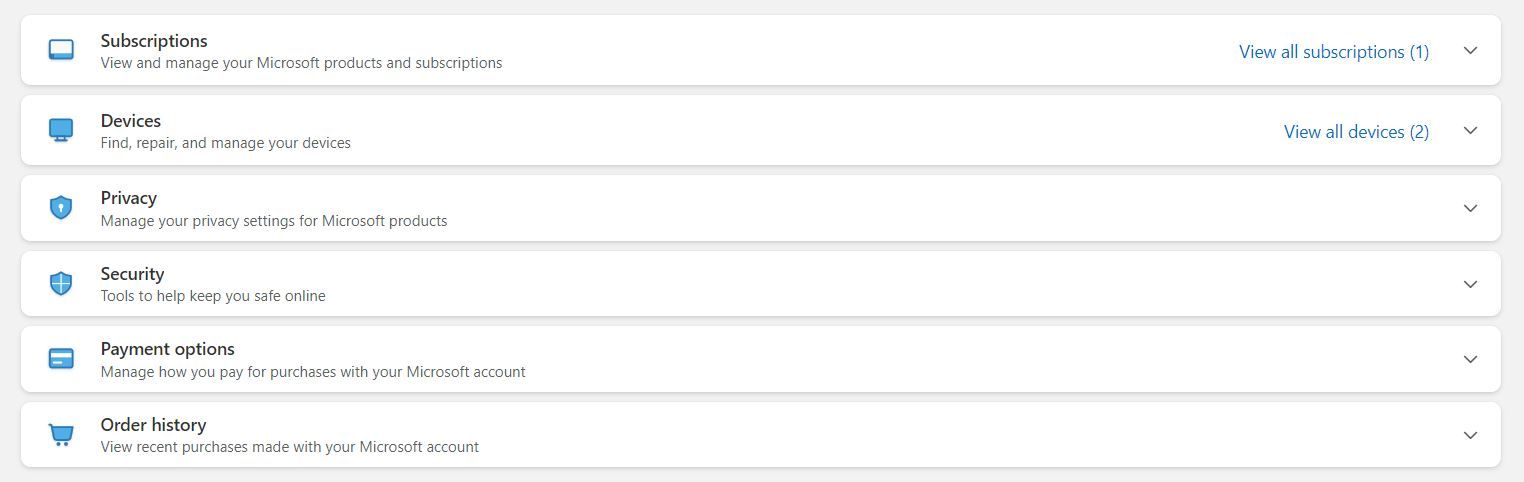
Что важно проверить на домашней странице
- Тип подписки и оставшееся число установок.
- Дату следующего списания и способ оплаты.
- Быстрые ссылки на управление устройствами и загрузку приложений.
Вкладка “Ваши данные”
Раздел показывает основную личную информацию: имя, дату рождения, адрес выставления счета и связанный адрес электронной почты.
Добавление номера телефона повышает устойчивость восстановления доступа. Изменение страны/региона может изменить валюту и доступные сервисы, поэтому выполняйте эту операцию только при необходимости.
Конфиденциальность
На этой вкладке вы управляете данными, которые Microsoft сохраняет и использует: история поиска, активность приложений и сервисов, медиа‑активность и данные о производительности приложений.
Список сервисов, доступных для управления, обычно включает:
- Windows
- Xbox
- Office
- Microsoft Teams
- Skype
- Новости и сообщество
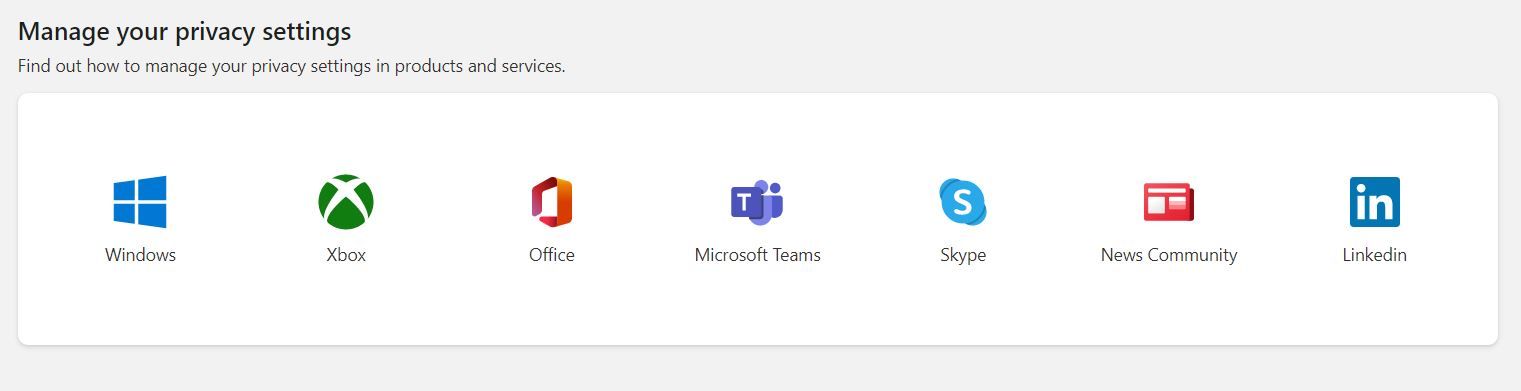
Из этого раздела можно сделать следующее:
- Просмотреть журнал активности и удалить отдельные записи.
- Ограничить доступ приложений к личным данным.
- Настроить рекламу по интересам или отключить таргетинг.
Совет: если вы не уверены, какие приложения получают доступ к данным, сначала просмотрите журналы активности, затем поочерёдно ограничивайте сервисы и проверяйте изменения в работе.
Безопасность
Раздел позволяет менять пароль и настраивать дополнительные уровни защиты: двухфакторную аутентификацию, уведомления о подозрительной активности и параметры восстановления.
Если приходят уведомления о входах с необычных устройств или местоположений — сначала проверьте историю на этой вкладке. При подтверждённом несанкционированном доступе сразу поменяйте пароль и включите двухфакторную аутентификацию.
Важная опция: в расширённых параметрах безопасности можно настроить резервные способы восстановления (альтернативный email, номер телефона, приложения‑генераторы кодов).
Оплата и выставление счетов
Здесь хранятся способы оплаты, история заказов и адреса для выставления счетов. В разделе есть четыре основных подраздела:
- История заказов
- Способы оплаты
- Адресная книга
- Помощь по выставлению счетов
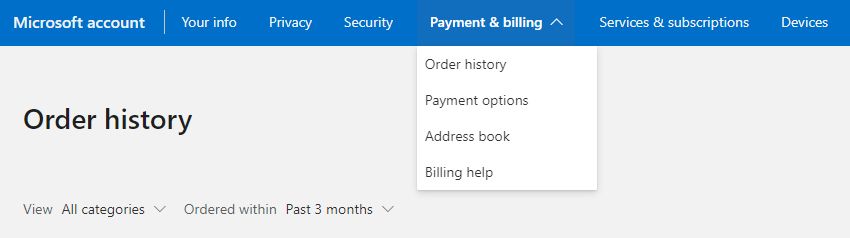
Из раздела «История заказов» можно скачать налоговые счета. При изменении способа оплаты система потребует подтверждение входа.
Совет бухгалтеру: сохраняйте PDF‑копии налоговых документов на корпоративном хранилище при каждой платёжной операции.
Сервисы и подписки
Этот раздел показывает все активные подписки, варианты их обновления и ссылки для загрузки премиум‑приложений (Word, Excel, PowerPoint, Outlook и др.).
Можно:
- Просмотреть дату продления и статус подписки.
- Изменить тариф или перейти на семейный/корпоративный план.
- Удалить подписку или отменить автоматическое продление.
Важно: изменение тарифа может изменить список доступных приложений и количество одновременно активных установок.
Устройства
Раздел “Устройства” позволяет регистрировать новое устройство, удалять старые и включать функцию «Найти устройство» при условии, что на устройстве включена соответствующая опция.
Интерфейс выводит для каждого устройства: имя, издание ОС, версию и сборку, тип системы, объём ОЗУ и серийный номер. Это упрощает аудит аппаратного парка.
Если планируете поездку — проверьте, включена ли на нужных устройствах геолокация и «Найти устройство».
Что можно сделать в разделе “Устройства”
- Просмотреть, на каких устройствах установлены приложения.
- Отвязать устройство от аккаунта при его продаже или утере.
- Включить удалённое отслеживание и блокировку (если поддерживается ОС).
Практические сценарии и чек‑листы
Ниже — наборы действий, сгруппированные по ролям и задачам.
Чек‑лист администратора при подключении клиента
- Проверить владельца счёта и права доступа.
- Просмотреть текущие подписки в «Сервисы и подписки».
- Синхронизировать список зарегистрированных устройств.
- Настроить двухфакторную аутентификацию для администраторов.
- Сохранить копии счётов и реквизитов оплаты.
- Настроить контакты для восстановления доступа.
Критерии приёмки:
- Все активные устройства зарегистрированы и документированы.
- Минимум два способа восстановления (телефон и альтернативный email) настроены.
- Пользователям выданы инструкции по безопасной работе.
Чек‑лист бухгалтера при проверке оплат
- Зайти в «Оплата и выставление счетов» → «История заказов».
- Скачать счета за нужный период.
- Проверить совпадение реквизитов и суммы списаний.
- Сверить валюту и дату платежа.
Чек‑лист рядового пользователя
- Проверить персональные данные в «Ваши данные».
- Настроить конфиденциальность в разделе «Конфиденциальность».
- Убедиться, что устройства, которыми не пользуетесь, удалены.
Альтернативные подходы к управлению
- Централизованное управление через Microsoft 365 Admin Center — для организаций с лицензиями Business/Enterprise.
- Использование локальных инструментов инвентаризации (MDM/EMM) для масштабного управления устройствами.
- Делегирование части функций доверенному внешнему подрядчику с документированными правами доступа.
Когда эти подходы не подходят:
- Если у вас личная подписка Microsoft 365 Family, админ‑центр организации будет лишним.
- При строгих требованиях к конфиденциальности некоторые компании предпочитают отключать облачные функции и использовать локальные аналоги.
Ментальные модели и простые эвристики
- “Разделяй права”: минимизируйте привилегии — давайте доступ только по необходимости.
- “Проверяй устройства”: любое устройство, которому вы доверяете, должно быть зарегистрировано и иметь обновлённую систему безопасности.
- “Защищай платёжные данные”: валидируйте платёжную информацию и храните PDF счетов в централизованном хранилище.
Мини‑методология аудита за 15 минут:
- Откройте «Сервисы и подписки» — зафиксируйте список.
- Откройте «Устройства» — проверьте неподтверждённые устройства.
- Откройте «Безопасность» — проверьте включение 2FA.
- Проверьте «Оплата и выставление счетов» — скачайте последний счёт.
Когда автоматический поиск устройств не сработает
- Если на устройстве отключена геолокация или выключена функция «Найти устройство».
- Если устройство не подключено к интернету длительное время.
- При аппаратной неисправности, когда система не может собрать идентификационные данные.
В таких случаях используйте физический аудит или локальные инструменты управления устройствами.
Рекомендации по безопасности и приватности
- Включайте двухфакторную аутентификацию для всех администраторов.
- Регулярно проверяйте историю входов в «Безопасность».
- Ограничивайте доступ сторонним приложениям из раздела «Конфиденциальность».
- При утере устройства немедленно отвяжите его в разделе «Устройства».
Частые ошибки и как их избежать
Ошибка: изменение региона без проверки последствий.
Решение: заранее узнайте, как смена страны влияет на налогообложение и доступность сервисов.Ошибка: отсутствие резервных контактов для восстановления.
Решение: добавьте телефон и альтернативный email у администраторов.Ошибка: незнакомые устройства в списке.
Решение: отвяжите все подозрительные устройства и поменяйте пароль.
Быстрый план действий при подозрении на взлом
- Немедленно смените пароль и включите двухфакторную аутентификацию.
- Проверить историю входов и уведомления в разделе «Безопасность».
- Отвязать неизвестные устройства в разделе «Устройства».
- Сообщить пользователям о потенциальной угрозе и запросить смену паролей.
FAQ
Как добавить новое устройство в учётную запись?
Перейдите в «Устройства» → «Добавить устройство» или войдите на устройство под своей учётной записью Microsoft. После первой синхронизации оно появится в списке.
Могу ли я передать управление подпиской клиенту?
Да. Передача происходит через изменение владельца учётной записи и корректировку платёжных данных. Для крупных организационных планов используйте админ‑центр.
Можно ли скачать налоговую накладную?
Да. В разделе «Оплата и выставление счетов» → «История заказов» можно скачать налоговые документы за нужные периоды.
Короткий чек‑лист готовности
- Администраторы настроены и защищены
- Все устройства документированы
- Платёжная информация подтверждена
- Политики конфиденциальности проверены
Заключение
Управление учётной записью Microsoft 365 даёт мощный набор инструментов для контроля подписок, устройств и безопасности. Небольшое время на настройку и регулярные проверки снижают риски потери данных и неожиданных трат. Используйте чек‑листы и перечисленные практики, чтобы поддерживать порядок и оперативно реагировать на инциденты.
JSON‑L D: ниже представлены встроенные часто задаваемые вопросы в структурированном виде.

Похожие материалы

Несколько аккаунтов Skype: Multi Skype Launcher

Журнал для работы: повысить продуктивность

Персональные звуки уведомлений на Android

Скачивание шоу Hulu для офлайн‑просмотра

Microsoft Start: персонализированная новостная лента
