
Как сохранять и управлять записями HomeKit Secure Video
TL;DR
HomeKit Secure Video хранит события в iCloud+ только 10 дней по скользящему окну. Чтобы не потерять важное видео, откройте приложение «Дом», выберите камеру, найдите событие в таймлайне и используйте кнопку «Поделиться» — затем сохраните в «Фотографии» или «Файлы», либо отправьте через Сообщения, Почту или AirDrop. Создайте зоны активности и периодически экспортируйте важные записи.
Что потребуется для работы с HomeKit Secure Video

Ниже перечислены минимальные требования для использования возможностей HomeKit Secure Video.
- HomeKit Secure Video‑совместимая камера или дверной звонок. Можно просматривать любые камеры в приложении «Дом», но только совместимые модели записывают защищённые ролики в iCloud с функциями HomeKit Secure Video.
- Подписка на iCloud+. Записи HomeKit Secure Video не учитываются в вашем основном квотировании данных и сохраняются в течение 10 дней. Подписка должна быть активна.
- Домашний центр управления (Home Hub): любой HomePod, HomePod mini или Apple TV HD/4K, настроенный как хаб дома.
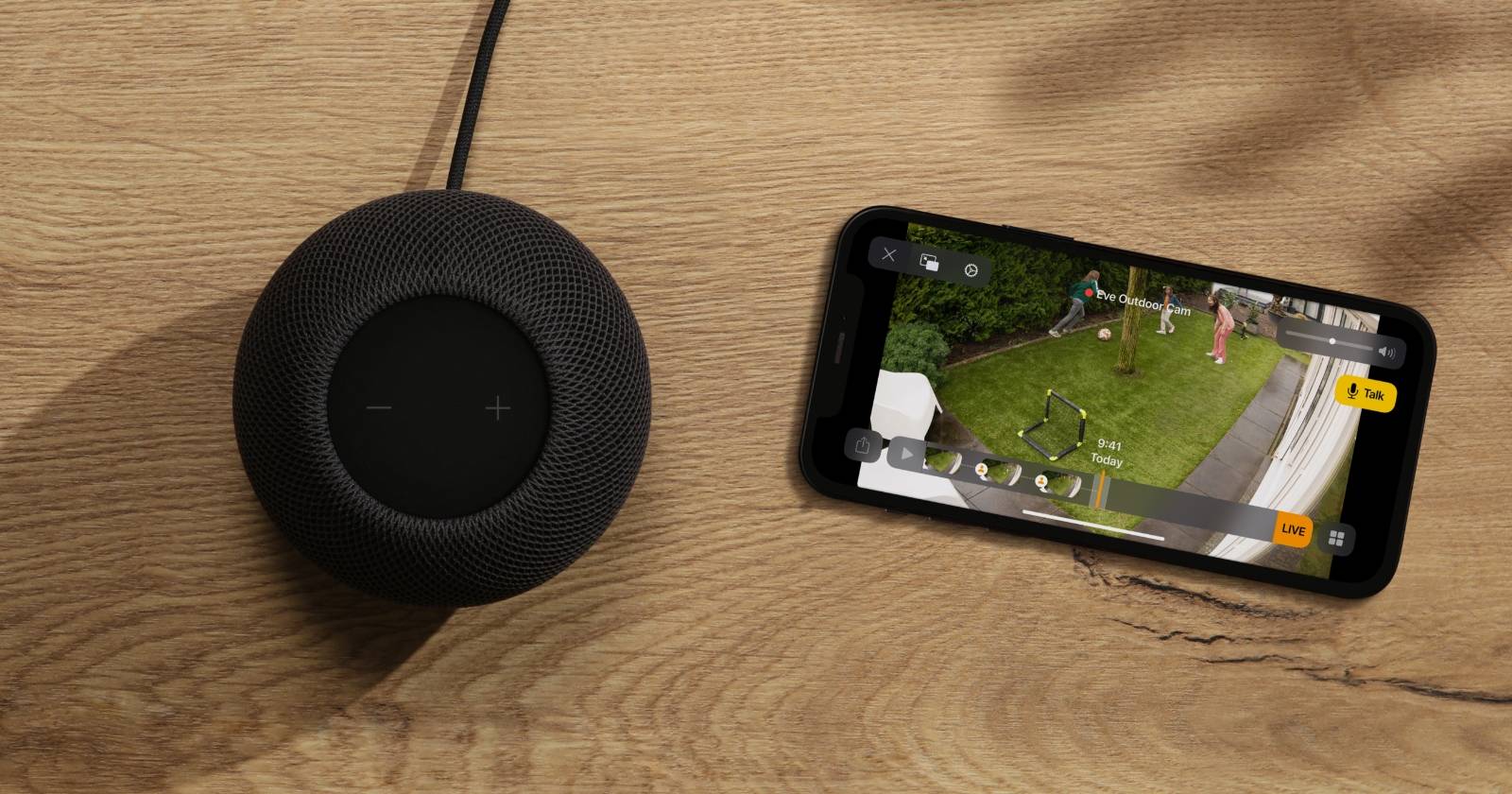
Источник изображения: Eve Systems
Краткое определение: HomeKit Secure Video — функция, которая шифрует и хранит видеозаписи с камер HomeKit в iCloud, давая контроль над тем, какие события сохраняются и кто их просматривает.
Основные принципы хранения
HomeKit Secure Video хранит события в виде клипов за последние 10 дней. Это скользящее окно: более старые клипы автоматически удаляются. Чтобы сохранить важный момент навсегда, его нужно вручную экспортировать или поделиться им.
Важно: «10 дней» — техническое ограничение Apple для сквозного хранения событий в iCloud+. Поэтому планируйте регулярный экспорт, если вам нужен архив.
Как сохранить запись HomeKit Secure Video
Шаг за шагом:
- Откройте приложение «Дом» на iPhone, iPad или Mac.
- Нажмите кнопку «Ещё…» в правом верхнем углу и выберите комнату, где установлена камера.
- В представлении комнаты нажмите миниатюру камеры, чтобы открыть живую трансляцию.
- В верхней части окна выберите дату события, затем на шкале времени нажмите нужное событие.
- Нажмите кнопку «Поделиться» в левом нижнем углу. Появится стандартный iOS Share Sheet. Нажмите «Далее», чтобы открыть варианты сохранения.
Варианты сохранения:
- «Сохранить в Видео» — сохранит клип в приложение «Фото» (Камера/Медиатека) на устройстве.
- «Сохранить в Файлы» — позволит сохранить MP4/HEVC‑файл в выбранную папку iCloud Drive или локально на устройстве и переименовать файл перед сохранением.
Полезный приём: сохраняйте важные видео в отдельную папку «Архив камер» в iCloud Drive или на внешнем диске через приложение «Файлы» для долгосрочного хранения и резервной копии.
Как поделиться записью HomeKit Secure Video
Процесс похож на сохранение:
- Откройте «Дом», выберите комнату и миниатюру камеры.
- Выберите дату и событие на таймлайне.
- Нажмите «Поделиться» → «Далее», чтобы открыть Share Sheet.
Стандартные варианты на устройствах Apple:
- Сообщения — отправка SMS/iMessage.
- Почта — прикрепление видео к письму.
- AirDrop — быстрая отправка на устройство поблизости.
Совет по приватности: при отправке по Почте или в Сообщениях видео утрачивает шифрование HomeKit на стороне принимающей платформы. Убедитесь, что вы доверяете получателю и каналу передачи.
Как удалить запись HomeKit Secure Video
Удаление — необратимый шаг. Проверьте клип перед удалением.
Шаги:
- Откройте «Дом» → комнату → миниатюру камеры.
- Выберите дату и событие на таймлайне.
- Нажмите значок корзины в правом нижнем углу.
- Подтвердите «Удалить клип».
После удаления клип немедленно пропадёт из iCloud и не подлежит восстановлению. Если клип был экспортирован заранее, сохранённая копия останется в том месте, куда вы её сохранили.
Рекомендации и лучшие практики
- Периодически экспортируйте важные события. Не полагайтесь только на 10‑дневное окно.
- Организуйте структуру папок: по дате, устройству и типу события (например, «Участки/Движение/Дверь»).
- Используйте зоны активности, чтобы уменьшить ложные срабатывания и снизить объём ненужных записей.
- Делайте резервные копии архива на внешнем диске или стороннем облаке, если нужен длительный архив.
- Настройте уведомления и уровни чувствительности в приложении камеры для точной фильтрации событий.
Факто-бокс:
- Хранение в iCloud+ по умолчанию: 10 дней
- Экспорт: MP4/HEVC через «Сохранить в Файлы» или в «Фото»
- Хабы: HomePod, HomePod mini, Apple TV HD/4K
Когда система может не подойти
- Если вам нужен многолетний архив видеозаписей, HomeKit Secure Video не заменит полноценный NAS с постоянным хранением.
- Если у вас ограниченная пропускная способность интернета, постоянная загрузка событий может повлиять на сеть. Решение: сохранять только ключевые выявленные клипы.
- Если вы обязаны хранить записи по регуляторным требованиям длительнее 10 дней, потребуется стороннее решение или регулярный экспорт.
Альтернативные подходы
- Локальное хранилище NAS с RTSP/ONVIF‑совместимыми камерами. Подходит для долговременных архивов.
- Сторонние облачные сервисы камер (которые могут давать гибкие сроки хранения и другую политику конфиденциальности).
- Гибридный подход: HomeKit для приватности и оповещений, NAS — для архивации.
Мини‑методология: как организовать защиту важных клипов (быстрое руководство)
- Определите «критические зоны» дома (вход, подъезд, гараж).
- Создайте в HomeKit зоны активности, чтобы фильтровать трафик.
- При срабатывании — сразу экспортируйте клип в папку «Архив камер» в iCloud Drive или в локальные «Файлы».
- Через неделю перенесите важные клипы на внешний диск или в корпоративный архив.
- Периодически проверяйте целостность экспорта.
Чек‑лист владельца (роль: домовладелец)
- Подключён Home Hub и активна подписка iCloud+.
- Камеры совместимы с HomeKit Secure Video.
- Настроены зоны активности.
- Создана папка «Архив камер» и настроено регулярное резервное копирование.
- Периодически экспортируются важные клипы.
Критерии приёмки
- Можно выбрать событие в таймлайне и сохранить его в «Фотографии» и/или «Файлы».
- Сохранённый файл воспроизводится на устройстве и имеет метаданные с датой и временем события.
- Удаление записи удаляет её из облака, и она недоступна в приложении «Дом».
Потенциальные риски и способы смягчения
Риск: потеря важного клипа через 10 дней.
Смягчение: политически обязать всех домочадцев экспортировать доказательства в течение 24–48 часов.Риск: утечка при пересылке по почте/сообщениям.
Смягчение: использовать зашифрованные каналы или делиться через защищённые корпоративные сервисы.
Пример рабочего сценария (короткий кейс)
Соседи заметили подозрительную активность возле подъезда. Хозяин просматривает таймлайн в «Дом», находит событие, нажимает «Поделиться» → «Сохранить в Файлы» → выбирает папку «Архив камер/2025-11-01» и сохраняет. Затем отправляет копию по AirDrop соседу и копию по почте участковому. Через неделю переносит копии на внешний диск для долгосрочного хранения.
Decision flow: нужно ли немедленно экспортировать клип?
flowchart TD
  A[Появилось событие на камере] --> B{Содержит ли запись критичную информацию?}
  B -- Да --> C[Экспортировать сразу в «Файлы» или «Фото»]
  B -- Нет --> D{Нужен ли архив по регламенту}
  D -- Да --> C
  D -- Нет --> E[Оставить в облаке 10 дней]
  C --> F[Сделать копию на внешний диск]
  F --> G[Завершено]
  E --> G
Короткие советы по безопасности
- Ограничьте доступ к «Дому» через управление домочадцами и гостями.
- Отключайте совместный доступ к конкретным камерам, если запись должна оставаться приватной.
- Проверьте настройки учётной записи Apple ID и включите двухфакторную аутентификацию.
Сводка
HomeKit Secure Video удобен и защищён, но хранит лишь 10 дней в iCloud+. Чтобы не потерять важные клипы, экспортируйте их в «Фотографии» или «Файлы», организуйте папки для архивации и регулярно делайте резервные копии на внешние носители. Используйте зоны активности и чёткие процедуры для быстрого реагирования.
Важное: экспорт и пересылка могут снизить уровень шифрования, присущий HomeKit. Всегда оценивайте баланс между сохранением доказательств и конфиденциальностью.
Если нужно, могу подготовить шаблон папки для архива или чек‑лист SOP по автоматизации экспорта и резервного копирования.

Похожие материалы

Несколько аккаунтов Skype: Multi Skype Launcher

Журнал для работы: повысить продуктивность

Персональные звуки уведомлений на Android

Скачивание шоу Hulu для офлайн‑просмотра

Microsoft Start: персонализированная новостная лента
