
Управление HomeKit‑маршрутизатором в приложении Apple Home
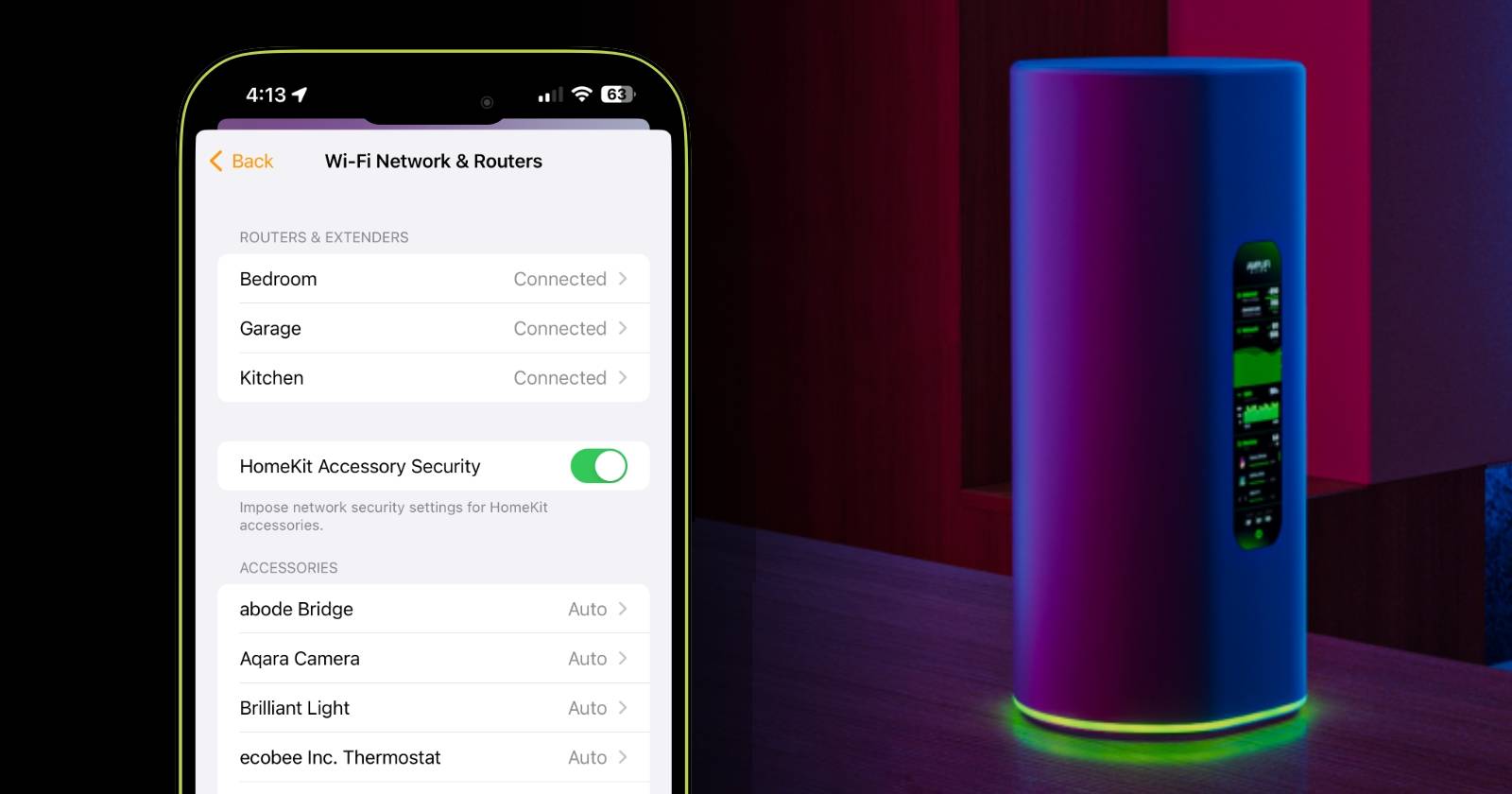

Важно: Управлять функциями HomeKit Secure Router можно только через приложение Apple Home; настройки типа DNS или статических IP остаются в приложении производителя маршрутизатора.
Что такое уровни ограничения HomeKit — коротко
Уровни ограничения (Restriction Levels) — это преднастроенные фильтры трафика для устройств HomeKit. Кратко:
- No Restriction — устройство может связываться с любыми сервисами и устройствами, как обычно.
- Automatic — устройство использует список разрешённых продавцом сервисов и устройств.
- Restrict to Home — устройство общается только с вашим Apple Home Hub; самый жёсткий вариант, трафик остаётся локальным.
Краткое определение: Home Hub — устройство Apple (Apple TV, HomePod, iPad), которое действует как центр управления HomeKit и хранит локальные правила автоматики.
Общая структура статьи
- Как установить уровни ограничения
- Как отключить HomeKit Accessory Security для всех устройств
- Как переименовать маршрутизатор
- Как изменить назначенную комнату
- Как удалить маршрутизатор из HomeKit
- Рекомендации по безопасности и отладке
- Чек‑листы для разных ролей
- Дерево принятия решения (Mermaid)
- Краткие правила совместимости и конфиденциальности
- Краткий анонс для пользователей
Как задать уровни ограничения HomeKit в приложении Apple Home
По умолчанию новые и существующие аксессуары получают уровень Automatic. Вы можете изменить уровень для каждого аксессуара отдельно.
- Откройте приложение Apple Home.
- Нажмите кнопку «Ещё…» (More…) в правом верхнем углу экрана.
- Выберите «Настройки дома» (Home Settings).
- Нажмите «Wi‑Fi сети и маршрутизаторы» (Wi‑Fi Networks & Routers).
- В списке найдите ваш маршрутизатор и нажмите на него.
- Нажмите на аксессуар (Accessory), для которого хотите изменить настройки.
- Выберите «Restrict to Home», «Automatic» или «No Restriction» в зависимости от желаемой политики.
Примечание: в приложении шаги могут выглядеть немного иначе в зависимости от версии iOS/iPadOS/tvOS, но логика остаётся той же.
Важно: изменения могут применяться несколько секунд или минут, особенно если Home app показывает сообщение о фоновой обработке. Не нужно принудительно перезапускать устройства сразу — дождитесь завершения операции.
Как отключить HomeKit Accessory Security в приложении Home
Этот переключатель временно отключает применение уровней ограничения ко всем аксессуарам — удобно при отладке проблем с подключением.
- Откройте приложение Home.
- Нажмите «Ещё…» в правом верхнем углу.
- Перейдите в «Настройки дома» → «Wi‑Fi сети и маршрутизаторы».
- Отключите переключатель HomeKit Accessory Security.
- Нажмите «Назад» для сохранения.
Примечание: приложение сохраняет прежние уровни ограничения; при повторном включении они применятся автоматически.
Как переименовать HomeKit‑маршрутизатор
Переименование полезно для организации: например, указывайте местоположение («Роутер — гостиная») или роль («Роутер — гостевая сеть»).
- Откройте приложение Apple Home.
- Нажмите «Ещё…» → «Настройки дома» → «Wi‑Fi сети и маршрутизаторы».
- Выберите ваш маршрутизатор.
- Коснитесь текущего имени маршрутизатора.
- Введите новое имя и нажмите «Готово».
Совет: используйте короткие, описательные имена, чтобы они отображались корректно в уведомлениях и автоматизациях.
Как изменить назначенную комнату для маршрутизатора
Назначение комнаты помогает фильтровать устройства и быстрее находить нужные элементы в интерфейсе.
- Откройте приложение Apple Home.
- Перейдите в «Настройки дома» → «Wi‑Fi сети и маршрутизаторы».
- Выберите ваш маршрутизатор.
- Нажмите «Комната» (Room).
- Выберите нужную комнату и подтвердите выбор.
Как удалить маршрутизатор из HomeKit
Удаление из HomeKit не сбрасывает настройки Wi‑Fi вашего маршрутизатора — это только отключение интеграции с приложением Home.
- Откройте приложение Home.
- Перейдите в «Настройки дома» → «Wi‑Fi сети и маршрутизаторы».
- Выберите маршрутизатор.
- Нажмите «Удалить аксессуар» (Remove Accessory).
- Подтвердите удаление.
- Если потребуется, выполните сброс устройства к заводским настройкам на самом маршрутизаторе, чтобы снова добавить его в HomeKit.
Примечание: перед удалением приложение покажет список аксессуаров, которые могут потребовать повторного подключения к сети после удаления.
Когда стоит выбирать каждый уровень ограничения — практические рекомендации
- No Restriction — используйте для устройств, которым необходим постоянный доступ в интернет (обновления прошивки, облачные сервисы), и при проблемах с функциональностью после включения более строгих уровней.
- Automatic — безопасный вариант по умолчанию; позволяет устройствам работать с одобренными поставщиками, сохраняя часть контроля.
- Restrict to Home — для устройств, критичных к приватности или когда вы хотите полностью держать трафик локально. Подойдёт для камер и датчиков в локальной режимной автоматике, но может отключить некоторые облачные функции.
Контрпример: если камера перестала загружать записи в облако после переключения в Restrict to Home, и вы хотите восстановить запись в облаке, верните уровень в Automatic или No Restriction и перезапустите устройство.
Отладка и распространённые проблемы
- Проверка времени распространения: дождитесь 1–5 минут, если Home app сообщает о фоновой обработке.
- Если устройство не работает после смены уровня:
- Переключите HomeKit Accessory Security в положение «выключено», чтобы временно снять ограничения.
- Перезагрузите это устройство и Home Hub (Apple TV, HomePod или iPad).
- Если проблема сохраняется, временно установите No Restriction и проверьте работу.
- Если после удаления маршрутизатора устройства пропали из сети, проверьте, нужны ли им повторная настройка или заводской сброс.
Критерии приёмки (Критерии приёмки):
- Устройство подключается и работает в ожидаемом режиме после установки уровня ограничения.
- Невидимые функции (обновления, облачные стримы) восстановлены при возврате к No Restriction.
- После переименования и смены комнаты новые имена видны во всех контролирующих устройствах.
Рекоммендации по безопасности и жёсткая защита сети
- Поддерживайте прошивку маршрутизатора и Home Hub в актуальном состоянии.
- Разграничивайте гостевые сети и основную сеть: гостьм — для гостей и IoT‑устройств при необходимости.
- Используйте отдельные VLAN или отдельные SSID, если требуется строгая сегментация сети (делается в приложении производителя маршрутизатора).
- Активируйте двухфакторную аутентификацию для Apple ID, чтобы защитить доступ к HomeKit.
Безопасность на практике: уровни HomeKit — удобный способ управления сетью без глубокого знания сетевых технологий, но для корпоративного или продвинутого домашнего сетевого сегментирования стоит использовать маршрутизаторные функции VLAN/Firewall на стороне производителя.
Роли и чек‑листы
Чек‑лист для домашнего пользователя:
- Установил Home app и добавил маршрутизатор в HomeKit.
- Проверил уровень ограничения для каждого критичного устройства.
- Включил HomeKit Accessory Security и протестировал работу.
- Переименовал маршрутизатор и назначил комнату для удобства.
Чек‑лист для технического специалиста:
- Проверил совместимость маршрутизатора с HomeKit Secure Router.
- Настроил VLAN/гостевую сеть при необходимости.
- Подготовил инструкцию по откату изменений и заводскому сбросу устройств.
- Убедился, что Home Hub находится в сети и в актуальной версии ПО.
Роль владельца (быстрая версия): знать, когда отключать HomeKit Accessory Security и как вернуть устройства в рабочее состояние.
Дерево принятия решения (Mermaid)
flowchart TD
  A[Начало: нужно изменить сетевую политику?] --> B{Это отдельное устройство или вся сеть?}
  B -->|Отдельное устройство| C[В приложении Home: изменить уровень Restriction]
  B -->|Вся сеть / сегментация| D[Настроить VLAN/гостевую сеть в приложении маршрутизатора]
  C --> E{Устройство теряет функциональность?}
  E -->|Да| F[Временно отключить HomeKit Accessory Security]
  E -->|Нет| G[Оставить выбранный уровень]
  F --> H{Функции восстановлены?}
  H -->|Да| I[Документировать изменения, вернуться к Automatic если нужно]
  H -->|Нет| J[Установить No Restriction и связаться с поддержкой производителя]
  D --> K[Проверить взаимодействие с Home Hub и HomeKit]
(Если Mermaid не отображается в вашей среде просмотра, следуйте шагам текста выше.)
Альтернативные подходы и когда HomeKit не подходит
Альтернативы:
- Использовать встроенные возможности производителя маршрутизатора (VLAN, правила firewall, сегментация SSID).
- Гостевая сеть для IoT‑устройств, если нужно полностью изолировать их от основной сети.
- Промежуточные решения: комбинировать HomeKit для удобства и ручные правила на маршрутизаторе для тонкой настройки.
Когда HomeKit Secure Router может оказаться недостаточным:
- Если требуется тонкая фильтрация портов или сложные ACL — эти возможности часто доступнее в интерфейсе производителя.
- Если нужен централизованный лог и мониторинг сетевого трафика — у роутера уровня SMB/корпоративного класса есть больше инструментов.
Совместимость, миграция и ограничения
- Управление HomeKit‑функциями доступно только в приложении Apple Home.
- Не все маршрутизаторы поддерживают HomeKit Secure Router; проверяйте список совместимых моделей у производителя.
- Добавление/удаление из HomeKit не изменяет SSID/пароли Wi‑Fi; это только интеграция с Home app.
- При повторном добавлении устройства в HomeKit может потребоваться заводской сброс некоторых аксессуаров.
Приватность и соответствие требованиям (коротко)
HomeKit проектировался с фокусом на приватность: минимально необходимая телеметрия и шифрование. Если вы работаете в юрисдикции с особыми требованиями (например, GDPR), убедитесь, что аккаунты, управляющие HomeKit (Apple ID), соответствуют корпоративной политике по доступу и хранению данных.
Короткий план отката и инцидент‑runbook
Если после изменений сеть или устройства перестали работать:
- Отключите HomeKit Accessory Security (быстрый откат ограничений).
- Установите проблемному устройству No Restriction и перезагрузите его.
- Перезагрузите Home Hub.
- Если не помогло — восстановите настройки маршрутизатора из резервной копии или выполните заводской сброс проблемного устройства по инструкции производителя.
Тест‑кейсы и критерии приёмки
Тест‑кейсы:
- TC1: Устройство под Restrict to Home не отправляет внешние соединения (проверка доступности облака).
- TC2: Устройство под Automatic выполняет обновление прошивки через утверждённый сервис.
- TC3: Переименование маршрутизатора отображается у всех членов дома.
Критерии приёмки:
- Через 10 минут после изменения уровня устройство выполняет функции согласно ожидаемому сценарию.
- Откат к No Restriction восстанавливает облачные функции, если они были необходимы.
Краткие определения (глоссарий)
- Home Hub — устройство Apple, которое управляет локальными автоматизациями HomeKit.
- Restriction Levels — предустановленные сетевые политики для HomeKit‑аксессуаров.
- HomeKit Accessory Security — глобальный переключатель для применения уровней ограничения ко всем аксессуарам.
Короткий анонс для пользователей (100–200 слов)
HomeKit Secure Router делает управление безопасностью умного дома простым и доступным. В приложении Apple Home вы можете быстро установить один из трёх уровней ограничения для каждого аксессуара, отключить защиту для отладки, переименовать маршрутизатор, назначить его в комнату или полностью удалить из HomeKit. Для большинства пользователей оптимальным вариантом остаётся уровень Automatic — он сохраняет функциональность и добавляет защиту. Если вам нужно строгое локальное хранение трафика (например, для камер), выберите Restrict to Home, но учитывайте возможную потерю облачных функций. Эта статья содержит подробные инструкции, чек‑листы для владельцев и техспециалистов, дерево решения и мастер‑план отката, чтобы вы могли менять настройки безопасно и предсказуемо.
Итог
HomeKit Secure Router — удобный способ централизованного управления безопасностью IoT‑устройств через знакомый интерфейс Apple Home. Для большинства домашних сценариев соблюдайте простое правило: Automatic — безопасно по умолчанию, Restrict to Home — максимально локально и приватно, No Restriction — для восстановления функциональности. Документируйте изменения и используйте чек‑листы и процедуру отката при массовых изменениях сети.

Похожие материалы

Несколько аккаунтов Skype: Multi Skype Launcher

Журнал для работы: повысить продуктивность

Персональные звуки уведомлений на Android

Скачивание шоу Hulu для офлайн‑просмотра

Microsoft Start: персонализированная новостная лента
