
Как использовать Google Tasks в Gmail для эффективного управления задачами
Ваш Gmail может уже соответствовать системе, которой вы пользуетесь, но синхронизация с Google Tasks выводит её на новый уровень. Используя Google Tasks прямо в Gmail, вы можете превращать электронные письма в задачи, группировать их по спискам и приоритизировать без удаления или архивирования сообщений.
Что такое Google Tasks?
Google Tasks — это приложение для управления списком дел, интегрированное с большинством продуктов Google Workspace и доступное как отдельное мобильное приложение. Оно помогает создавать, редактировать и отслеживать задачи, не покидая почтового ящика.
Определение: Google Tasks — простой инструмент для фиксирования действий (задач) и их планирования на конкретную дату/время.
Ключевые преимущества:
- Непрерывная работа внутри Gmail: не нужно переключаться между вкладками.
- Синхронизация с Google Календарём: даты задач превращаются в события.
- Гибкое структурирование: списки, подпункты, перенос задач между списками.
Важно: Google Tasks подходит для персональных и лёгких командных рабочих процессов. Для сложных проектов с зависимостями и ролями могут потребоваться более функциональные трекеры.
Как добавить задачи в Gmail
После входа в Gmail откройте боковую панель справа — там находится иконка Google Tasks. Нажмите на неё, чтобы открыть приложение.
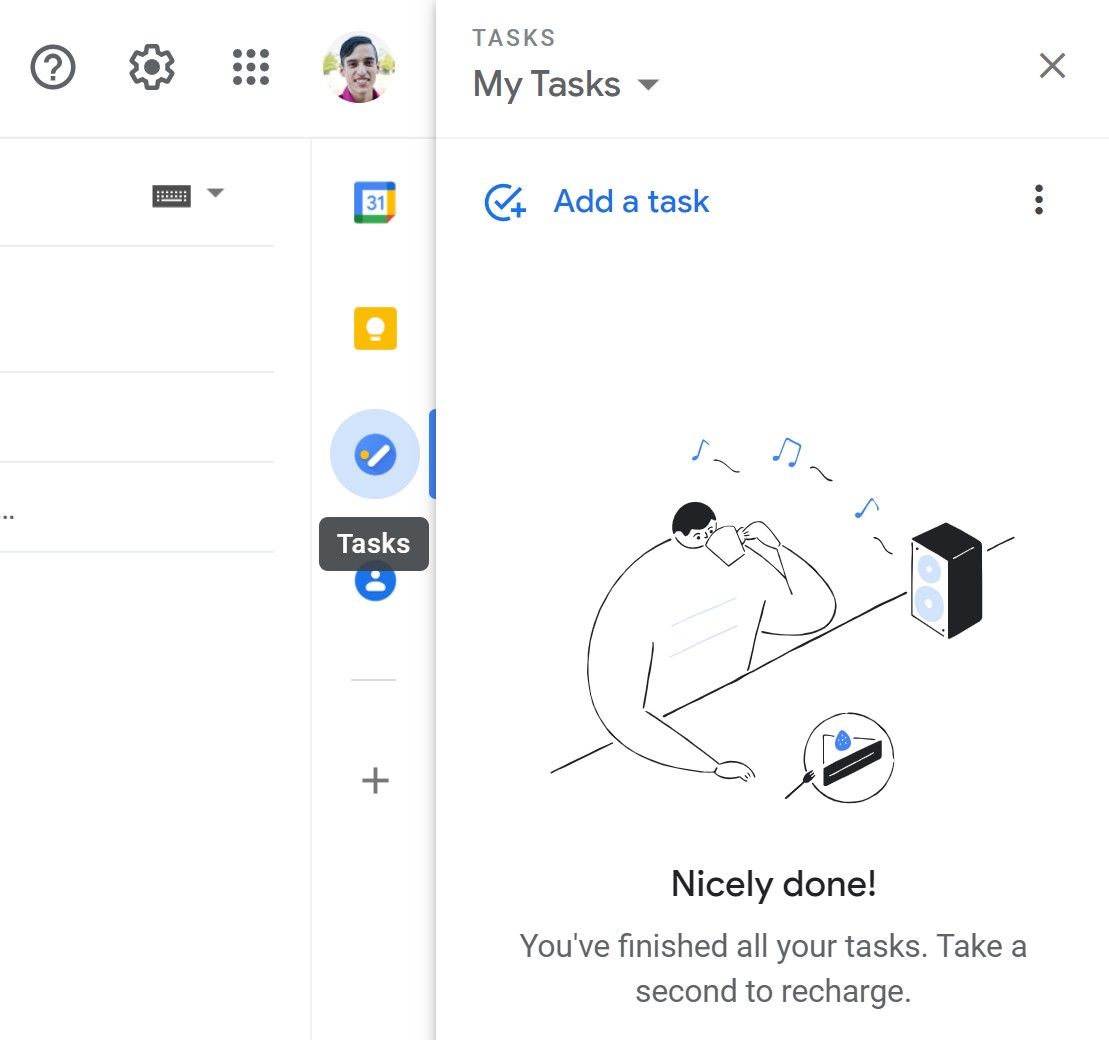
Добавление новой задачи в Gmail
- Нажмите Добавить задачу.
- Введите заголовок и нажмите Enter.
- Нажмите на значок карандаш для редактирования.
- Заполните описание, укажите дату и время или добавьте подпункты.
- Нажмите стрелку назад, чтобы вернуться к списку.
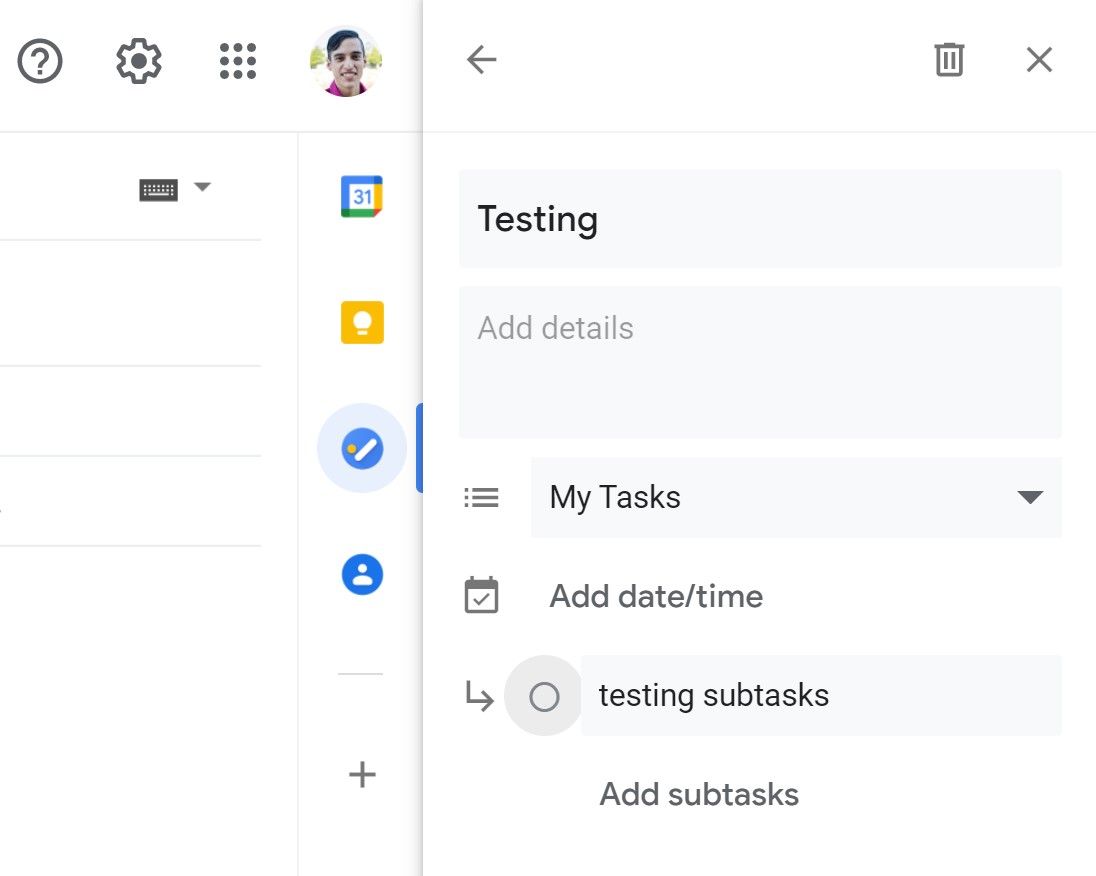
Когда вы добавляете задачу первоначально, требуется только заголовок. Для подробностей нажмите на карандаш: можно добавить описание, дату/время, а также разбить задачу на подпункты. Указание даты и времени автоматически синхронизирует задачу с Google Календарём и создаст соответствующее событие.
Добавление подпунктов полезно при разделении большого проекта на шаги.
Добавление письма в Google Tasks
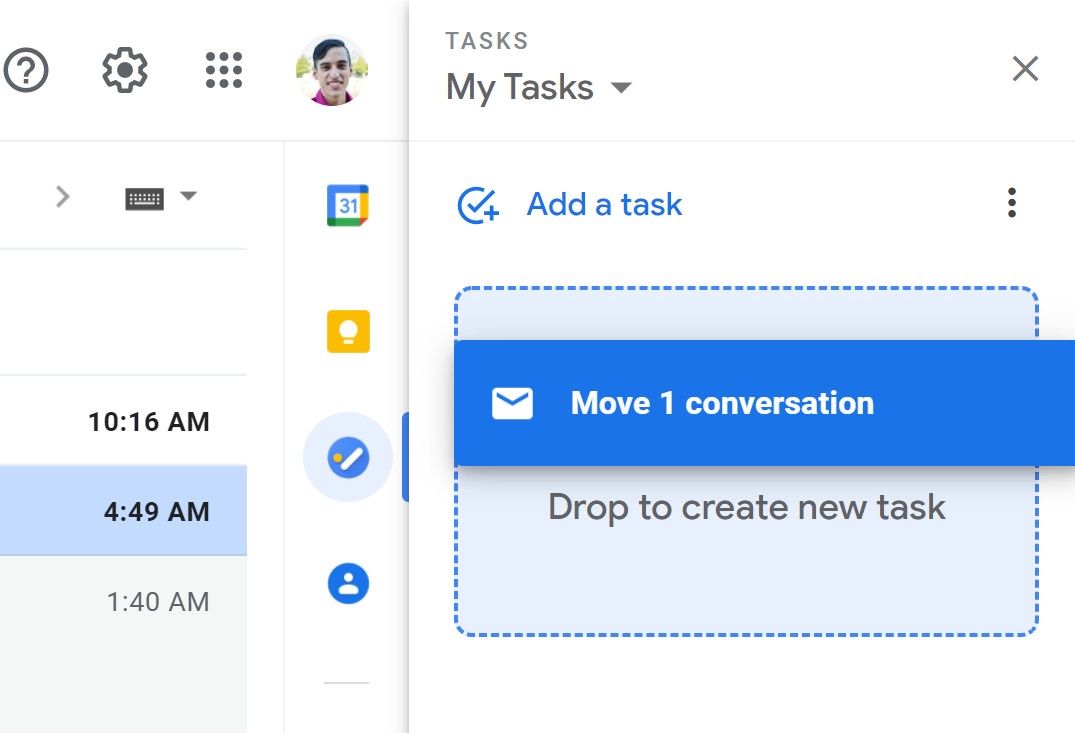
- Откройте Google Tasks в боковой панели.
- Нажмите и перетащите письмо в окно Tasks.
Письмо автоматически превратится в задачу. В задаче появится ссылка на исходное письмо — клик по ней откроет письмо в Gmail. Это удобно: можно быстро вернуться к контексту без поиска.
Управление задачами в Google Tasks
Перетащите задачи, чтобы изменить приоритет и порядок. Можно переносить задачи внутрь других задач, делая их подпунктами, либо «поднимать» подпункты до уровня родительской задачи.
Чтобы отсортировать список по дате, откройте меню (три точки) и выберите «Дата». Чтобы вернуть пользовательский порядок, выберите «Мой порядок».
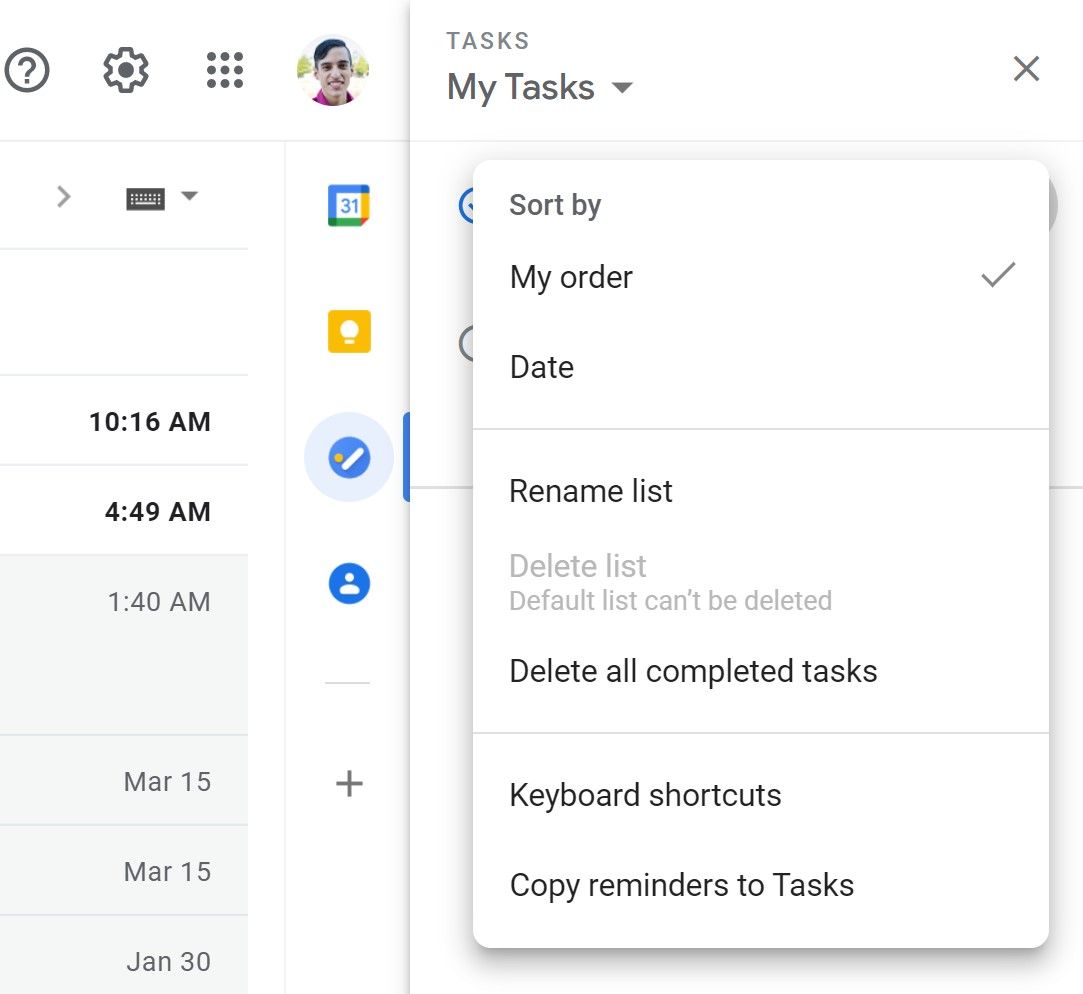
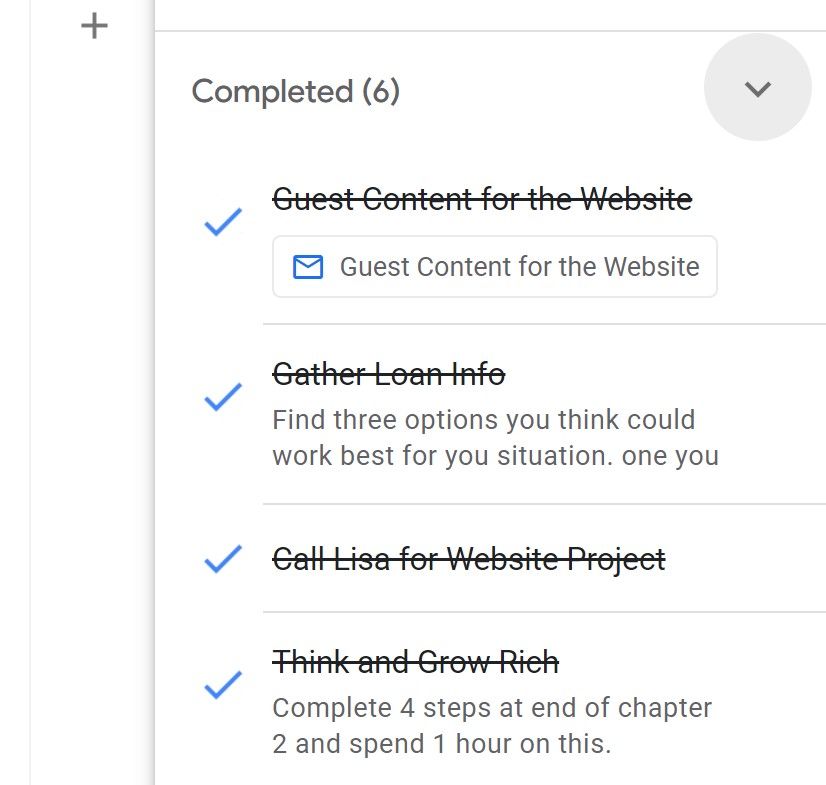
Просмотр завершённых задач доступен через стрелку внизу панели. Там можно удалить отдельные завершённые задачи, отметить их как незавершённые или удалить все сразу из меню.
Списки — ключевой элемент: создайте отдельные списки для работы, личных дел и покупок. Это помогает избежать смешения контекстов и быстрее находить нужные задачи.
Создание и управление списками в Google Tasks
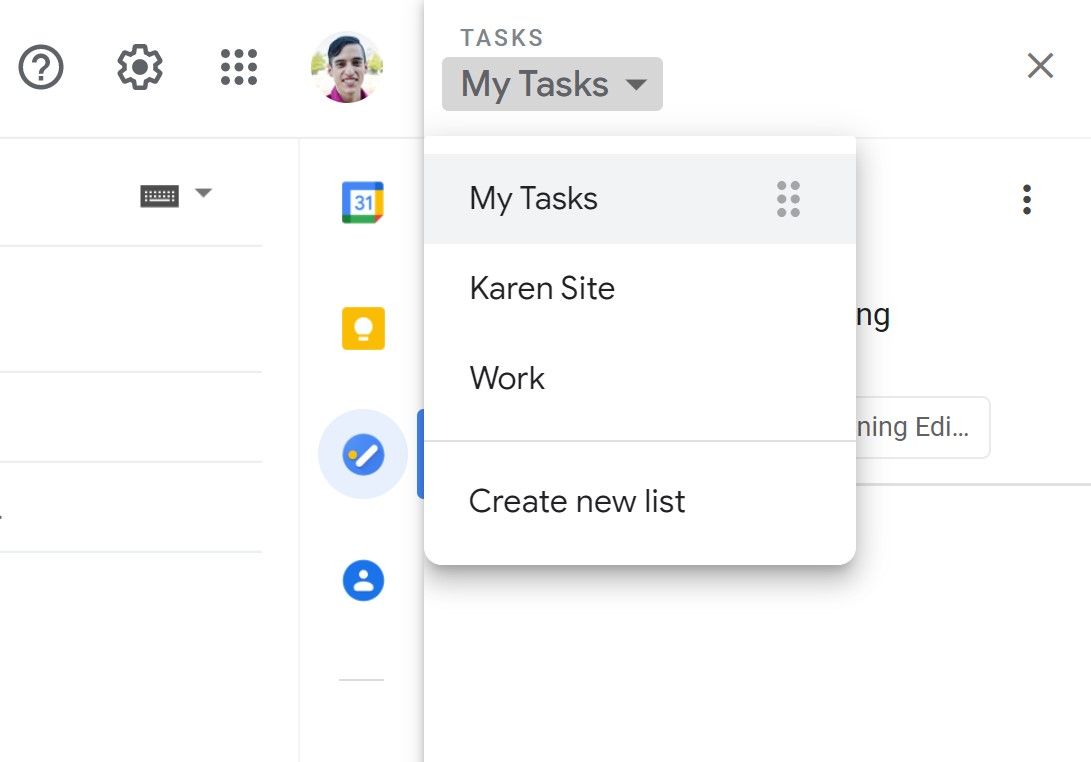
- Нажмите Мои задачи.
- Выберите Создать новый список.
- Введите название списка.
- Нажмите Готово.
После создания список откроется автоматически — можно сразу добавлять задачи. Для переключения между списками снова откройте «Мои задачи» и выберите нужный список. Поменять порядок списков можно, перетащив их по шести точкам рядом с названием.
Чтобы переместить задачу в другой список, откройте её на редактирование и выберите нужный список в выпадающем меню.
Чтобы закрыть панель Tasks, нажмите X в правом верхнем углу — останутся только иконки для быстрого доступа.
Другие интеграции Tasks
Google Tasks интегрируется с Google Календарём, Документами, Диском, Таблицами и Презентациями. В задачу можно вставить ссылку на файл — при клике откроется соответствующий документ в новой вкладке, а панель Tasks останется доступной.
Такая интеграция упрощает доступ к файлам, которые нужны для завершения задачи, и повышает эффективность — всё необходимое под рукой.
Связь с Календарём также позволяет получать напоминания, если вы указали дату и время.
Оптимизация работы с задачами
Google Tasks хорошо работает как центр ваших краткосрочных дел. Ниже — проверенные приёмы и методика для внедрения Tasks в ежедневный рабочий процесс.
Мини-методология: внедрение Google Tasks за 7 дней
- День 1: Создайте основные списки — Работа, Личное, Проекты.
- День 2: Перенесите 20 актуальных писем в задачи (по 5 из каждой категории).
- День 3: Присвойте датам приоритетные задачи на ближайшую неделю.
- День 4: Разбейте 2 крупных проекта на подпункты и назначьте сроки.
- День 5: Настройте ежедневный 10‑минутный ритуал обзора Tasks.
- День 6: Перенесите важные сроки в Календарь через синхронизацию.
- День 7: Оцените работу: что ускорило процесс, что мешает — подстройте списки.
Эта методология помогает быстро получить ощутимую пользу без долгих настроек.
Чек-листы по ролям
Для индивидуального пользователя:
- Создать 3 основных списка: Работа, Личное, Покупки.
- Перенести текущие входящие задачи в Tasks.
- Ежедневно обновлять 10 минут.
Для менеджера:
- Создавать список для команды и личный список руководителя.
- Делегировать задачи через почту; ссылку в задаче оставлять для контекста.
- Использовать подпункты для отслеживания статусов подзадач.
Для администратора IT:
- Убедиться, что доступ к Tasks активирован в Google Workspace.
- Проинформировать пользователей о лучших практиках и ограничениях.
Модель принятия решений (Mermaid)
Ниже — упрощённая модель, помогающая понять, когда создавать задачу из письма:
flowchart TD
  A[Пришло письмо] --> B{Требует действие?}
  B -- Нет --> C[Архивировать или пометить]
  B -- Да --> D{Можно выполнить < 2 мин?}
  D -- Да --> E[Сделать сразу и пометить как выполнено]
  D -- Нет --> F[Перенести в Google Tasks]
  F --> G{Требует сроки?}
  G -- Да --> H[Добавить дату/время]
  G -- Нет --> I[Добавить в соответствующий список]
  H --> I
  I --> J[Проверять в ежедневном обзоре]
Критерии приёмки
- У задачи есть заголовок и контекст (ссылка на письмо или описание).
- У приоритетных задач указана дата или срок.
- Для крупных задач есть минимум один подпункт.
- Все завершённые задачи отмечены и очищены из активного списка по расписанию.
Когда Google Tasks не подходит
- Если проект требует управления зависимостями между задачами.
- Когда нужен продвинутый отчёт о времени или нагрузке команды.
- Если требуется сложная система прав и ролей над задачами.
В этих случаях лучше рассмотреть специализированные системы управления проектами.
Альтернативы и комбинирование инструментов
- Trello/Asana/ClickUp — для комплексного управления проектами и командной работы.
- Google Keep — для быстрых заметок и чек-листов без привязки к датам.
Совет: используйте Google Tasks для быстрого захвата и простых сроков, а внешние трекеры — для крупных проектов.
Безопасность и конфиденциальность
- Задачи наследуют права доступа к файлам: ссылка в задаче откроется только у тех, у кого есть доступ к документу.
- Не храните в описании задач чувствительные данные, если учётная запись используется совместно.
- Администраторы Google Workspace могут управлять включением/отключением интеграций и экспортом данных.
Шаблоны и примеры
Простой шаблон задачи для проекта:
| Поле | Пример |
|---|---|
| Заголовок | Подготовить отчёт по продажам за апрель |
| Описание | Собрать данные из Таблицы, подготовить графики, отправить руководству. Ссылка: [Таблица продаж] |
| Срок | 2026-04-10 15:00 |
| Подпункты | Сбор данных; Подготовка графиков; Ревью; Отправка |
| Список | Работа — Отчёты |
Готовый чек-лист для ежедневного обзора задач:
- Открыть Google Tasks (2 раза в день).
- Поместить новые письма в задачи или пометить, если не требуют действия.
- Перенести задачи с просроченными датами на ближайшие дни.
- Закрыть все выполненные задачи и очистить завершённые элементы раз в неделю.
Примеры неудач и ограничения
- Если вы используете множество меток и фильтров в Gmail, перенос письма в Tasks не сохранит эти метки — надо поддерживать порядок вручную.
- Для командной работы не хватает распределения прав: одна и та же задача не позволяет гибко назначать исполнителей с разными правами.
Краткое объявление для команды (100–200 слов)
Google Tasks теперь доступен в вашем Gmail и упрощает работу с письмами: любое письмо можно перетащить в Tasks и превратить в задачу с ссылкой на исходное сообщение. Рекомендуем создать базовые списки (Работа, Личное, Проекты) и выделять 10 минут в начале дня на просмотр задач. Это поможет уменьшить количество открытых писем и сосредоточиться на том, что действительно требует действий. Для крупных проектов используйте Tasks как центральный журнал действий, а при необходимости — интегрируйте с более мощным трекером.
Глоссарий (одной строкой)
- Задача — отдельное действие, которое можно запланировать и пометить как выполненное.
- Список — контейнер задач по контексту (работа, личное).
- Подпункт — часть задачи, меньшая по объёму.
- Синхронизация — автоматическая передача даты/времени задачи в Календарь.
Итог
Google Tasks — простой и быстрый инструмент для превращения писем в управляемые задачи и поддержания порядка в почтовом ящике. Он особенно полезен для персонального управления делами и лёгкой координации с Google Календарём и документами. Для сложного управления проектами рассмотрите комбинирование Tasks с более продвинутыми системами.
Важное: начните с трёх списков и ежедневного 10‑минутного обзора — это приносит видимый эффект в первые семь дней.

Похожие материалы

Несколько аккаунтов Skype: Multi Skype Launcher

Журнал для работы: повысить продуктивность

Персональные звуки уведомлений на Android

Скачивание шоу Hulu для офлайн‑просмотра

Microsoft Start: персонализированная новостная лента
