
Как управлять каналами новостей Nintendo на Nintendo Switch
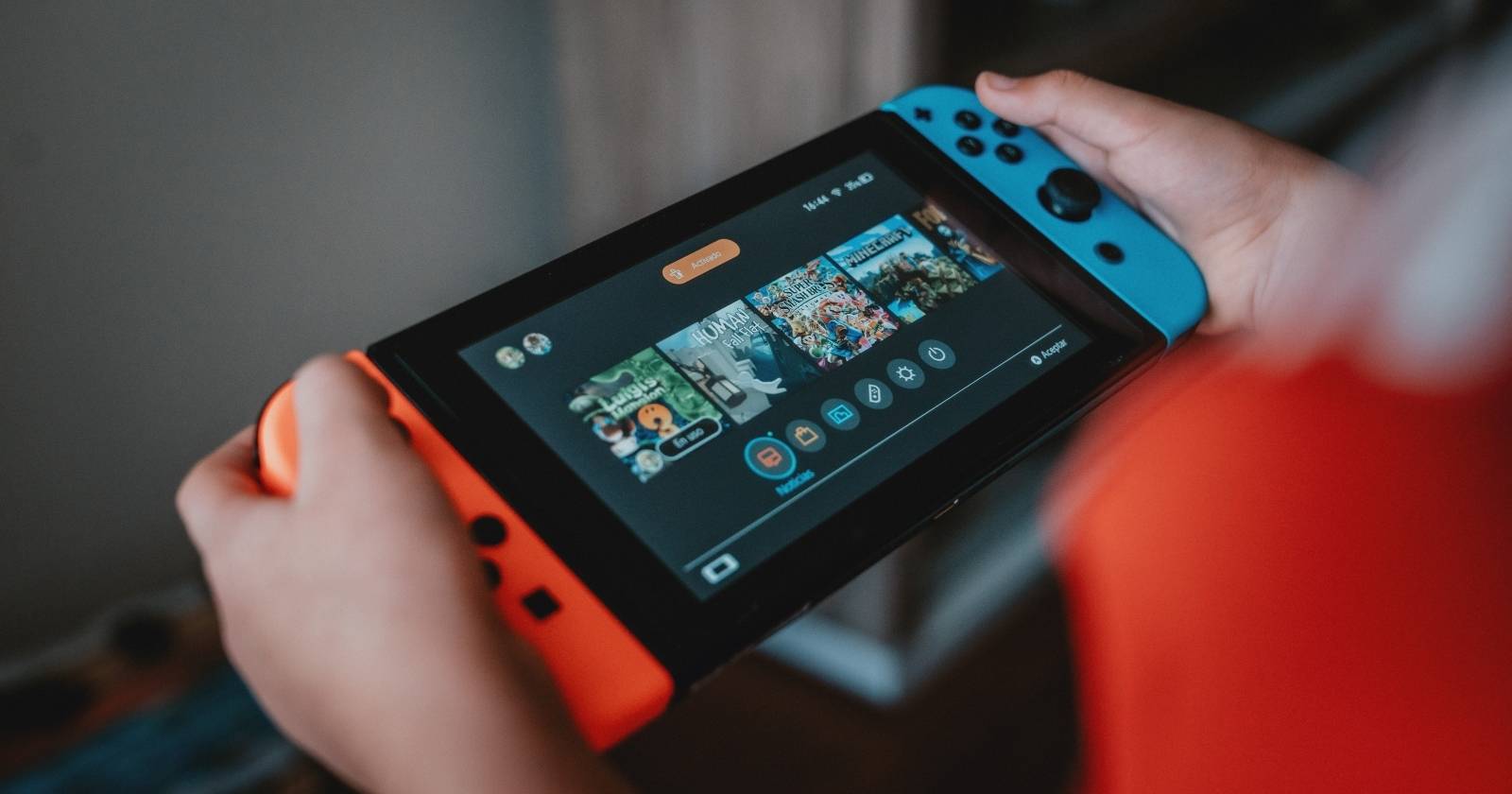

Управление каналами новостей помогает получать только ту информацию, которая полезна именно вам: анонсы игр, обновления сервисов и материалы от издателей. Если вы подписаны на ненужные источники — их легко удалить или изменить приоритет отображения.
Быстрая навигация
- Через приложение: Домой → Новости → + → Найти каналы → Подписанные каналы → выбрать → снять «Подписан».
- Через настройки системы: Домой → Настройки → Система → Настройки каналов новостей → Подписанные каналы → выбрать → снять «Подписан».
Управление подписками через приложение Новости
Это самый прямой способ: вы видите каналы и сразу удаляете лишние.
- Нажмите кнопку «Домой» на контроллере и убедитесь, что вы на экране домашнего меню.
- Выберите нижнюю вкладку Новости.
- В приложении Новости нажмите кнопку «+», чтобы открыть меню Найти каналы.
- Перейдите в Подписанные каналы.
- Выберите канал, который хотите удалить из подписок.
- Снимите отметку «Подписан» у выбранного канала.
После этого канал удалится из списка подписок, и консоль отобразит уведомление о выполненном действии.
Важно: это не удаляет контент игры или сохранения — только прекращает получение новостей от данного канала.
Управление подписками через системные настройки
Если вы предпочитаете централизованный контроль — используйте настройки консоли.
- На домашнем экране выберите Настройки.
- В меню настроек перейдите в раздел Система и откройте Настройки каналов новостей.
- Перейдите в Подписанные каналы, выберите ненужный канал и снимите отметку «Подписан».
После отписки вы перестанете получать уведомления и материалы из этого канала в приложении Новости.
Когда это может не сработать (примеры и причины)
- Канал автоматически восстанавливается после обновления профиля или переподключения аккаунта. Решение: проверьте настройки аккаунта Nintendo и синхронизацию.
- Вы всё ещё видите старые новости — это может быть кеш приложения. Решение: очистите кеш или перезагрузите консоль.
- Канал связан с учётной записью eShop или конкретным регионом — в этом случае смена региона или языковых настроек может повлиять на видимость каналов.
Альтернативные подходы
- Отключить уведомления системы для приложения «Новости», если хотите получать новости, но не получать оповещения.
- Создать отдельный профайл для детей и ограничить подписки вручную.
- Управлять видимостью через аккаунт Nintendo на веб‑сайте (в зависимости от возможностей аккаунта).
Чек-лист перед удалением канала
- Убедились, что это именно тот канал (проверили название и лого).
- Сняли отметку «Подписан» через приложение или настройки.
- Перезагрузили консоль, если канал не скрылся сразу.
- Проверили настройки аккаунта Nintendo (возможно, канал привязан к аккаунту).
Критерии приёмки
- Канал удалён из списка Подписанные каналы.
- Больше не приходят уведомления и новости от этого канала.
- Приложение Новости показывает только оставшиеся подписки.
Сценарии тестирования (test cases)
- Отписка через приложение: пользователь отписывается — канал исчезает; нет новых уведомлений.
- Отписка через настройки: тот же результат, что и через приложение.
- Очистка кеша: после очистки старые элементы не возвращаются.
- Переключение профиля: отписка в одном профиле не должна отражаться в другом.
Роль‑ориентированные рекомендации
- Игрок: оставьте только каналы любимых серий и издателей.
- Родитель: создайте отдельный профиль для ребёнка и вручную подпишитесь на безопасные каналы.
- Администратор консоли (в доме): периодически проверяйте подписки и очищайте устаревшие источники.
Мини‑методология: быстрый план действий
- Откройте Новости → Подписанные каналы.
- Удалите лишние каналы (снять «Подписан»).
- Перезагрузите консоль, если нужно.
- Проверьте уведомления и настройку аккаунта при повторной появлении канала.
Потенциальные риски и способы их минимизации
- Неправильное удаление нужного канала — ведите простой список каналов, которые хотите сохранить.
- Каналы возвращаются при синхронизации — проверьте настройки аккаунта на веб‑сайте Nintendo.
- Потеря показательных материалов: перед удалением убедитесь, что вы не теряете доступ к важным инструкциям по играм.
Примеры отказоустойчивости и отката
Если после удаления канала вы хотите вернуть его:
- Откройте Новости → + → Найти каналы.
- Найдите канал по имени и заново подпишитесь.
Быстрая шпаргалка (cheat sheet)
- Удаление: Новости → + → Найти каналы → Подписанные каналы → снять «Подписан».
- Настройки: Настройки → Система → Настройки каналов новостей → Подписанные каналы → снять «Подписан».
- Очистка кеша: перезагрузите консоль; при проблемах — выйдите из аккаунта и войдите снова.
Подсказки по локализации и региональным отличиям
Меню и текст на вашей консоли могут быть локализованы в зависимости от выбранного языка и региона. Если вы не видите те же пункты меню, проверьте язык интерфейса в Настройках или обратитесь к справке Nintendo для вашего региона.
Краткое резюме
Правильное управление каналами новостей на Nintendo Switch даёт вам чистую ленту, релевантные уведомления и меньше лишней информации. Вы можете удалить каналы прямо из приложения Новости или через Системные настройки. При возникновении проблем проверьте кеш, синхронизацию аккаунта и региональные настройки.
Ключевые действия: откройте подписки, снимите отметку «Подписан», перезагрузите консоль при необходимости.

Похожие материалы

Несколько аккаунтов Skype: Multi Skype Launcher

Журнал для работы: повысить продуктивность

Персональные звуки уведомлений на Android

Скачивание шоу Hulu для офлайн‑просмотра

Microsoft Start: персонализированная новостная лента
