
Как использовать Calibre вместе с Kindle: полный практический гид
Зачем сочетать Calibre и Kindle
Раньше большая библиотека означала большую полку и тяжёлый чемодан в поездке. С eReader этого почти не осталось: сотни книг занимают столько же места, сколько несколько бумажных томиков. Путешествовать налегке стало проще — одновременно с вами может ехать полная библиотека.
Но у электронных ридеров есть и проблемы. Одно из главных — сложность переноса файлов между разными экосистемами: магазины, форматы и приложения часто блокируют простую миграцию. Если вы выбрали Kindle, часть работы решается автоматически — покупки Amazon удобно синхронизируются с устройством. Однако книги из других магазинов или ваша старая коллекция EPUB не всегда «падают» на Kindle без подготовки.
До появления Kindle я стал активно использовать Calibre. Это не про чтение — это про управление библиотекой: массовые правки метаданных, варианты конвертации, собственные поля и сортировка. В сочетании с Kindle Calibre остаётся незаменимым инструментом для тех, кто хочет контролировать файлы и хранение книг локально.
Важно: удаление DRM в этой статье не описывается. DRM — юридически и технически чувствительная тема; если файл защищён, легальные ограничения и права издателя остаются в силе.
Calibre и приложения Kindle
Calibre — это десктопное приложение для управления библиотекой: импорт, метаданные, массовая обработка и конвертация форматов. Приложения Kindle (мобильные и десктопные) ориентированы на удобство чтения и синхронизацию текущей позиции между устройствами.
- Calibre отлично подходит для управления метаданными, массовых правок, организации серий и тегов, пакетной конвертации и подготовки файлов для конкретного устройства.
- Приложения Kindle лучше для чтения, закладок, синхронизации и работы с Collections (коллекциями) на самом устройстве.
Когда выбирать что:
- Если нужно упорядочить библиотеку, переименовать файлы, добавить обложки и теги — используйте Calibre.
- Если нужно читать и синхронизировать позицию, заметки и коллекции — используйте приложение Kindle или сам ридер.
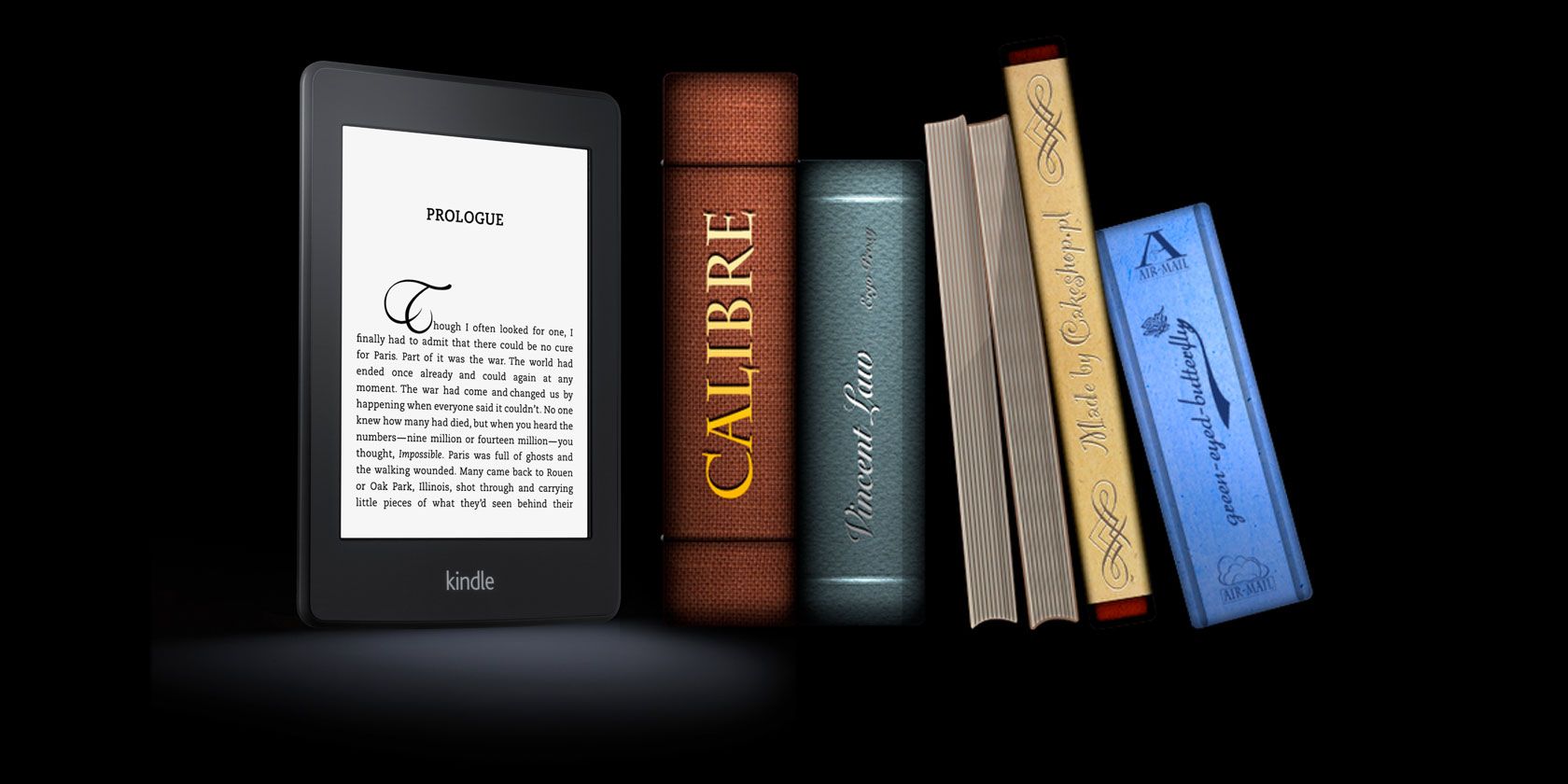
Изображение: Kindle рядом с ноутбуком и интерфейсом Calibre, показывающий синхронизацию и управление библиотекой.
Чтение против управления
Calibre имеет встроенный просмотрщик, но он уступает приложениям Kindle по удобству и поддержке синхронизации. Поэтому оптимальная схема — готовить и конвертировать в Calibre, а читать и синхронизировать — в приложениях Kindle.

Изображение: Окно Calibre с библиотекой и метаданными, демонстрирующее возможности организации коллекции.
Примечание: в Calibre есть плагины (например, Kindle Collections), которые помогают экспортировать коллекции, но такие решения работают не на всех устройствах и версиях прошивки.
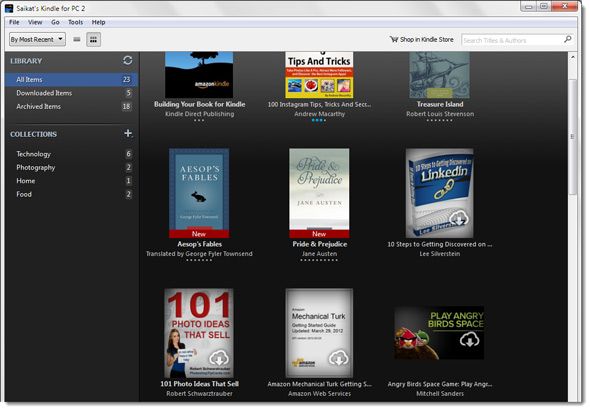
Изображение: Приложение Kindle для Windows с интерфейсом чтения и синхронизацией прогресса.
1. Как добавить книги Amazon в Calibre
Если вы купили книги в Amazon и хотите хранить их локально в Calibre, можно скачать файлы с веб-интерфейса Amazon и добавить их в библиотеку.
Шаги:
- Войдите в свою учётную запись Amazon на веб-сайте.
- Перейдите Ваша учётная запись -> Управление Kindle (Your Account -> Manage Your Kindle). В этом разделе отображаются ваши покупки.
- В столбце «Actions» (Действия) выберите «Download & transfer via USB» (Скачать и передать через USB).
- Amazon попросит указать целевое устройство — это необходимо, так как файл привязан к конкретному устройству (DRM).
- Скачанный файл добавьте в Calibre: перетащите его в окно приложения или используйте меню Add books.
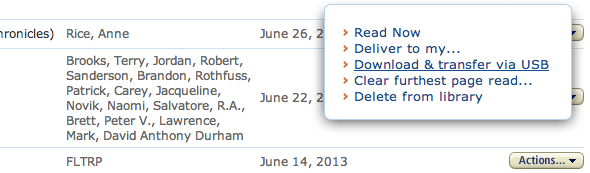
Изображение: Ссылка загрузки книги с веб-интерфейса Amazon; показан пункт меню «Download & transfer via USB».
Замечания и советы:
- Если книга защищена DRM и привязана к другому устройству, вы увидите ограничения при попытке открыть или сконвертировать файл. В этой статье описываются легальные пути передачи.
- Нередко файл Amazon поставляется в формате AZW или KFX. Calibre читает многие форматы, но для простоты доставки на старые устройства подходит MOBI.
2. Конвертация форматов в Calibre
Kindle поддерживает несколько форматов: старые модели лучше работают с классическим MOBI, более новые — с AZW3 (KF8) или KFX. Если у вас EPUB или другой формат, Calibre умеет конвертировать.
Как конвертировать:
- Выберите одну или несколько книг в библиотеке Calibre. Для выбора нескольких удерживайте Shift (диапазон) или Ctrl/Cmd (по одному).
- Правой кнопкой мыши вызовите меню и выберите Convert books (Конвертировать книги) -> Convert individually (Конвертировать по одной) или Bulk convert (Массовая конвертация).
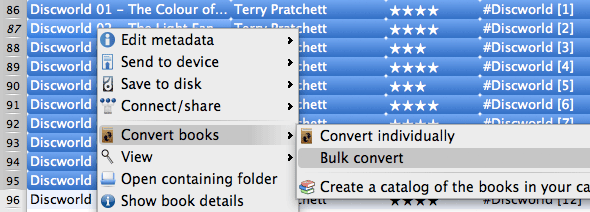
Изображение: Контекстное меню в Calibre с опцией «Convert books».
- В окне конвертации выберите выходной формат в правом верхнем углу — MOBI или AZW3 в зависимости от устройства. Если вы указали свой тип устройства в мастере настройки, Calibre подберёт оптимальные параметры.
- При необходимости корректируйте метаданные, обложку, настройки шрифтов и разметки. Для сложных документов (таблицы, колонки) дополнительно проверьте параметры преобразования HTML/CSS.
- Нажмите OK и дождитесь завершения задания. Индикатор задач находится в правом нижнем углу Calibre.
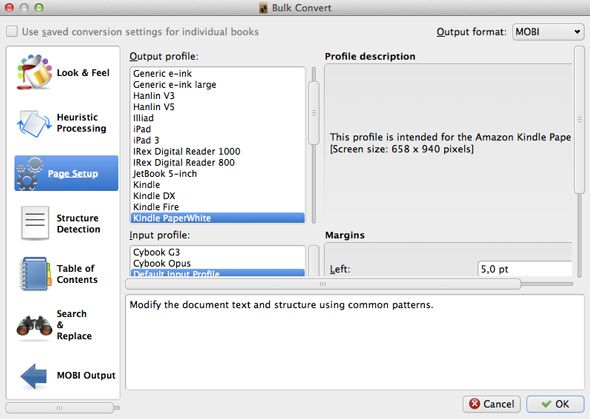
Изображение: Окно параметров конвертации Calibre, где выбирается выходной формат и настраиваются параметры.
После конвертации можно удалить исходный формат, чтобы не смешивать версии. Для этого выделите книгу(и), правой кнопкой выберите Remove books -> Remove files of a specific format from selected books и укажите формат для удаления.
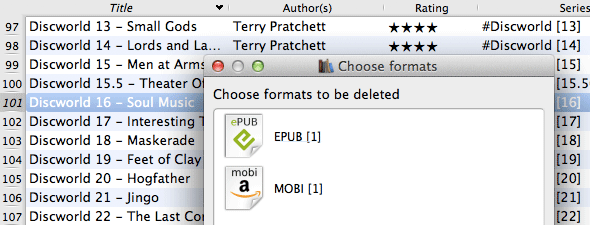
Изображение: Диалог удаления форматов из выбранных книг в Calibre.
Советы по совместимости:
- MOBI — максимальная совместимость с старыми моделями Kindle и некоторыми альтернативными ридерами.
- AZW3/KF8 — лучше поддерживает CSS и более сложную верстку, подходит для современных Kindle.
- KFX — новый формат Amazon; если Calibre не поддерживает KFX напрямую, используйте AZW3/MOBI для надёжности.
Контроль качества: протестируйте одну книгу на устройстве перед массовой конвертацией.
3. Отправка на Kindle по электронной почте через Calibre
Вместо USB можно отправлять книги по электронной почте на ваш персональный адрес Kindle (обычно firstname.lastname@kindle.com). Calibre умеет автоматически посылать файл на указанный адрес.
Настройка почтовой отправки:
- В Calibre откройте Preferences -> Sharing books by email (Настройки -> Отправка книг по электронной почте) или запустите мастер приветствия Preferences -> Run welcome wizard и настройте пункт отправки.
- Введите адрес вашего Kindle и SMTP-сервер (проще всего — Gmail). Нажмите Use Gmail и заполните данные. Calibre предложит стандартные параметры SMTP для Gmail.
- Нажмите Test email, чтобы проверить соединение.
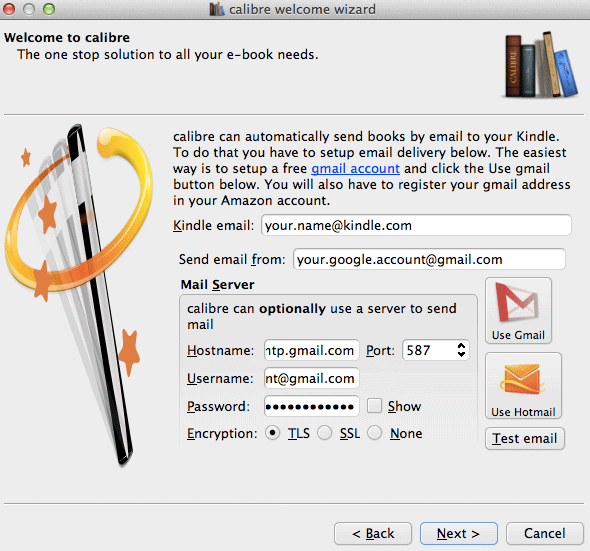
Изображение: Окно настройки отправки книг по электронной почте в Calibre с полями SMTP и адресом Kindle.
Верификация в Amazon:
- Войдите в Amazon -> Ваша учётная запись -> Управление Kindle -> Personal Document Settings (Настройки персональных документов).
- В разделе Approved Personal Document E-mail List добавьте адрес электронной почты, с которого Calibre будет отправлять файлы. Это нужно для защиты от спама.
Изображение: Настройки персональных документов на Amazon — список одобренных адресов для отправки на Kindle.
Отправка и получение:
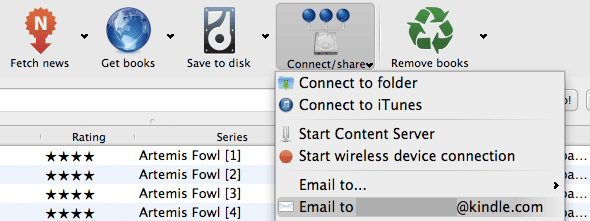
- Выделите книги в Calibre и выберите Connect/share -> Email to… (Подключить/поделиться -> Отправить по e-mail).
- Убедитесь, что Kindle подключён к интернету (Wi‑Fi или 3G) и синхронизируйте устройство: Sync and Check for Items.
Практический совет: для Gmail с двухфакторной аутентификацией используйте «пароли приложений» (app password) или OAuth-авторизацию, если она доступна в вашей версии Calibre.
Альтернативные подходы и инструменты
- Подключение по USB. Простейший и надёжный метод: скопируйте файл в папку Documents на Kindle. Подключение не требует отправки через Amazon, но не даёт синхронизации и не работает с некоторыми DRM-файлами.
- Официальное приложение Send-to-Kindle (для ПК и браузера). Это более простой способ отправки отдельных файлов без настройки SMTP.
- Calibre plugins. Существуют плагины для автоматизации (например, Kindle Collections), веб-интерфейсы (calibre-web) и расширенные панели управления метаданными.
- Облачные хранилища и синхронизация через приложения-прослойки — подходят для неофициальных сценариев, но требуют внимания к безопасности.
Выбор зависит от: объёма библиотеки, желания автоматизировать процесс и уровня контроля над файлами.
Когда схема не сработает: основные ограничения
- DRM‑защищённые книги. Если файл защищён DRM, Calibre не сможет корректно открыть или изменить его без удаления защиты. Удаление DRM может нарушать лицензионное соглашение.
- Сложные PDF. Calibre конвертирует PDF, но результат часто далёк от идеала: потеря колонок, смещения изображений и неверные разрывы страниц.
- Форматирование. Книги с тонкой версткой (научные издания, книги с большим количеством формул или графиков) могут некорректно преобразоваться в MOBI.
- Коллекции. Calibre не управляет нативными коллекциями Kindle (за исключением работы с плагинами), поэтому организацию коллекций придётся делать через приложение Kindle или плагин.
Практическое руководство: пошаговый SOP для распространённых сценариев
Шаблон: добавить купленную книгу Amazon в Calibre и доставить на Kindle по почте
- Скачивание:
- Войдите в Amazon → Управление Kindle → Download & transfer via USB.
- Сохраните файл на ПК.
- Добавление в Calibre:
- Open Calibre → Add books → выберите скачанный файл.
- Проверка и конвертация:
- Если формат не совместим, выберите книгу → Convert books → AZW3 или MOBI.
- Проверьте обложку, метаданные и оглавление (TOC).
- Настройка отправки по почте:
- Preferences → Sharing books by email → заполните SMTP и Kindle‑адрес.
- В Amazon → Personal Document Settings добавьте адрес отправителя.
- Отправка и проверка на устройстве:
- Выделите книгу → Connect/share → Email to… → отправьте на Kindle.
- На устройстве выполните Sync and Check for Items.
Критерии приёмки:
- Книга успешно открывается на Kindle.
- Сохранены метаданные и обложка корректно отображается.
- Оглавление работает и пункты ведут к нужным главам.
- Текст читается без заметных артефактов и пропусков.
Матрица совместимости форматов (упрощённо)
- EPUB → Прямо не читается большинством Kindle; конвертируйте в MOBI/AZW3.
- MOBI → Совместим со старыми и многими новыми моделями.
- AZW3/KF8 → Лучше поддерживает современную верстку на новых Kindle.
- PDF → Читается, но часто требует ручной правки для удобства чтения.
Безопасность и приватность
- Используйте проверенные учётные записи и не делитесь вашим персональным адресом Kindle публично.
- При настройке SMTP отдавайте предпочтение защищённым протоколам (TLS). Для Gmail используйте пара слов: если у вас включена двухфакторная аутентификация, создайте пароль приложения в настройках Google и используйте его в Calibre.
- Не пытайтесь обходить DRM там, где это запрещено — это может привести к правовым последствиям и рискам безопасности.
Критерии приёмки для качества конверсии
- Текст и абзацы: сохранены логические отступы и разрывы.
- Оглавление: ссылки функционируют и ведут в нужные места.
- Изображения: находятся в тексте и имеют корректные размеры.
- Метаданные: автор, название, год, серия и обложка заполнены.
- Производительность: файл открывается быстро и не вызывает зависаний.
Быстрый чек‑лист по ролям
Пользователь (одиночный):
- Скачать книгу с Amazon и добавить в Calibre.
- Сконвертировать в MOBI/AZW3 при необходимости.
- Настроить отправку по электронной почте и добавить адрес отправителя в Amazon.
Администратор библиотеки (несколько устройств/семья):
- Настроить единый каталог Calibre на сетевом хранилище или использовать calibre-web.
- Определить стандарты форматов (MOBI или AZW3) для каждого типа устройств.
- Создать инструкции по резервному копированию библиотеки.
Краткий глоссарий (одно предложение на термин)
- Calibre — десктопное приложение для управления электронной библиотекой, конвертации и редактирования метаданных.
- MOBI — старый формат электронных книг, широко совместим с Kindle.
- AZW3/KF8 — современный формат Amazon с лучшей поддержкой CSS и верстки.
- DRM — технология управления цифровыми правами, ограничивающая копирование и распространение файлов.
- Personal Document Settings — настройки Amazon для управления отправкой персональных документов на Kindle.
Заключение и рекомендации
Calibre остаётся лучшим инструментом для тех, кто хочет полный контроль над своей электронной библиотекой: метаданные, пакетная обработка и гибкая конвертация. В связке с Kindle Calibre решает проблему переноса и подготовки файлов, но не заменит официальные приложения Kindle при чтении и синхронизации коллекций.
Рекомендации:
- Тестируйте одну книгу перед массовой конвертацией.
- Используйте AZW3 для современных устройств и MOBI для совместимости с устаревшими моделями.
- Всегда проверяйте настройки безопасности при использовании SMTP и хранении учётных данных.
Поделитесь в комментариях: как вы организуете свою библиотеку и какие плагины Calibre считаете полезными?
Сводка:
- Calibre управляет библиотекой, конвертирует форматы и массово правит метаданные.
- Для передачи на Kindle используйте загрузку с Amazon, USB или отправку по e‑mail.
- Учитывайте DRM, совместимость форматов и тестируйте результаты перед массовыми операциями.

Похожие материалы

Несколько аккаунтов Skype: Multi Skype Launcher

Журнал для работы: повысить продуктивность

Персональные звуки уведомлений на Android

Скачивание шоу Hulu для офлайн‑просмотра

Microsoft Start: персонализированная новостная лента
