
lazydocker — TUI для управления Docker на Linux

Зачем использовать lazydocker?
Docker позволяет запускать приложения в изолированных контейнерах, не засоряя систему дополнительными пакетами. Каждый контейнер работает независимо и взаимодействует с системой или другими приложениями только если вы явно это настроите.
Если вы активно используете Docker и Docker Compose, у вас со временем может накопиться несколько проектов и множество расположенных по разным папкам docker-compose.yml. Отслеживать, какие сервисы запущены, какие падают и сколько ресурсов они потребляют — утомительно.
lazydocker упрощает эту задачу: это единый панельный интерфейс в терминале, где можно быстро просмотреть список сервисов, логи, метрики, переменные окружения и конфигурации, а также выполнять стандартные операции (старт/стоп/перезапуск/удаление).
Важно: lazydocker хорошо подходит для локальной разработки, администрирования домашних серверов и лабораторных стендов. В сложных продакшен-средах с оркестратором (Kubernetes) или когда требуются детальные метрики и аудит, нужны другие инструменты.
Когда lazydocker особенно полезен
- Быстрая отладка локальных или self-host проектов.
- Управление множеством docker-compose проектов, разбросанных по диску.
- Просмотр логов и основных метрик без настройки веб-интерфейсов.
- Рабочие станции и Raspberry Pi, где удобство важнее полноты мониторинга.
Когда lazydocker не подходит
- Для централизованного мониторинга кластера в продакшне. Здесь нужны Prometheus/Grafana/ELK или облачные решения.
- Если вам требуется детальный аудит доступа и разграничение прав для нескольких операторов.
- Когда контейнеры запущены через Kubernetes — lazydocker не управляет Pod’ами напрямую.
Как установить lazydocker на Linux

Официальный и простой способ установки — скрипт установки, который скачивает последний релиз и ставит бинарник:
curl https://raw.githubusercontent.com/jesseduffield/lazydocker/master/scripts/install_update_linux.sh | bashПримечание: всегда просматривайте содержимое скрипта перед запуском. Если вы не доверяете прямому конвейеру в Bash, скачайте релиз с GitHub Releases и установите бинарник вручную:
- Откройте страницу релизов проекта на GitHub.
- Скачайте архив/тег для вашей архитектуры (amd64, arm64, armv7 и т. п.).
- Распакуйте и поместите бинарник в /usr/local/bin, затем сделайте его исполняемым (chmod +x).
Пример установки из релиза (общая схема):
# примерный сценарий — подставьте актуальную ссылку на релиз и архитектуру
wget https://github.com/jesseduffield/lazydocker/releases/download/vX.Y.Z/lazydocker_X.Y.Z_Linux_x86_64.tar.gz
tar -xzf lazydocker_X.Y.Z_Linux_x86_64.tar.gz
sudo mv lazydocker /usr/local/bin/
sudo chmod +x /usr/local/bin/lazydocker
Альтернативы установки:
- Homebrew на Linux (если установлен): brew install lazydocker — проверяйте доступность формулы.
- Собрать из исходников через go build, если вы компилируете из кода.
Безопасность при установке: по возможности проверяйте подписи/контрольные суммы релизов и скачивайте только с официального репозитория.
Запуск и базовая навигация
Запустить lazydocker очень просто — введите в терминале:
lazydockerlazydocker агрегирует информацию независимо от того, в какой вы директории: он взаимодействует с локальным Docker Engine и увидит все контейнеры, образы, тома и сервисы.
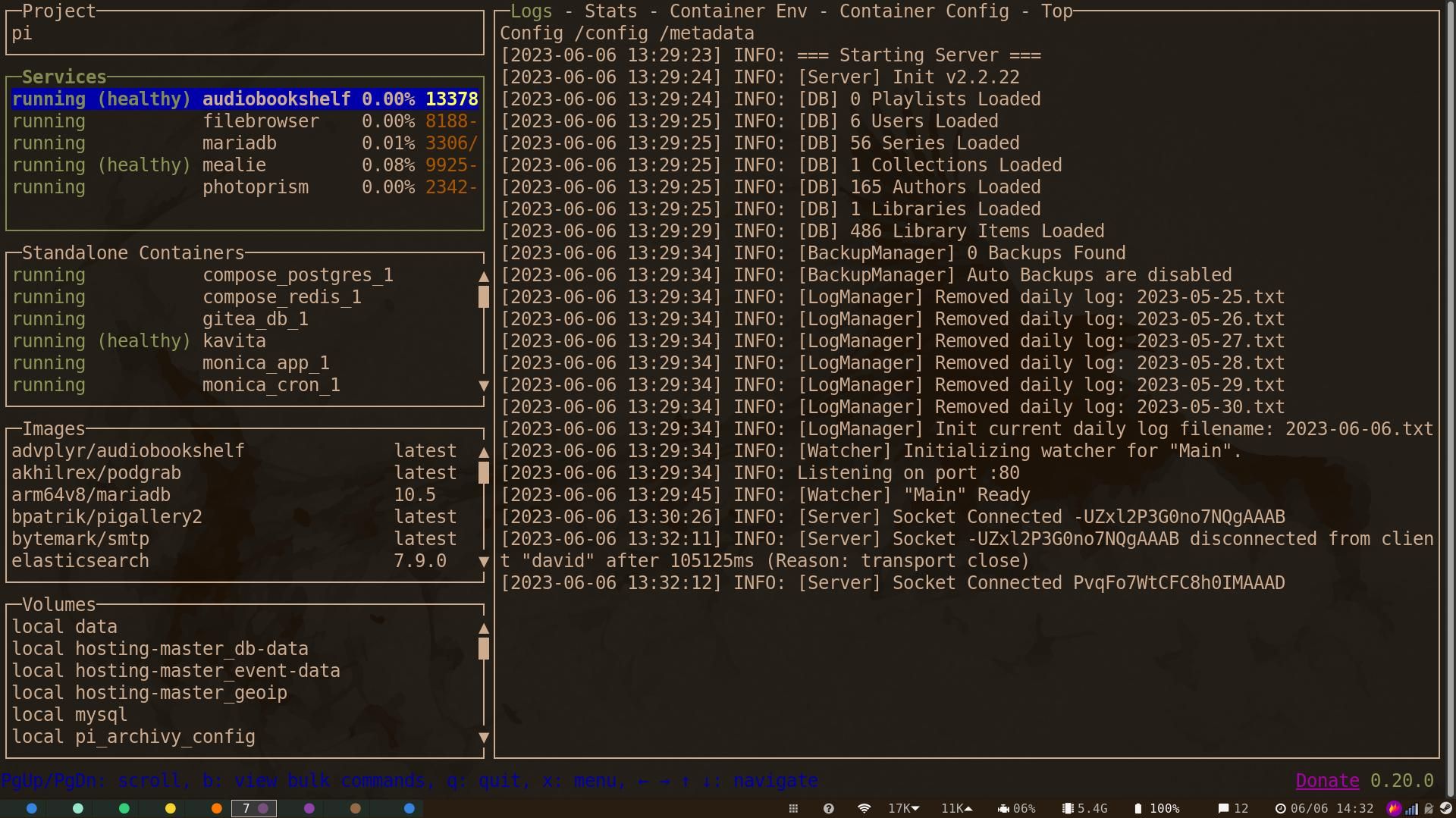
В левой колонке вертикально расположены четыре секции: Services, Standalone containers, Images и Volumes. Выбирая элемент стрелками вверх/вниз, вы увидите подробности в правой панели. Можно также использовать мышь для навигации.
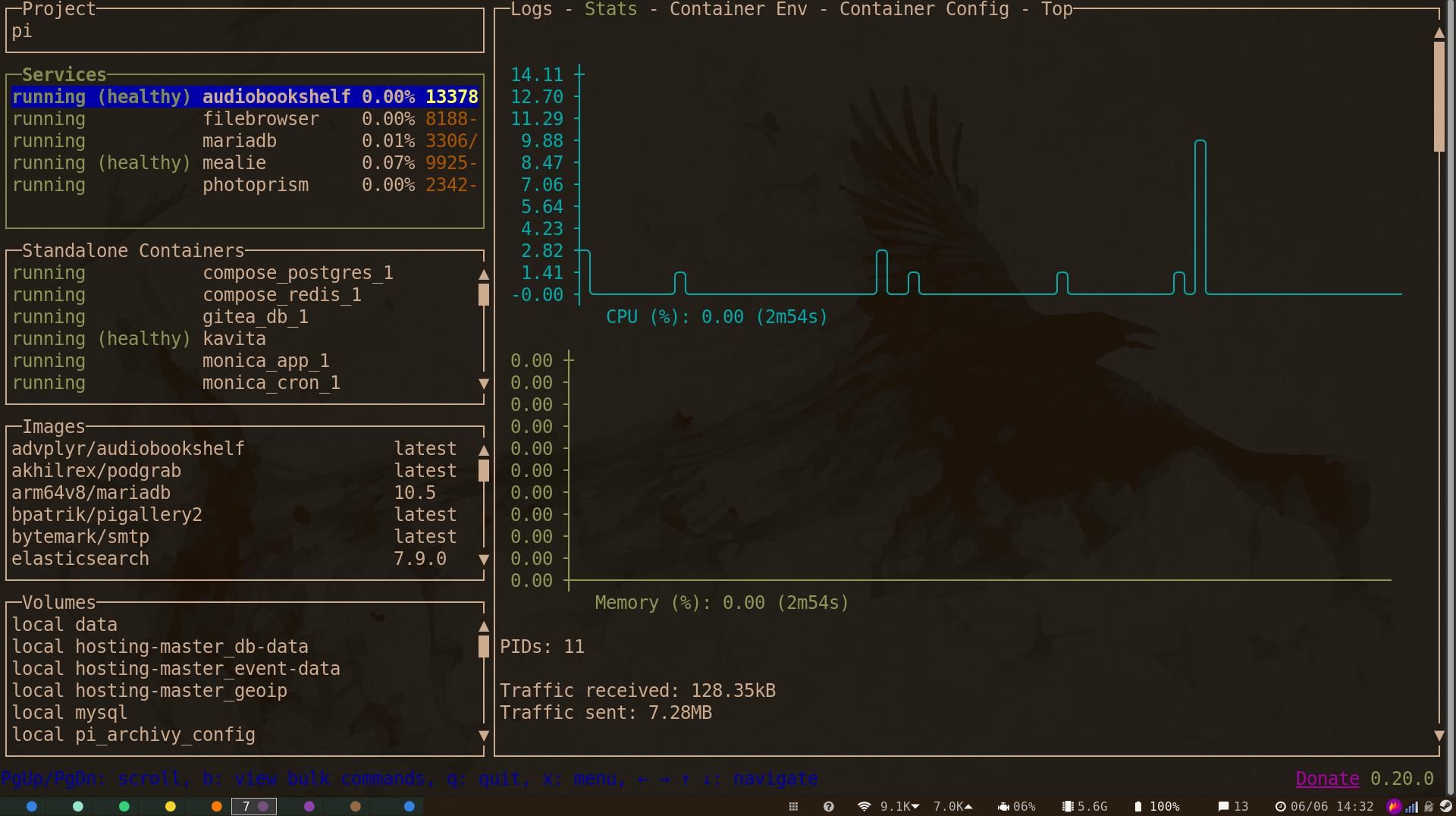
В правой панели по умолчанию отображаются логи выбранного контейнера. Вверху панели есть вкладки для переключения представления: логи, CPU/RAM, переменные окружения, конфигурация и top-процессы.
Клавиши и базовые команды:
- Up / Down — перемещение по списку.
- Tab — переключение между секциями (в некоторых конфигурациях это может отличаться).
- x — открыть меню действий для выбранного контейнера (stop, pause, restart, remove, exec и т. д.).
- b — открыть меню массовых команд для текущей секции (Bulk Commands).
- q — выйти из lazydocker.
Если вы выбрали Services, в меню массовых команд будут стандартные Docker Compose операции (up, down, stop и т. п.). В Standalone containers доступны массовые stop/remove/prune. Для Images и Volumes доступны действия по очистке неиспользуемых артефактов.
Быстрый плейбук для распространённых задач
Шаги для быстрой диагностики упавшего сервиса:
- Откройте lazydocker и перейдите к сервису в секции Services.
- Считайте последние строки логов в правой панели.
- Переключитесь на вкладку CPU/RAM, чтобы оценить нагрузку.
- Если нужно получить окружение или переменные — вкладка Environment.
- Откройте меню действий (x). Выполните exec, чтобы попасть внутрь контейнера, или выполните restart.
- Если перезапуск не помогает, сохраните логи и выполните remove + docker-compose up для чистого запуска.
Критерии приёмки
- Сервис успешно перезапускается и лог не показывает критических ошибок.
- CPU и RAM находятся в ожидаемом диапазоне для данного сервиса.
- При необходимости сервис запускается корректно после docker-compose up из каталога проекта.
Чек-листы по ролям
Администратор:
- Проверить состояние всех Services и Standalone containers.
- Выполнить массовую очистку неиспользуемых томов и образов.
- Зафиксировать и сохранить логи проблемных контейнеров.
Разработчик:
- Открыть контейнер через exec и проверить окружение.
- Посмотреть последние логи и отладочные сообщения.
- Локально перезапустить сервис после правок в docker-compose.yml.
Хобби-хостер на Raspberry Pi:
- Следить за нагрузкой CPU/RAM и температурой (если доступно).
- Регулярно очищать образы/тома, чтобы не заполнять SD-карту.
- Использовать snapshot/backup перед апдейтами контейнеров.
Примеры и сниппеты команд
Посмотреть, какие контейнеры запущены в каталоге с docker-compose.yml:
docker-compose psЗапустить lazydocker:
lazydockerОткрыть shell в контейнере (через меню x → exec) — удобно для отладки, когда нужно выполнить несколько команд в среде контейнера.
Альтернативы и сравнение
- Portainer — веб-интерфейс для управления Docker/Swarm, удобен для удалённого управления и предоставления GUI нескольким пользователям.
- Обычный Docker CLI + docker-compose — даёт максимальную гибкость и автоматизацию в скриптах.
- Podman — альтернатива Docker без демона; имеет свои инструменты управления и совместимость на уровне командной строки.
Ментальная модель: представьте lazydocker как «панель управления» в терминале — она не заменяет архитектурные решения (кластеризацию, мониторинг, логирование), но ускоряет рутинные задачи и отладку локальных окружений.
Безопасность и разрешения
- lazydocker взаимодействует с Docker Engine через socket (обычно /var/run/docker.sock). Поэтому запускать процессы от имени пользователя, имеющего доступ к Docker socket, значит давать ему широкие привилегии над системой.
- Избегайте запуска lazydocker от root без необходимости. Пользователь с группой docker обычно достаточен.
- Если вы запускаете lazydocker в контейнере, учтите, что видимость метрик и логов может ограничиваться привилегиями контейнера.
Решение: когда выбрать lazydocker — диаграмма
flowchart TD
  A[Нужно быстро посмотреть логи и перезапустить контейнер?] -->|Да| B[lazydocker]
  A -->|Нет| C[Требуется централизованный мониторинг]
  C --> D[Prometheus + Grafana / ELK]
  B --> E[Локальная отладка или self-host]
  E --> F[Удовлетворительно]
Операционные примечания и рекомендации
- Регулярно очищайте неиспользуемые образы/тома: это освобождает место и упрощает поддержку.
- При проблемах с производительностью сначала проверьте, не перегружает ли контейнер хост по CPU или памяти.
- Используйте версионный контроль для docker-compose.yml и фиксируйте версии образов (теги), чтобы обеспечить воспроизводимость.
Часто задаваемые вопросы
Совместим ли lazydocker с Docker Compose V2?
Да. lazydocker взаимодействует с Docker Engine и инструментарием Compose, он совместим с Compose V1 и V2 в большинстве сценариев, поскольку оперирует на уровне контейнеров и сервисов.
Можно ли использовать lazydocker удалённо?
Локально — да. Для удалённого доступа можно подключиться по SSH и запустить lazydocker на удалённой машине. Нативный сетевой доступ к Docker socket с удалённого хоста не рекомендуется по соображениям безопасности.
Видит ли lazydocker лог-файлы других контейнеров, если он запущен контейнером?
Если lazydocker запущен внутри контейнера, его видимость зависит от того, какие сокеты и каталоги проброшены в контейнер. Запуск в контейнере часто ограничивает доступ к метрикам и логам хоста; поэтому рекомендуется устанавливать lazydocker на хосте для полного наблюдения.
Краткое резюме
lazydocker — простой и эффективный инструмент для управления Docker-контейнерами из терминала. Он ускоряет рутинные задачи, объединяет логи и метрики в одном окне и полезен для локальной разработки и self-hosting. В продакшне и для централизованного мониторинга лучше комбинировать lazydocker с полноценными системами мониторинга и логирования.
Важно: проверяйте содержимое скриптов перед запуском и внимательно относитесь к правам доступа к Docker socket.
Сводка основных действий:
- Установите lazydocker через официальный скрипт или релиз с GitHub.
- Запустите командой lazydocker и используйте клавиши x и b для действий и массовых команд.
- Применяйте чек-листы и плейбук для отладки и восстановления сервисов.

Похожие материалы

Несколько аккаунтов Skype: Multi Skype Launcher

Журнал для работы: повысить продуктивность

Персональные звуки уведомлений на Android

Скачивание шоу Hulu для офлайн‑просмотра

Microsoft Start: персонализированная новостная лента
