
Как добавлять и удалять шоу в Списке просмотра Disney+
Быстрые ссылки
- Как добавить шоу в Список просмотра
- Как удалить шоу из Списка просмотра
Список просмотра помогает держать в одном месте контент, который вы планируете посмотреть. Это удобно, когда вы находите фильм или сериал, но не хотите смотреть его сейчас: добавьте в список и возвращайтесь позже. Если вы уже посмотрели контент или передумали — удалите его, чтобы список не захламлялся.
Что такое Список просмотра
Список просмотра — это персональная закладка в вашем аккаунте Disney+, где сохраняется контент для просмотра позже. Коротко: это ваша очередь фильмов и сериалов.
Important: Список просмотра привязан к учётной записи. При переключении профиля элементы будут отличаться.
Как добавить шоу в Список просмотра
- Откройте Disney+ на устройстве (браузер, мобильное приложение или ТВ-приложение).
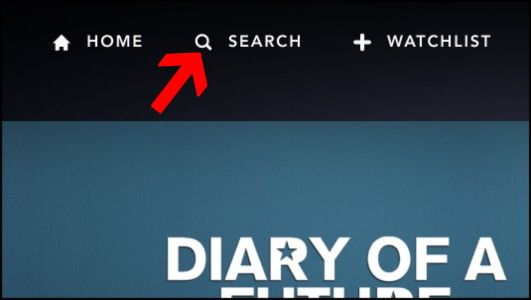
- Используйте кнопку «Поиск» (Search). На десктопе она находится в верхней строке; в мобильном приложении — обычно внизу, вторым элементом справа.
- Найдите нужный фильм или сериал и откройте страницу с подробностями.
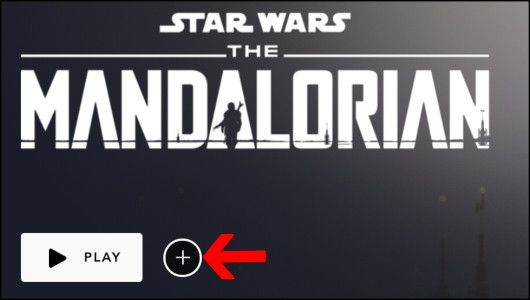
- Нажмите плюс (+) рядом с кнопкой «Воспроизвести» (Play). Плюс добавит элемент в ваш Список просмотра.
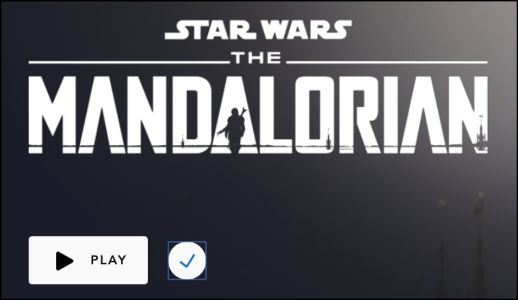
- После успешного добавления вместо плюса появится галочка — это подтверждение, что элемент в списке.
Советы и альтернативы:
- Альтернативный путь добавления: вы можете добавить шоу прямо из карточки при просмотре каталога или рекомендаций (если доступна кнопка «+» в плитке).
- На Smart TV или игровых консолях расположение элементов интерфейса может отличаться — ищите иконку с плюсом на экране с подробностями о шоу.
Как удалить шоу из Списка просмотра
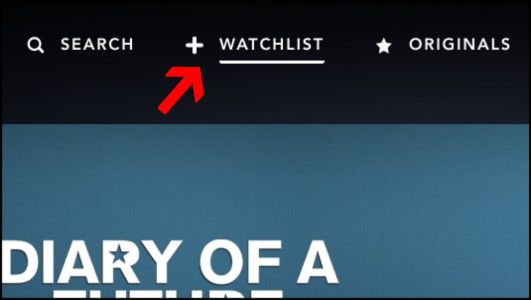
- Перейдите в раздел «Список просмотра» (Watchlist) в своём аккаунте:
- В браузере обычно опция видна в верхней строке меню;
- В мобильном приложении откройте свой профиль через иконку «Аккаунт» (Account) в правом нижнем углу — там будет «Список просмотра».
- Откройте серию или фильм, который нужно удалить.
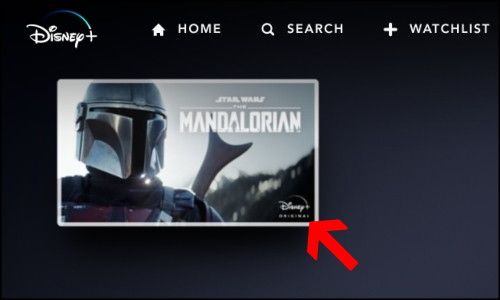
- Нажмите отмеченную галочку рядом с кнопкой «Воспроизвести». Это снимет элемент со списка — на его месте снова появится плюс (+).
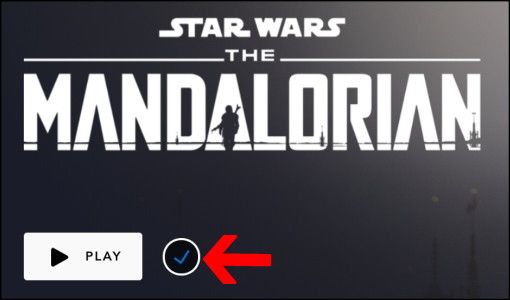
- Если после нажатия вы видите плюс, значит удаление прошло успешно.

Когда добавление или удаление может не сработать
- Профиль с детскими ограничениями может не показывать некоторые функции.
- Контент, недоступный в вашем регионе, может не давать возможности добавлять его в список.
- В редких случаях нужна синхронизация: обновите приложение или перезапустите устройство, если изменения не отображаются.
Хитрости и разумные подходы
- Ментальная модель: думайте о Списке просмотра как о персональной очереди «посмотреть позже». Не храните там всё подряд — держите 10–30 приоритетных позиций.
- Правило «трёх проходов»: 1) добавил, 2) посмотрел/решил не смотреть, 3) удалил — так список остаётся полезным.
- Для семей: создайте отдельные профили для взрослых и детей, чтобы списки не смешивались.
Чек-лист по ролям
- Для родителей:
- Убедиться, что используете детский профиль при необходимости.
- Проверить родительские ограничения перед добавлением.
- Для энергичных сериалозрителей:
- Регулярно чистите список после просмотра.
- Используйте поиск по жанрам, чтобы быстро добавлять похожие шоу.
- Для тех, кто экономит трафик:
- Добавляйте заранее через Wi‑Fi и скачивайте эпизоды для офлайн‑просмотра.
Критерии приёмки
- Элемент появляется в Списке просмотра после нажатия плюса.
- После удаления элемент снова показывает плюс.
- Изменения синхронизируются между устройствами в течение нескольких минут.
Глоссарий в одну строку
- Список просмотра — персональная очередь фильмов и сериалов, сохранённая в аккаунте Disney+.
Короткое объявление (100–200 слов)
Хотите не забыть интересный фильм или сериал? Используйте Список просмотра в Disney+. Просто найдите нужный контент через поиск, откройте страницу шоу и нажмите плюс (+) рядом с кнопкой «Воспроизвести» — шоу сохранится в вашем списке. Чтобы убрать просмотренное или неинтересное — откройте «Список просмотра», выберите элемент и нажмите отмеченную галочку, чтобы вернуть плюс. Список привязан к профилю, поэтому рекомендации остаются персональными. Регулярно очищайте список, чтобы он оставался удобным и актуальным.
Итог
Добавление и удаление из Списка просмотра на Disney+ — простая операция, но полезно знать размещение кнопок на разных устройствах и следить за профилями. Если кнопки не видно — проверьте ограничения профиля, региональную доступность и обновите приложение.
Related: Как перейти с Disney+ на пакет Disney+ с Hulu и ESPN+

Похожие материалы

Несколько аккаунтов Skype: Multi Skype Launcher

Журнал для работы: повысить продуктивность

Персональные звуки уведомлений на Android

Скачивание шоу Hulu для офлайн‑просмотра

Microsoft Start: персонализированная новостная лента
