
Как управлять кругами друзей на Apple Watch
О чём эта инструкция
Коротко: ранее в watchOS была функция «Friends» — круги избранных контактов, которые открываются при нажатии боковой кнопки Apple Watch. В каждом круге можно разместить до 12 контактов, а кругов — несколько. Управлять кругами и контактами можно с iPhone и непосредственно на часах. Эта статья объясняет, как это делалось, даёт практические советы по организации и советы, что делать, если функция недоступна.
Важно: функция удалена в watchOS 3. Если у вас более старая версия watchOS, инструкции применимы. Для современных устройств используйте избранное в приложении «Телефон», Сири и циферблаты с быстрыми контактами.
Быстрое определение терминов
- Круг друзей: визуальный набор до 12 контактов, открываемый боковой кнопкой Apple Watch. Это быстрый доступ для звонков, сообщений и Digital Touch.
- Digital Touch: функция обмена рисунками, касаниями и пульсом между владельцами Apple Watch.
Подготовка перед началом
- Проверьте версию watchOS: если watchOS ≥ 3, описанная функция отсутствует. Путь: Настройки → Общие → Об этом устройстве.
- Убедитесь, что iPhone сопряжён с Apple Watch и использует одно Apple ID.
Как добавить контакт в круг через iPhone
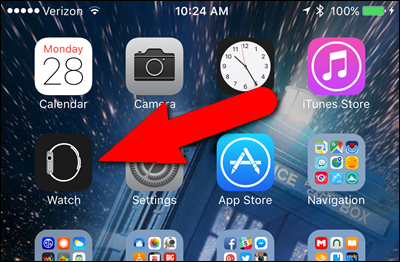
- Откройте приложение «Watch» на iPhone.
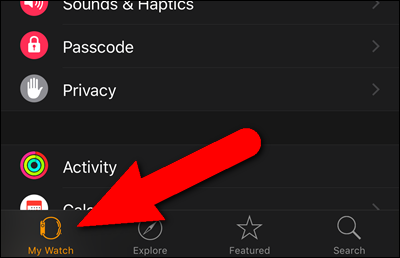
- Убедитесь, что открыт экран «Мои часы». Если нет — коснитесь иконки «Мои часы» внизу.
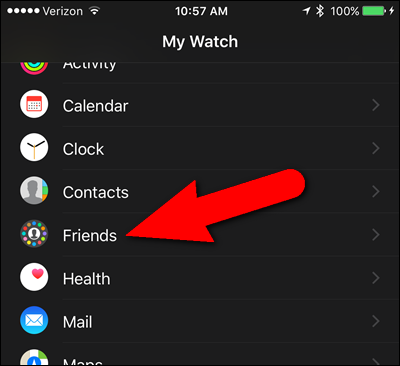
- На экране «Мои часы» выберите раздел «Друзья».
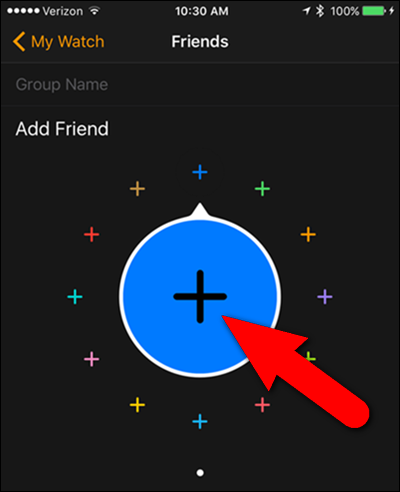
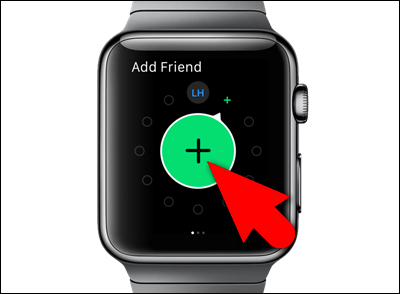
- Появится пустой круг друзей. Коснитесь значка «плюс» в центре, чтобы добавить контакт.
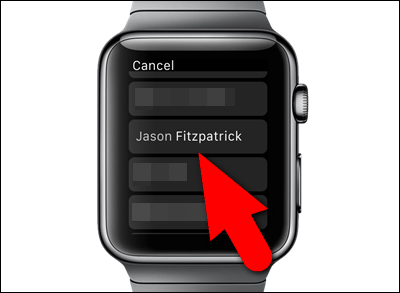
- Откроется приложение «Контакты». Найдите нужное имя и коснитесь его.
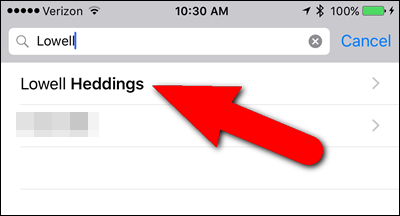
- Контакт займёт одну ячейку в круге. Повторяйте для остальных ячеек.
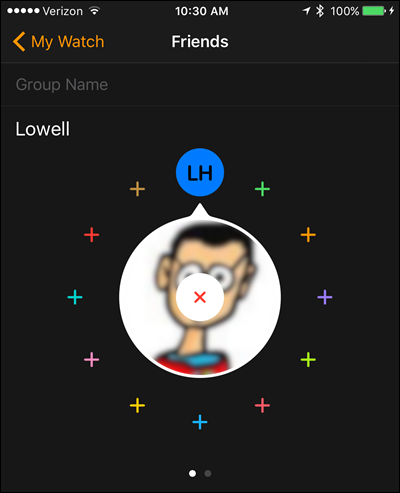
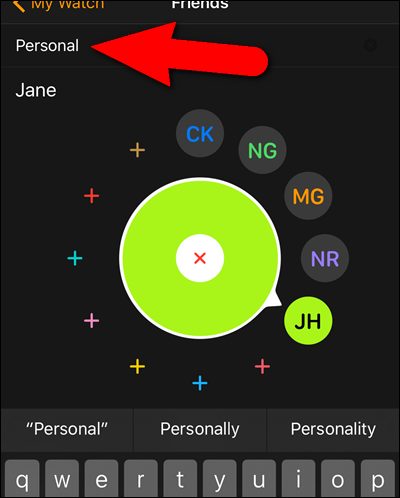
- Для создания дополнительных кругов проведите по точкам под кругом или создайте новый и дайте ему имя. Коснитесь поля «Название группы» и введите метку, затем нажмите «Готово» на экранной клавиатуре.
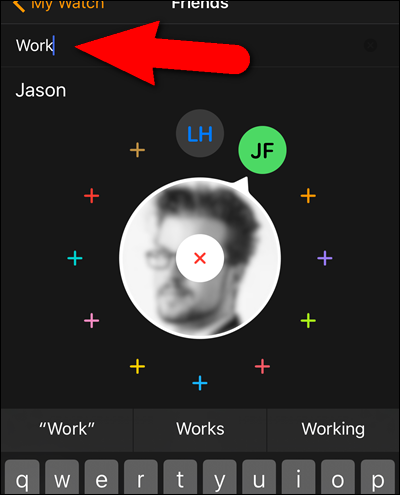
Подсказка: используйте имена вроде «Работа», «Семья», «Друзья» — так вы быстро поймёте, какой круг вызываете на часах.
Важно: изменения, внесённые в приложении «Watch», автоматически синхронизируются с Apple Watch.
Как добавлять и менять порядок прямо на Apple Watch
- Нажмите боковую кнопку, чтобы открыть круг друзей.
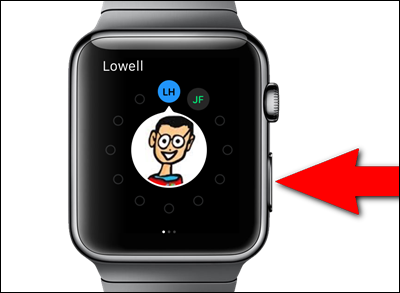
- Проводите влево или вправо, чтобы выбрать нужную группу.
- Поверните Digital Crown, чтобы выбрать пустую ячейку, затем коснитесь «плюс».
- В списке контактов прокручивайте свайпом или Digital Crown. Коснитесь имени, чтобы добавить.
- Чтобы изменить порядок контактов в круге, удерживайте небольшой кружок с инициалами и перетяните его в нужную позицию.
Взаимодействие с контактом на часах
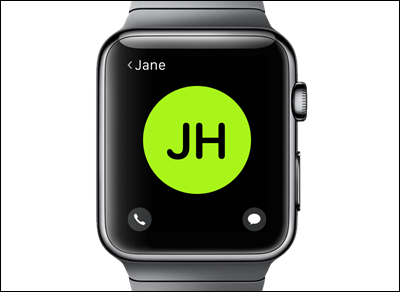
- Выберите контакт в средней ячейке круга и коснитесь его.
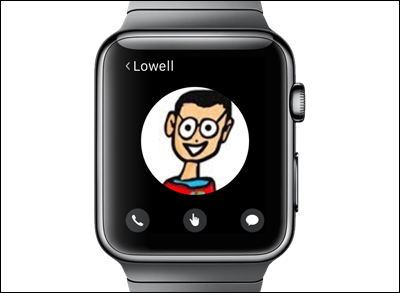
- Внизу экрана появятся иконки для звонка (слева), Digital Touch (в центре, если доступен) и текстового сообщения (справа).
- Если у контакта нет Apple Watch, иконка Digital Touch отсутствует.
Ограничения и важные замечания
- Нельзя удалить контакт с Apple Watch — только через приложение «Watch» на iPhone.
- В каждом круге максимум 12 контактов.
- Функция полностью удалена в watchOS 3 и выше. На современных часах используйте альтернативы, указанные ниже.
Когда это не работает и возможные причины
- Функция отсутствует в прошивке (watchOS ≥ 3). Решение: используйте избранное в iPhone, Siri и циферблаты с быстрыми контактами.
- Синхронизация не прошла: перезагрузите iPhone и Apple Watch, проверьте Bluetooth и Wi‑Fi.
- Контакт не отображается: проверьте, есть ли у контакта номер/имя в приложении «Контакты» и нет ли дублирующих записей.
Альтернативные подходы для современных часов
- Избранное в приложении «Телефон» на iPhone: быстрый набор через Siri или виджеты.
- Циферблаты и компликации с быстрыми контактами (если поддерживаются вашим циферблатом).
- Siri: «Позвонить маме» — работает даже без кругов друзей.
- Быстрая панель контактов в приложении Сообщения и отдельные ярлыки в «Командах» (Shortcuts).
Практическая методология организации кругов
- Разбейте контакты по контекстам использования: работа, семейные экстренные, близкие друзья, сервисы.
- Для каждого круга назначьте 3–6 самых нужных контактов в первую очередь — они будут максимально доступны.
- Используйте порядок по частоте контактов: центр круга — самый частый.
- Периодически (раз в квартал) обновляйте группы: удаляйте устаревшие и добавляйте новые.
Проверочный чеклист для разных ролей
- Обычный пользователь:
- Есть ли синхронизация iPhone ↔ Apple Watch? Да/Нет
- Названы ли группы понятными метками? Да/Нет
- Есть ли быстрый доступ к экстренным контактам? Да/Нет
- Power user:
- Настроены ли альтернативы (Siri, избранное, Shortcuts)? Да/Нет
- Порядок внутри кругов оптимизирован по частоте? Да/Нет
- Администратор устройств:
- Документировано ли стандартное разделение групп для сотрудников? Да/Нет
Примеры, когда подход не подходит
- Если вы используете современные Apple Watch с watchOS 3 и выше — круги друзей отсутствуют.
- Если вы часто меняете контакты и вам нужна централизованная администрируемая адресная книга — лучше использовать общие каталоги или MDM-решения.
Небольшая памятка командных действий (SOP)
- Добавление через iPhone: Watch → Мои часы → Друзья → + → Контакты → Выбрать → Готово.
- Добавление через часы: Нажать боковую кнопку → выбрать группу → повернуть Digital Crown → + → выбрать контакт.
- Удаление: приложение Watch на iPhone → Друзья → редактировать группу → удалить контакт.
Ментальные модели и эвристики
- Модель «Три уровня»: 1) экстренные (семья), 2) частые (работа/коллеги), 3) редкие (друзья). Помещайте чаще используемых ближе к центру.
- Эвристика 2‑минут: если смена контакта занимает меньше 2 минут — сделайте это сразу.
Глоссарий в одну строку
- Digital Crown — механический колёсико на Apple Watch для прокрутки и выбора элементов.
Диаграмма выбора: использовать круги или альтернативы
flowchart TD
  A[Нужен быстрый доступ к контактам?] -->|Да| B{Вы используете watchOS < 3?}
  B -->|Да| C[Используйте круги друзей]
  B -->|Нет| D[Используйте избранное, Siri, компликации]
  A -->|Нет| E[Нет специальных действий]
Краткое резюме
Круги друзей на Apple Watch были простым способом быстрого доступа к избранным контактам и удобны в сценариях, где нужно мгновенно позвонить или отправить сообщение. Функция исчезла начиная с watchOS 3, поэтому для современных часов рекомендованы альтернативы: избранное на iPhone, Siri и компликации на циферблате. Если вы работаете со старой прошивкой, используйте описанные выше шаги для управления кругами — через iPhone для удобства и через часы для быстроты.
Важно: удаление контакта возможно только через приложение «Watch» на iPhone.
Ключевые советы: планируйте круги по контекстам, ставьте самые частые контакты ближе к центру, и храните резервный способ связи (Siri, избранное) для новых версий watchOS.

Похожие материалы

Несколько аккаунтов Skype: Multi Skype Launcher

Журнал для работы: повысить продуктивность

Персональные звуки уведомлений на Android

Скачивание шоу Hulu для офлайн‑просмотра

Microsoft Start: персонализированная новостная лента
