
Как управлять расширениями в Google Chrome

Что такое расширения и почему важно ими управлять
Расширение — это небольшая программа, которая добавляет функции в браузер. Коротко: расширения расширяют возможности, но работают с ресурсами и данными браузера. Накопление лишних расширений приводит к:
- Замедлению загрузки страниц и увеличению использования оперативной памяти.
- Конфликтам между расширениями.
- Повышенному риску приватности и безопасности (некоторые расширения имеют доступ к содержимому страниц).
Важно регулярно просматривать список расширений, проверять права доступа и удалять те, которые вы не используете.
Как открыть менеджер расширений в Chrome
Найти большинство установленных расширений можно по иконкам справа от адресной строки. Но полный список доступен в настройках:
- Откройте меню Chrome (иконка с тремя точками) → Настройки → Дополнительные инструменты → Расширения.
- Или щёлкните правой кнопкой по иконке расширения и выберите «Управление расширениями» — откроется вкладка со списком всех расширений и приложений.

На странице менеджера активные расширения отображаются цветными значками и с включённым переключателем; неактивные — затемнены.
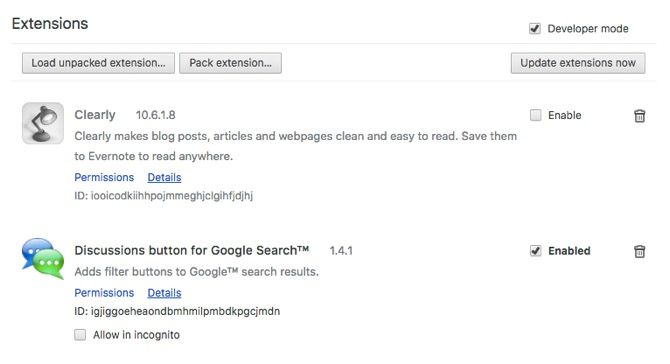
В этой панели доступны основные действия:
- «Детали» — посмотреть разрешения, адрес сайта разработчика, версию.
- «Параметры» (если есть) — настройки самого расширения.
- Отключить — временно деактивировать расширение.
- Удалить — окончательно удалить расширение из Chrome.
Важно: некоторые расширения не имеют страницы настроек; тогда доступны только «Детали» и выключение/удаление.
Настройки популярных опций расширений
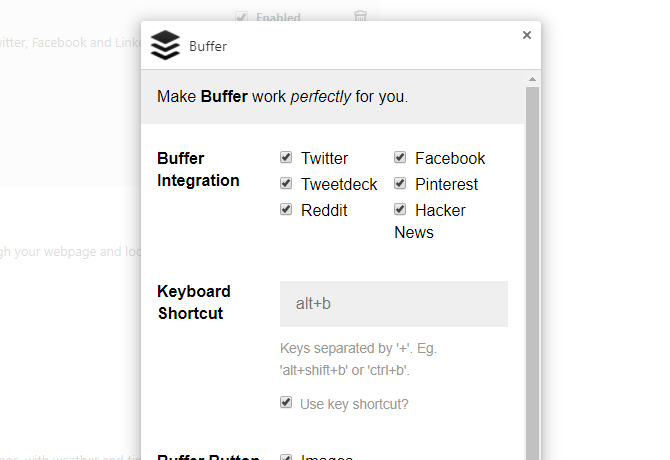
Пример: у расширения Buffer есть параметры интеграции социальных сетей и выбора профилей публикации. Такие настройки помогают подогнать расширение под ваши рабочие задачи.
Ещё одна полезная опция — «Разрешить в режиме инкогнито». По умолчанию расширения отключены в режиме инкогнито; включайте эту опцию только для доверенных расширений, так как расширение может записывать историю и данные с сайтов.
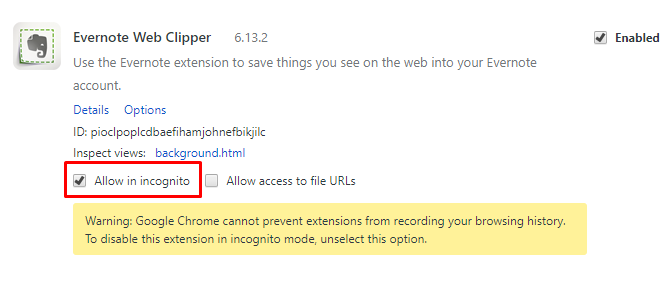
Важно: не включайте расширения в режиме инкогнито, если вы не уверены в их безопасности и назначении.
Как задать сочетания клавиш для расширений
Если расширение часто используется, назначьте ему сочетание клавиш, чтобы не кликать по иконке.
- В менеджере расширений прокрутите страницу вниз и нажмите «Сочетания клавиш».
- Нажмите комбинируемую клавишу, чтобы задать горячую клавишу для расширения.

Совет: не назначайте сочетания, которые уже используются в других приложениях или сайтах.
Как обновлять расширения
На странице расширений есть кнопка «Обновить расширения сейчас». Она запустит принудительную проверку обновлений для всех установленных расширений.
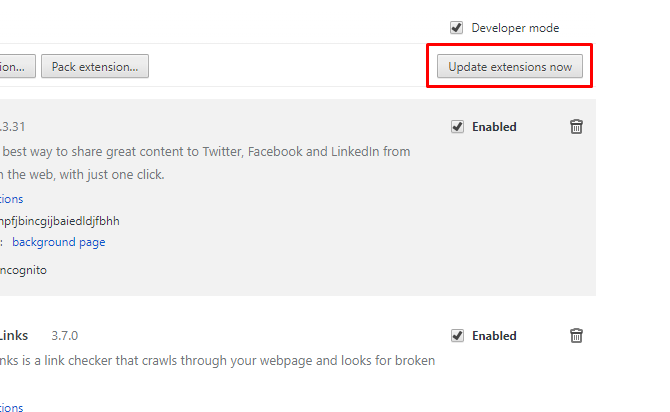
Обычно расширения обновляются автоматически, но ручное обновление полезно при возникновении проблем с недавно установленным расширением.
Как удалить расширение
Есть два простых способа:
- Щёлкните правой кнопкой по иконке расширения в панели и выберите «Удалить из Chrome».
- В менеджере расширений нажмите значок корзины у нужного расширения и подтвердите удаление.
Если расширение вызывает сбои — удаление часто решает проблему.
Использование менеджера расширений (внешнего) для удобства
Если у вас много расширений, стандартный менеджер может быть неудобен. Сторонние менеджеры расширений (например, «Extension Manager») отображают все иконки в едином выпадающем меню, позволяют быстро включать и отключать группы расширений и временно деактивировать всё одним кликом.
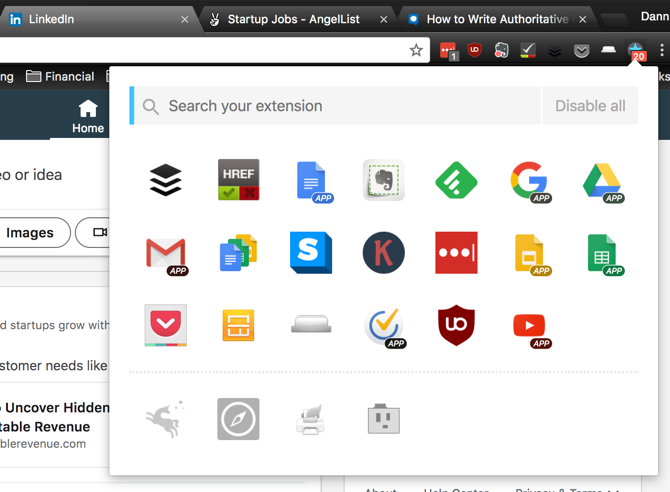
Преимущество: быстрый доступ, сортировка по активности, режимы «Отключить все» и «Включить только выбранные».
Как определить, какие расширения используют много памяти
Откройте Диспетчер задач Chrome: меню → Дополнительные инструменты → Диспетчер задач или нажмите Shift + Esc.
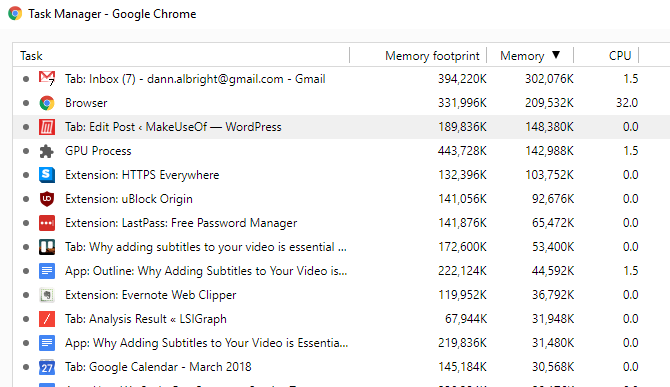
В колонке «Память» сортируйте процессы по использованию оперативной памяти. Процессы с префиксом «Extension» — это расширения. Если расширение потребляет много ресурсов и вы его редко используете — отключите или удалите его.
Скрытие расширений из панели инструментов
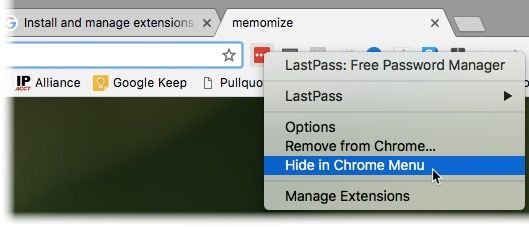
Чтобы убрать иконку из панели, не удаляя расширение, щёлкните правой кнопкой по значку и выберите «Скрыть в меню Chrome». Скрытые расширения остаются доступны через меню браузера.
Использование профилей Chrome для разделения рабочих и личных расширений
Профили позволяют иметь разные наборы расширений, закладок и истории. Это полезно, если вы используете специализированные расширения для работы и не хотите, чтобы они были активны в личном профиле.
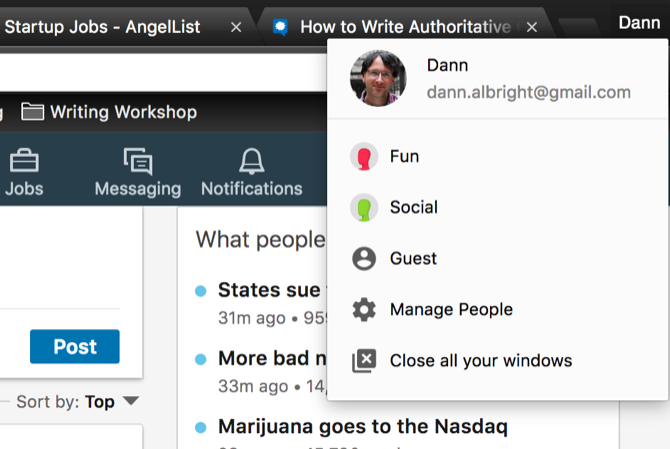
Чтобы установить расширение в конкретный профиль, переключитесь на него и установите расширение из Интернет-магазина Chrome.
Совет: если вы вошли в аккаунт Google, расширения могут синхронизироваться между устройствами — но синхронизация зависит от настроек профиля.
Мини‑методология: как провести быстрый аудит расширений (10–15 минут)
- Откройте менеджер расширений и пройдитесь по списку.
- Для каждого расширения ответьте: используете ли вы сейчас? Когда последний раз использовали? Есть ли доступ к данным сайтов? Есть ли альтернативы без доступа к данным?
- Отключите все расширения, которые вы не используете ежедневно.
- Проверьте разрешения в «Деталях» — лишний доступ удаляйте (удалением расширения).
- Обновите расширения и перезапустите Chrome.
- Используйте Диспетчер задач для проверки использования памяти.
Результат: чистый, быстрый профиль с минимальными рисками.
Руководство по инцидентам: если расширение вызывает проблемы
Шаги для быстрого восстановления работоспособности браузера:
- Отключите проблемное расширение (или все расширения через «Отключить все» в стороннем менеджере).
- Перезапустите Chrome. Проверьте, решена ли проблема.
- Если да — установите расширения по одному, чтобы найти виновника.
- Если проблема остаётся после удаления расширений — сбросьте настройки Chrome или создайте новый профиль и перенесите только необходимые данные.
- Для расширений с подозрительной активностью снимите токены/вход и измените пароли при необходимости.
Критерии приёмки:
- Браузер запускается и страницы загружаются нормально.
- Функции, важные для работы, доступны и безопасны.
- Нет неожиданных всплывающих окон или перенаправлений.
Чек‑листы для разных ролей
Чек‑лист для рядового пользователя:
- Отключить/удалить расширения, которыми не пользовались больше 30 дней.
- Не устанавливать расширения из неизвестных источников.
- Включать «Разрешить в режиме инкогнито» только для доверенных расширений.
Чек‑лист для продвинутого пользователя / разработчика:
- Использовать профиль для тестирования новых расширений.
- Проверять консоль разработчика на ошибки от расширений.
- Использовать менеджер расширений для быстрого переключения наборов.
Чек‑лист для администратора (корпоративный):
- Централизованно управлять политиками Chrome (GPO/административные шаблоны).
- Ограничивать установку расширений через белый список.
- Проводить регулярные аудиты установленных расширений.
Безопасность и приватность при работе с расширениями
- Прежде чем устанавливать расширение, проверяйте отзывы и количество установок в Интернет-магазине Chrome.
- Внимательно смотрите, к каким данным запрашивает доступ расширение (вкладка «Детали»).
- Удаляйте расширения, которые запрашивают доступ к данным на всех сайтах без очевидной причины.
- При подозрительной активности: удалите расширение, смените пароли и проверьте активные сессии.
Примечание о GDPR и приватности: если вы обрабатываете персональные данные пользователей (например, в рабочем профиле), учитывайте, что сторонние расширения могут иметь доступ к этим данным; в корпоративных средах применяйте ограничения и аудиты.
Дерево решений: оставить, отключить или удалить расширение
flowchart TD
  A[Есть расширение] --> B{Используете регулярно?}
  B -- Да --> C{Требует ли доступ к данным сайтов?}
  B -- Нет --> D[Отключить или удалить]
  C -- Да --> E{Доверяете разработчику?}
  C -- Нет --> D
  E -- Да --> F[Оставить, настроить разрешения]
  E -- Нет --> D
  D --> G{Временно или навсегда?}
  G -- Временно --> H[Отключить]
  G -- Навсегда --> I[Удалить]
Тестовые сценарии для приёмки управления расширениями
- Установка нового расширения: расширение появляется в списке, работает и не конфликтует с базовым набором.
- Обновление расширений: все обновляются без ошибок, настройки сохраняются.
- Переключение профилей: набор расширений изменяется в соответствии с профилем.
- Откат после сбоя: удаление/отключение проблемного расширения восстанавливает нормальную работу браузера.
Краткий словарь
- Расширение — дополнение к браузеру, добавляющее функциональность.
- Менеджер расширений — инструмент для просмотра и управления расширениями.
- Разрешения — права доступа расширения к данным браузера и сайтов.
- Профиль — отдельный набор настроек, закладок и расширений в Chrome.
Заключение
Управление расширениями — простая привычка, которая улучшает скорость, безопасность и удобство работы в браузере. Регулярно проверяйте список расширений, обновляйте их, используйте профили и сторонние менеджеры при большом количестве дополнений. При проблемах используйте методику аудита и план отката, описанные выше.
Ключевые рекомендации:
- Отключайте неиспользуемые расширения.
- Проверяйте разрешения и отзывы перед установкой.
- Используйте профили для разделения задач.
- Проводите быстрый аудит раз в несколько недель.
Краткое объявление (для публикации):
Управляйте расширениями Chrome проще: узнайте, как находить, обновлять, отключать и удалять расширения, назначать горячие клавиши и проводить быстрый аудит для безопасного и быстрого браузера.

Похожие материалы

Несколько аккаунтов Skype: Multi Skype Launcher

Журнал для работы: повысить продуктивность

Персональные звуки уведомлений на Android

Скачивание шоу Hulu для офлайн‑просмотра

Microsoft Start: персонализированная новостная лента
