
Настройка Google Family Link — полное руководство для родителей
Quick Links
Step One: Set up Family Link on Your Phone
Step Two: Set up Family Link on Your Child’s Phone
Step Three: Configure Family Link
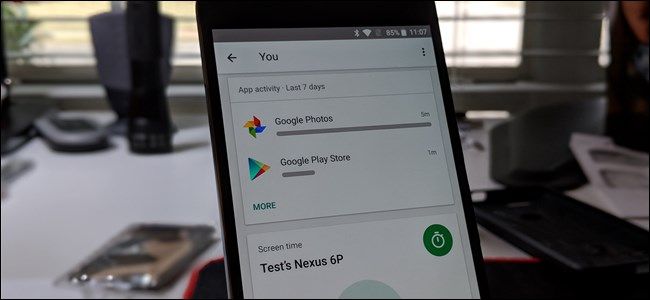
Если вы — родитель маленького ребёнка и хотите обезопасить его использование смартфона, Google Family Link может быть тем самым инструментом. Это способ дать ребёнку полноценный смартфон, при этом сохраняя контроль над аккаунтом и настройками.
Проблема, с которой сталкиваются многие родители: стандартный возраст для самостоятельного Google-аккаунта — 13 лет. Family Link даёт обходной путь: вы создаёте аккаунт ребёнка и связываете его со своим; когда ребёнку исполнится 13 лет, он сможет полностью управлять своим аккаунтом самостоятельно.
Преимущества Family Link:
- Создание детского аккаунта и привязка к родительскому.
- Разрешение или блокировка установок приложений и покупок в Google Play.
- Контроль экранного времени и расписаний (включая ночной режим).
- Просмотр активности приложений и отчёты по использованию.
- Отслеживание местоположения устройства.
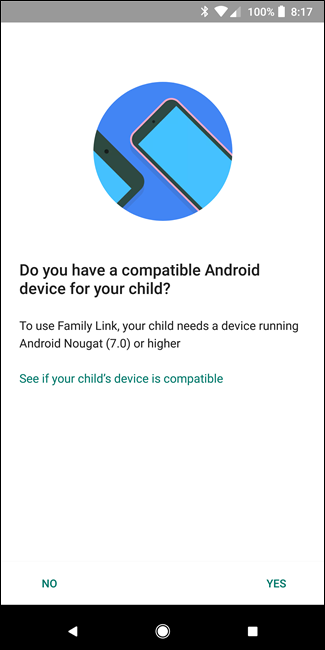
Важно: Family Link бесплатен, но требует Android Nougat (7.0) или новее на устройстве ребёнка. На некоторых моделях с Android 6.x есть ограниченная поддержка, но точный список мал. Версию Android проверяют в «Настройки» → «О телефоне».
Если устройство слишком старое, рассмотрите другие варианты (см. раздел «Альтернативные подходы»).
Подготовка: что нужно знать заранее
- Нужны два смартфона: ваш (родителя) и устройство ребёнка. На обоих устройствах нужен доступ в интернет.
- На устройстве ребёнка потребуется чистая учётная запись или новый профиль — уже существующий взрослый аккаунт нельзя конвертировать в детский.
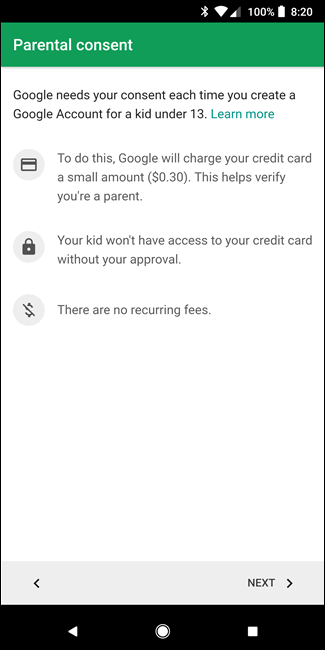
- При создании детского аккаунта может потребоваться подтверждение родительского согласия с небольшой транзакцией (примерно $0.30) — сумма и метод зависят от настроек платежей Google.
- Убедитесь, что на телефоне ребёнка версия Android совместима: предпочтительно 7.0 или новее.
Краткое определение: Family Link — приложение Google для управления детскими аккаунтами и устройствами Android.
Step One: Установка Family Link на ваш телефон
- Установите приложение Family Link (для родителей) из Google Play на свой телефон.
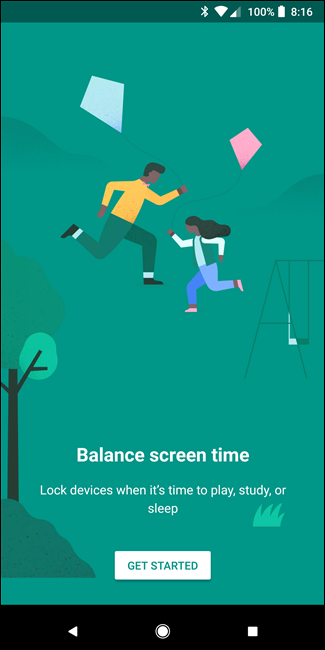
- Запустите приложение и проведите по вступительным экранам. Нажмите «Начать» или «Get Started».
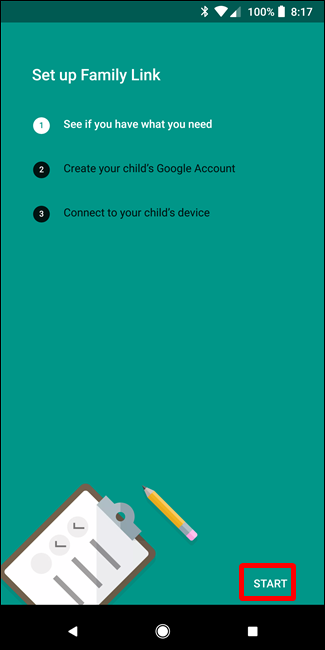
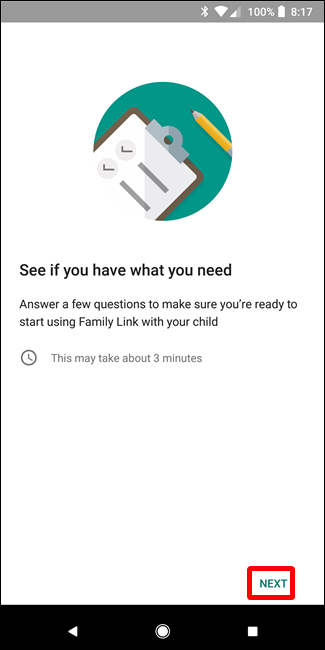
- Приложение предложит чек-лист: проверьте, что у вас под рукой устройство ребёнка, что у вас есть интернет и что вы готовы создать детский аккаунт. Нажмите «Start», затем «Next».
- Следуйте подсказкам: подтвердите совместимость устройства ребёнка и наличие последней версии Android (если сомневаетесь — посмотрите «О телефоне»).
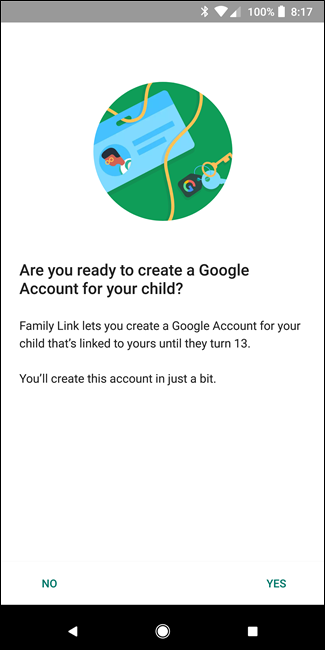
- Создайте детский аккаунт: введите имя, дату рождения, пол (по желанию), адрес Gmail и пароль для учётной записи ребёнка. Запомните или сохраните эти данные в надёжном месте.
- Подтвердите, что вы — родитель: войдите в свой Google-аккаунт, который будет привязан к детскому.
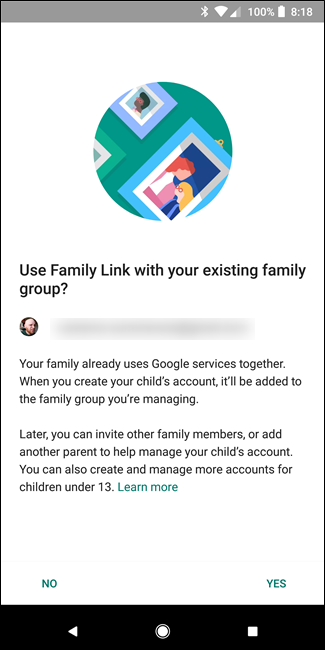
- При необходимости подтвердите родительское согласие через платёжную систему Google (обычно списывается небольшая сумма для проверки платёжного метода).
- Прочтите раскрытия и политику конфиденциальности Family Link. Отметьте согласие и завершите создание аккаунта.
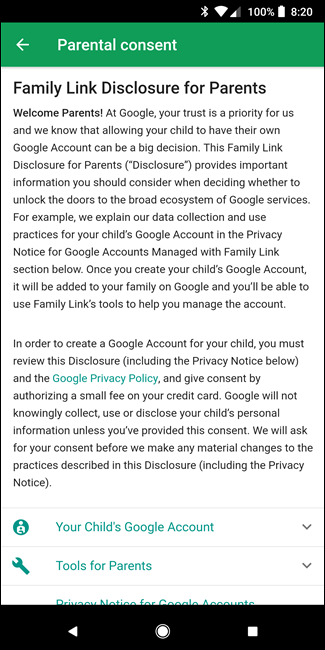
После успешного создания аккаунта приложение предложит перейти к настройке устройства ребёнка.
Step Two: Настройка устройства ребёнка
Устройство должно быть настроено как отдельный профиль или восстановлено до заводских настроек, чтобы в процессе входа можно было привязать детский аккаунт. Если на телефоне уже стоит взрослый аккаунт — либо добавьте отдельный профиль ребёнка, либо выполните сброс настроек.
- Запустите стандартный процесс начальной настройки устройства (выбор языка, Wi‑Fi и т.д.).
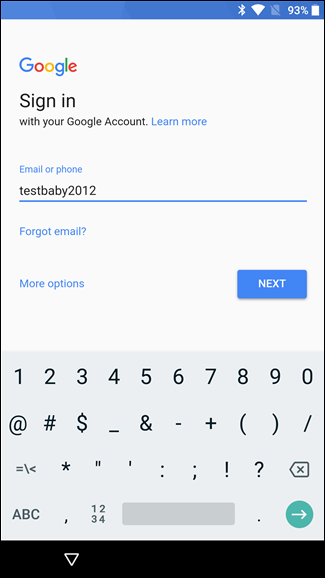
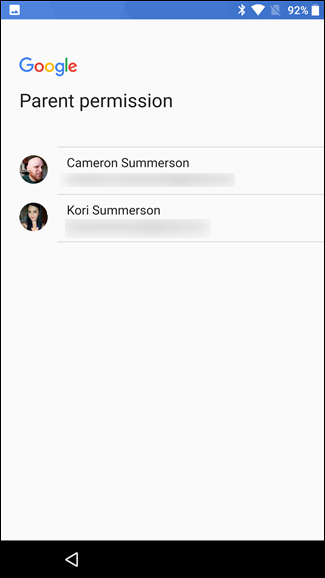
- При предложении войти в Google-аккаунт укажите только что созданный аккаунт ребёнка. Family Link распознает детский аккаунт и попросит разрешение родителя.
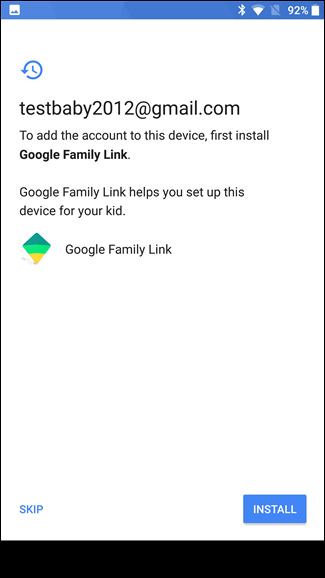
- Установите приложение Family Link для ребёнка, когда система предложит.
Дайте устройству имя (например, «Телефон Маши») и согласитесь с базовыми приложениями, которые будут доступны по умолчанию.
После завершения настройки на обоих устройствах должен появиться экран «Connected» (Подключено).
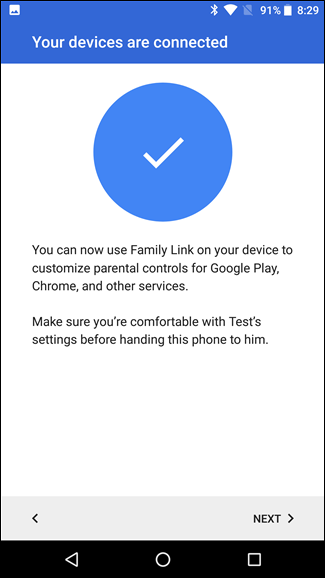
Step Three: Конфигурация Family Link — разбор настроек
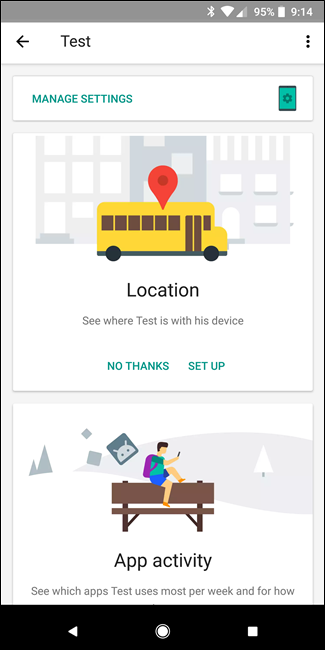
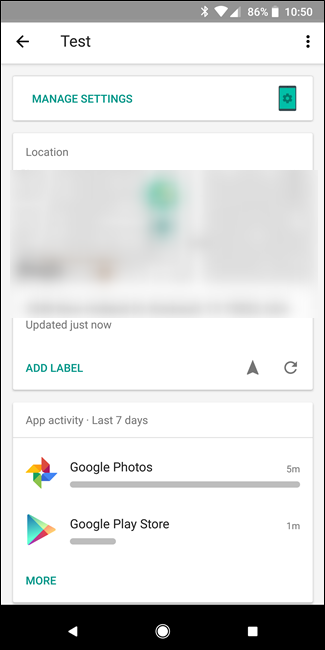
Откройте приложение Family Link на своём телефоне. На главном экране вы увидите карточку ребёнка и ключевые элементы управления: местоположение, экранное время, активность приложений. Нажмите «Управлять настройками» (Manage Settings).
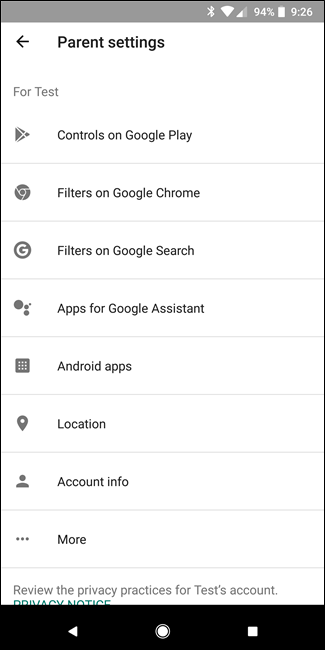
Ключевые разделы и что они делают:
- Google Play: настройка запросов на покупку, возрастных ограничений контента и запрета определённых типов приложений.
- Google Chrome: блокировка сайтов вручную или включение безопасного поиска.
- Google Search: переключатель SafeSearch — рекомендую держать включённым.
- Google Assistant: управление доступом ассистента к сторонним приложениям.
- Android Apps: разрешение или блокировка конкретных приложений на устройстве ребёнка.
- Location: включение или выключение отслеживания местоположения устройства.
- Account Info: редактирование имени, даты рождения и удаление аккаунта.
- More: настройка общего доступа к Google Фото и управление активностью в аккаунте.
Местоположение
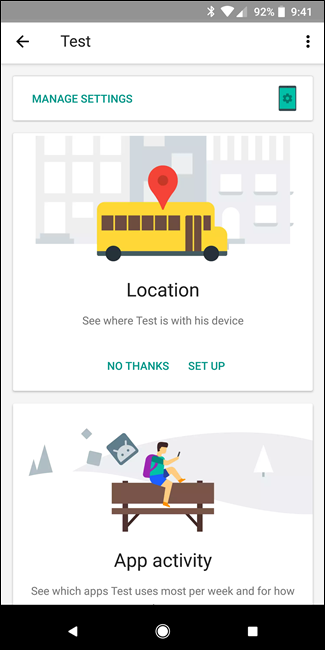
Кнопка «Location» отображает текущее состояние отслеживания устройства. Если включено, вы увидите отметку местоположения на главной странице приложения.
Активность приложений
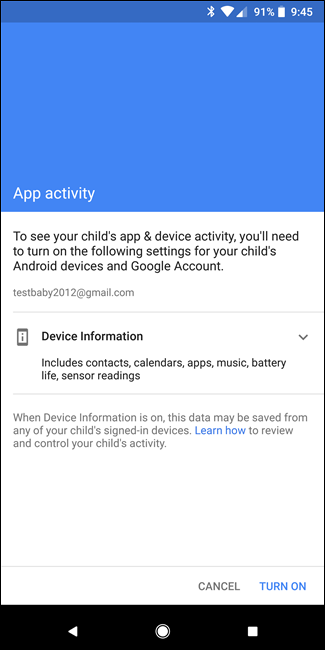
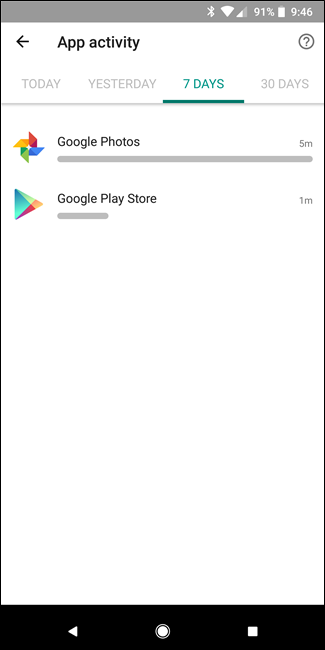
Раздел App Activity показывает, сколько времени ребёнок провёл в приложениях за день, неделю и месяц. Это полезно, чтобы понимать поведенческие паттерны и приоритизировать беседы об интернет-безопасности.
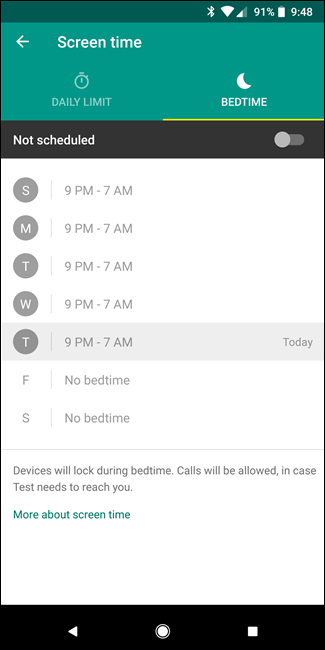
Экранное время
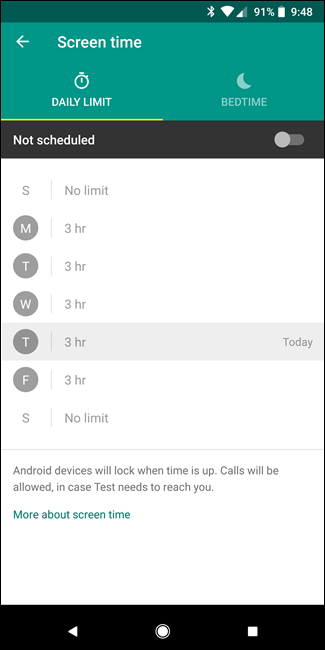
Вы можете задать ежедневные лимиты и расписание сна (bedtime), когда устройство блокируется. Можно настроить отдельные лимиты для каждого дня недели.
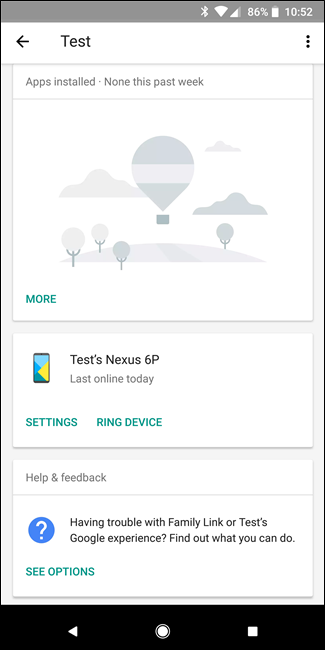
Дополнительные опции
Последние пункты позволяют: просмотреть недавно установленные приложения, заставить телефон издать звук (Ring), управлять установкой APK-файлов (sideloading), правами приложений и экрана блокировки, а также удалённо отключить аккаунт с устройства.
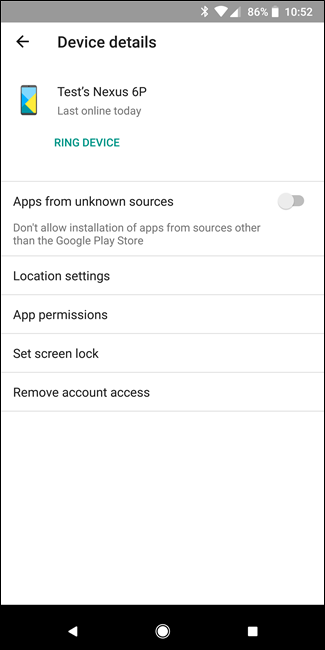
Эти настройки — одни из наиболее важных; уделите им время и настройте так, чтобы они подходили вашей семье.
От ребёнка: он видит эти настройки в приложении на своём телефоне, но не может их изменить.
Практические сценарии и примеры использования
- Блокировать доступ к магазину приложений ночью, но оставлять доступ к образовательным приложениям днём.
- Разрешать скачивать бесплатные приложения сразу, а платные — только после одобрения родителя.
- Устанавливать недельный лимит на игровые приложения, с автоматическим блоком по достижении лимита.
Когда Family Link не подойдёт (контрпример)
- Устройство ребёнка слишком старое (Android ниже 7.0) и не поддерживает нужные функции.
- В семье используются Apple-устройства — Family Link работает только на Android (хотя есть родительское приложение на iOS, оно предназначено для управления Android-устройствами ребёнка).
- Если ребёнок технически подкован и умеет обходить ограничения (root, использование VPN и сторонних прошивок), базовый Family Link может быть неэффективен без дополнительных мер безопасности.
Альтернативные подходы
- Встроенные ограничения Android (локальные профили и пользователи) — подходят для планшетов.
- Сторонние приложения родительского контроля (например, Qustodio, Norton Family, Microsoft Family Safety) — предлагают дополнительные функции, иногда на платной подписке.
- Ограничение доступа через роутер: установка расписаний и фильтров на уровне домашней сети (подходит для Wi‑Fi, но бессилен при использовании мобильного интернета).
Мини‑методология внедрения Family Link в семье (пошагово)
- Оцените совместимость устройств — проверьте версию Android.
- Обсудите правило пользования смартфоном с ребёнком: какие приложения, сколько времени, и для чего нужен смартфон.
- Создайте детский аккаунт через ваше приложение Family Link.
- Настройте устройство ребёнка, установите базовые ограничения и расписание сна.
- Наблюдайте 1–2 недели за активностью приложений и корректируйте лимиты.
- Проводите ежемесячные разговоры по итогам использования и настройте новые правила по мере взросления.
Check‑list: перед сдачей телефона ребёнку
- Устройство совместимо с Family Link (Android 7.0+).
- Создан детский аккаунт и привязан к родительскому.
- Установлены базовые ограничения в Google Play.
- Включён SafeSearch (Google Search).
- Настроено экранное время и расписание сна.
- Проведён разговор о правилах использования и приватности.
Рол‑ориентированные контрольные списки
Родитель:
- Установил Family Link на своём устройстве.
- Создал и подтвердил детский аккаунт.
- Настроил блокировки покупок и возрастные фильтры.
- Включил мониторинг активности и местоположения.
Ребёнок:
- Знает, какие приложения разрешены.
- Понимает правила экранного времени.
- Знает, к кому обратиться при потере устройства или проблемах.
Плейбук: что делать, если телефон потерян или украден
- Быстро откройте Family Link на родительском устройстве.
- Перейдите в настройки устройства ребёнка и используйте «Ring» (звонок) — чтобы попытаться локализовать и привлечь внимание.
- Если звонок не помогает, удалённо заблокируйте устройство или отключите доступ аккаунта (удалённый выход/удаление).
- Если есть риск компрометации аккаунта, смените пароль родительского и детского аккаунтов, включите двухфакторную аутентификацию для родительского аккаунта.
- При необходимости обратитесь в полицию — подготовьте информацию о времени, месте последнего подключения.
Критерии приёмки
- Устройство ребёнка отображается как «Подключено» в Family Link.
- Возможность изменять настройки Google Play и экранного времени из родительского приложения подтверждена.
- На устройстве ребёнка отображается, но не доступна для изменения родителем, панель настроек Family Link.
- Для теста: при попытке установить платное приложение запрос приходит на родительское устройство.
Тестовые случаи (acceptance)
- Попытка загрузки платного приложения должна отправить запрос на родительское устройство.
- Включение режима сна блокирует доступ к приложениям в заданное время.
- При смене местоположения устройство отображает новое местоположение в течение разумного времени.
- Удалённая блокировка/удаление аккаунта приводит к потере доступа к данным аккаунта на устройстве ребёнка.
Советы по безопасности и жёсткая настройка
- Включите двухфакторную аутентификацию на родительском аккаунте Google.
- Ограничьте возможность установки сторонних APK (sideloading) на устройстве ребёнка.
- Регулярно проверяйте разрешения приложений: камера, микрофон, доступ к местоположению — отключайте лишние.
- Переименуйте устройство и включите привязку к аккаунту для упрощения локализации.
Приватность и соответствие требованиям (GDPR и защита данных)
Family Link работает в рамках политик Google по защите данных. Как родитель, вы принимаете условия обработки данных для детского аккаунта. При работе с персональными данными ребёнка:
- Ознакомьтесь с политикой конфиденциальности Google и доступными настройками активности.
- Ограничьте общий доступ к семейным фото и личным данным через настройки «More» в Family Link.
- При проживании в юрисдикциях с дополнительными требованиями (например, GDPR) проверьте локальные требования к обработке детских данных и используйте настройки приватности Google.
Важно: не публикуйте личные данные ребёнка в общедоступных сервисах и не разрешайте автоматическую синхронизацию контактов с внешними сервисами без контроля.
Совместимость и советы по миграции с устаревших устройств
- По возможности используйте современные устройства с официальной поддержкой Android 7.0+
- Если у вас есть старый телефон с Android 6.x, проверьте список производителей: некоторые телефоны поддерживают ограничённую работу Family Link, но опыт может быть неполным.
- Для очень старых устройств рассмотрите установку детского профиля или использование сетевых фильтров на роутере.
Рекомендации по локальному использованию (Россия и соседние регионы)
- Учитывайте особенности локальных приложений и сервисов: российские мессенджеры и магазины приложений требуют отдельной оценки на предмет возрастных ограничений.
- Для оплаты в Google Play используйте надёжные платёжные методы; при необходимости отключите автоматические способы оплаты после подтверждения родительского согласия.
Чек-лист: обновление настроек по мере взросления ребёнка
- Пересмотрите лимиты экранного времени каждые 3–6 месяцев.
- Со временем расширяйте перечень разрешённых приложений и обсуждайте онлайн‑поведение.
- Пересмотрите правила конфиденциальности и права доступа приложений.
Решение дилемм: быстрый Decision Tree
flowchart TD
  A[Устройство ребёнка Android 7.0+?] -->|Да| B[Создать аккаунт через Family Link]
  A -->|Нет| C[Рассмотреть альтернативы]
  C --> D[Использовать роутерные фильтры или стороннее ПО]
  B --> E[Настроить Google Play и экранное время]
  E --> F[Проверить работу в течение 2 недель]
  F --> G{Проблемы с обходом ограничений?}
  G -->|Да| H[Сжестить настройки, включить 2FA, запретить sideload]
  G -->|Нет| I[Регулярно пересматривать и обучать ребёнка]
Частые проблемы и их решения
Проблема: устройство ребёнка не «видно» в Family Link.
- Решение: проверьте версию приложения на обоих устройствах; убедитесь, что ребёнок вошёл в созданный детский аккаунт; повторно установите приложение при необходимости.
Проблема: покупки в Play Store проходят без запроса.
- Решение: проверьте настройки Google Play в Family Link — включите требование одобрения покупок. Проверьте, нет ли у ребёнка сохранённого платёжного метода на устройстве.
Проблема: ребёнок использует мобильный интернет и обходит роутерные фильтры.
- Решение: ограничьте использование мобильного интернета через настройки оператора или отключите мобильные данные при необходимости; контролируйте приложения и их разрешения.
Заключение
Несмотря на ограничение по версии Android, Family Link — мощный и бесплатный инструмент для большинства семей. Он даёт прозрачный контроль над установками, покупками, временем использования и местоположением устройства ребёнка, сохраняя при этом возможность ребёнка учиться и использовать смартфон в безопасных рамках.
Используйте предложенные чек-листы и плейбук для внедрения Family Link в вашей семье, а также периодически проверяйте настройки и проводите обсуждения с ребёнком по поводу онлайн‑поведения.
Краткая сводка:
- Family Link позволяет создать детский аккаунт и управлять устройством из родительского приложения.
- Требует Android 7.0+ на устройстве ребёнка; старые устройства потребуют альтернатив.
- Настройте Google Play, экранное время, SafeSearch и мониторинг приложений.
- Имеется плейбук действий при потере устройства и рекомендации по безопасности.

Похожие материалы

Несколько аккаунтов Skype: Multi Skype Launcher

Журнал для работы: повысить продуктивность

Персональные звуки уведомлений на Android

Скачивание шоу Hulu для офлайн‑просмотра

Microsoft Start: персонализированная новостная лента
