
Управление блогом в Notion — полный практический гид

Ведение блога требует не только навыков письма: нужно планировать, хранить идеи, управлять задачами и подписками, публиковать и продвигать материалы. Организация рабочего процесса снижает уровень стресса и повышает результативность. Notion отлично подходит для этого — даже в бесплатном тарифе вы получите инструменты для контент-календарей, заметок, шаблонов и написания статей в одном месте.
В этом руководстве вы найдёте подробные инструкции по настройке рабочего пространства для блога в Notion, рекомендации по структуре, примеры шаблонов и практические чек-листы для разных ролей.
Что вы получите из этого гида
- Пошаговая настройка воркспейса и контент-календаря.
- Лучшие практики для сбора идей и постановки целей.
- Шаблон недельного рабочего цикла и SOP для публикации.
- Ролевые чек-листы: соло-блогер, редактор, SMM.
- Контрпримерные сценарии и альтернативные инструменты.
1. Создание нового пространства (воркспейса)
Организуйте отдельное пространство в Notion, посвящённое только блогу. Это позволит держать все связанные страницы, базы данных и шаблоны в одном месте и разделять личные заметки от рабочих.
Шаги:
- Откройте Notion и кликните на название текущего воркспейса в верхнем левом углу.
- Нажмите значок с тремя точками рядом с адресом электронной почты, связанным с аккаунтом.
- Выберите Join or create workspace.
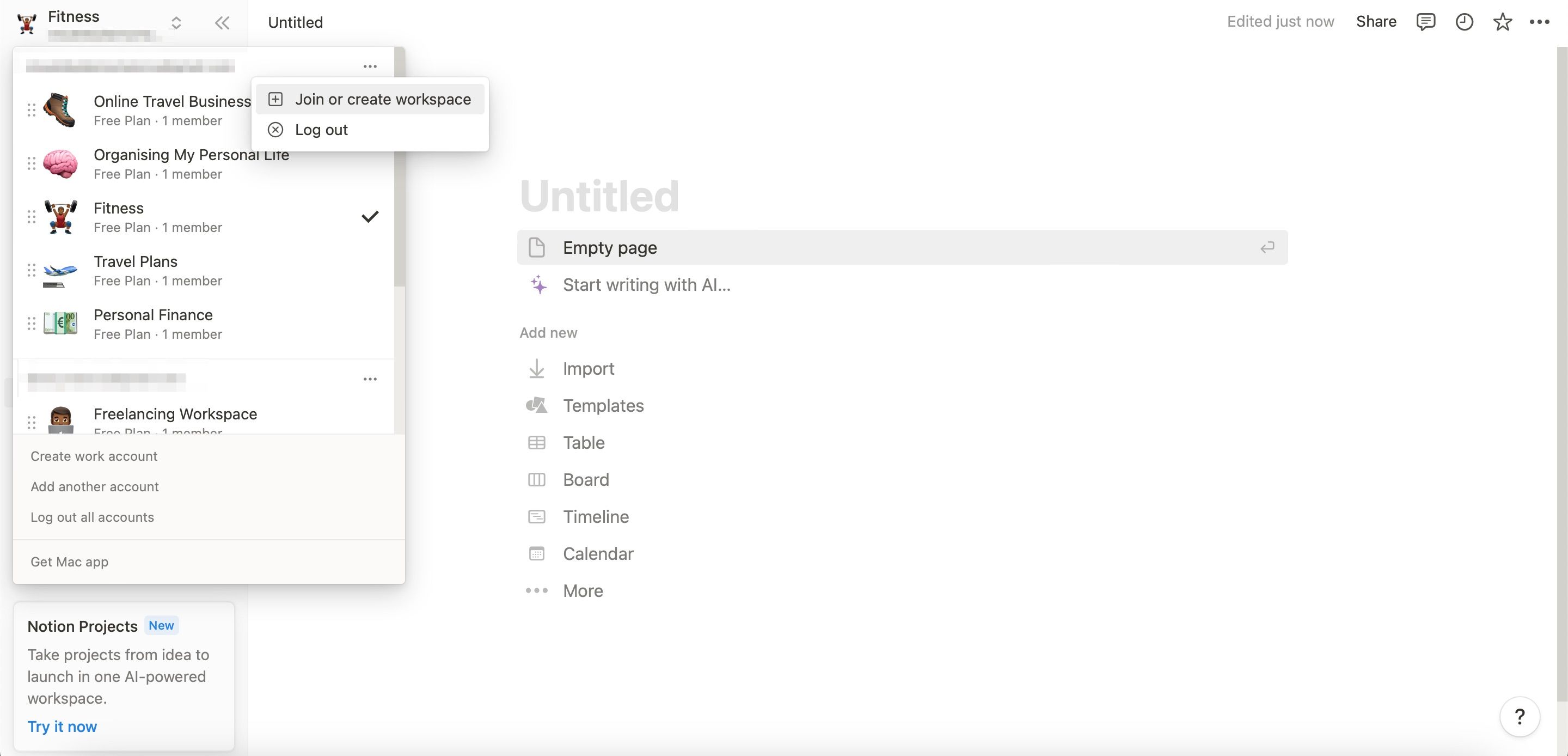
- Следуйте подсказкам на экране — категории и дополнительные поля могут отличаться в зависимости от выбранного типа воркспейса.
Советы:
- Назовите воркспейс так, чтобы он был понятен любому участнику: «Блог — <имя проекта>».
- Используйте иконку и краткое описание для быстрого распознавания.
- Переведите настройки доступа, если планируете подключать команду.
Важно: изменить имя и иконку воркспейса удобнее через веб‑версию Notion.
2. Проектирование контент-календаря
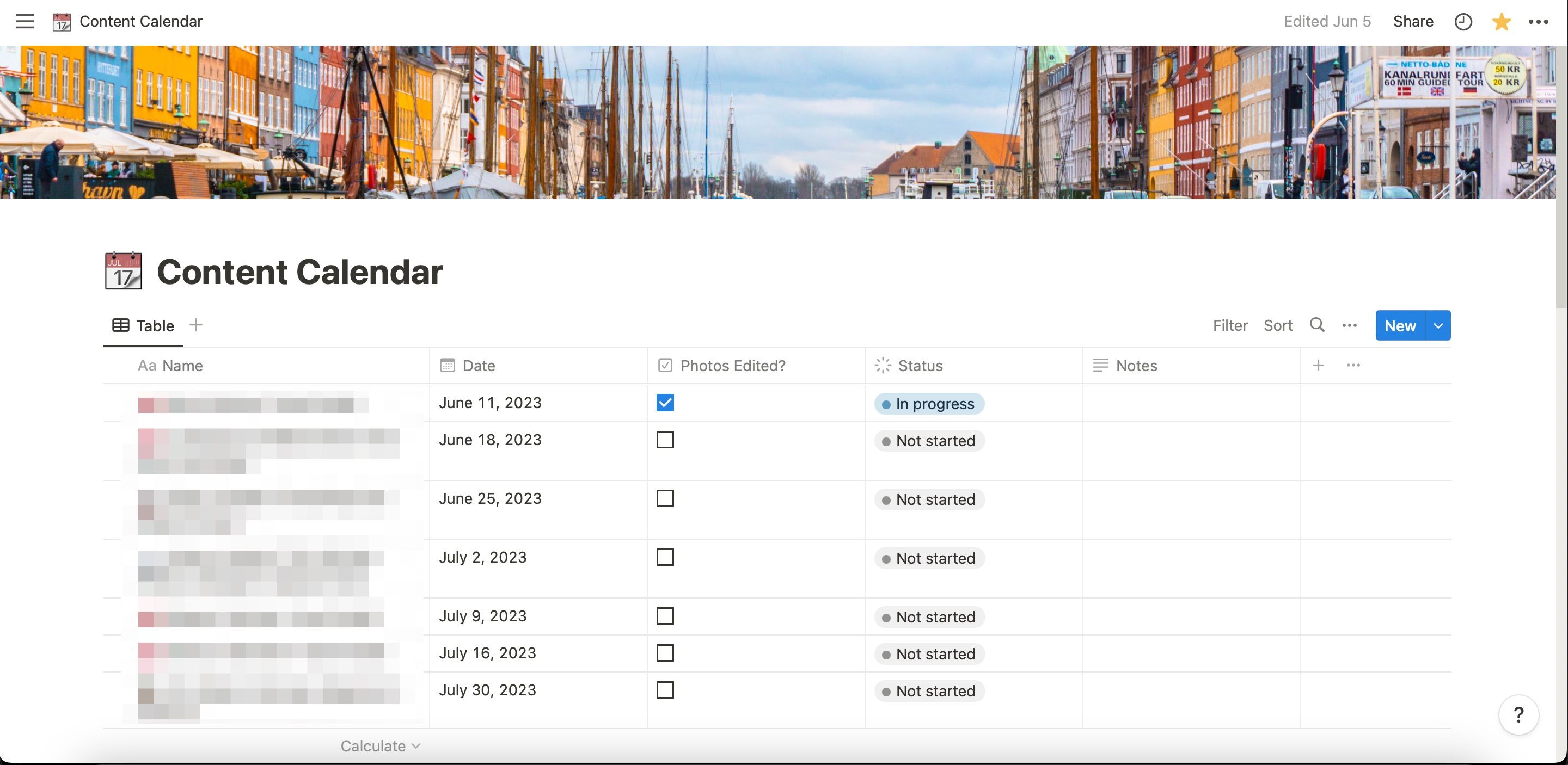
Контент‑календарь помогает сохранять регулярность публикаций и согласовывать работу между авторами, редакторами и SMM-менеджерами. В Notion вы можете построить календарную базу данных с полями для статуса, даты, автора, источников и задач по продвижению.
Шаги для создания базового календаря:
- Создайте новую страницу: нажмите + рядом с Личным или используйте New page.
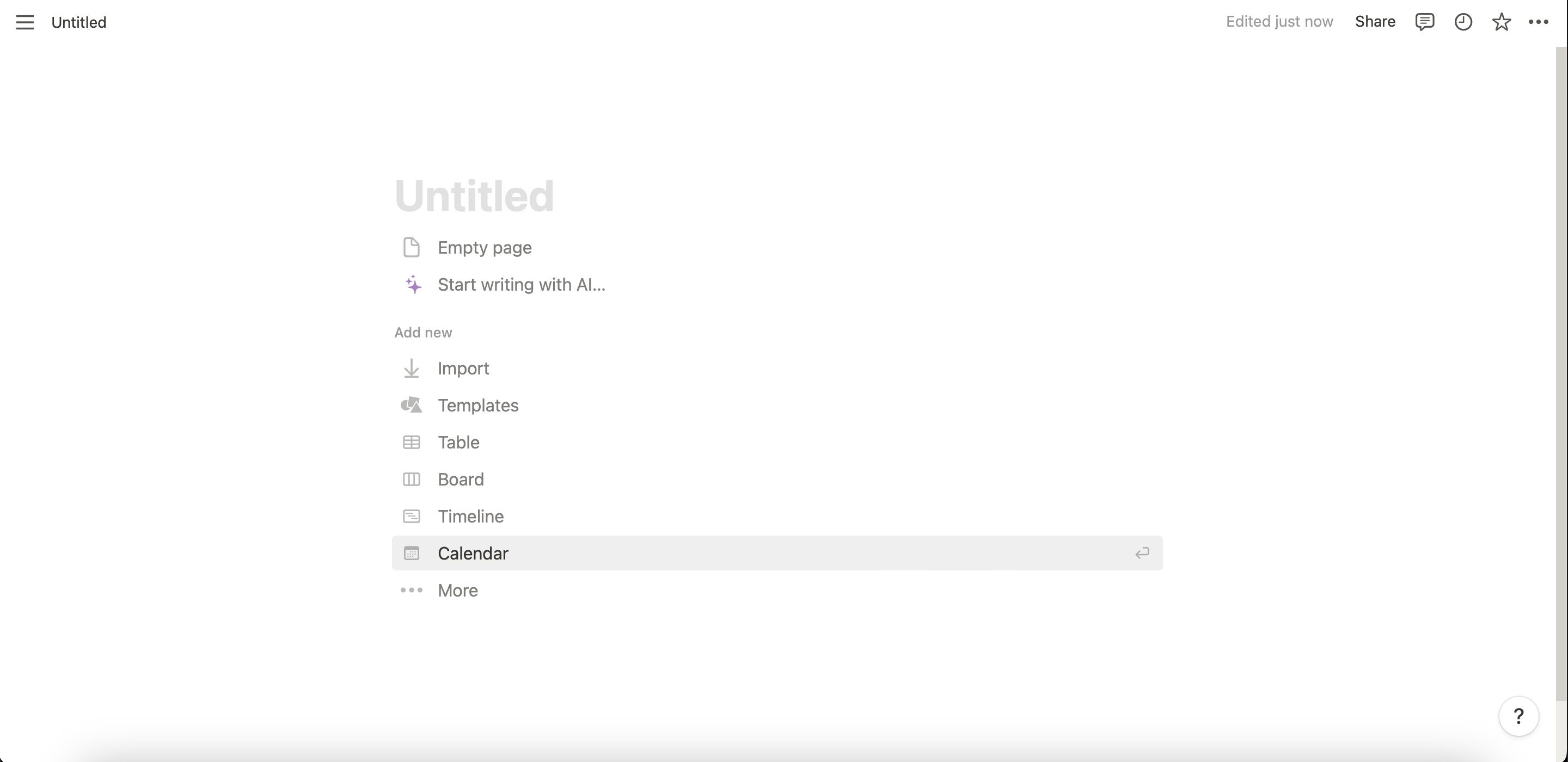
- Выберите Table, затем New Database.
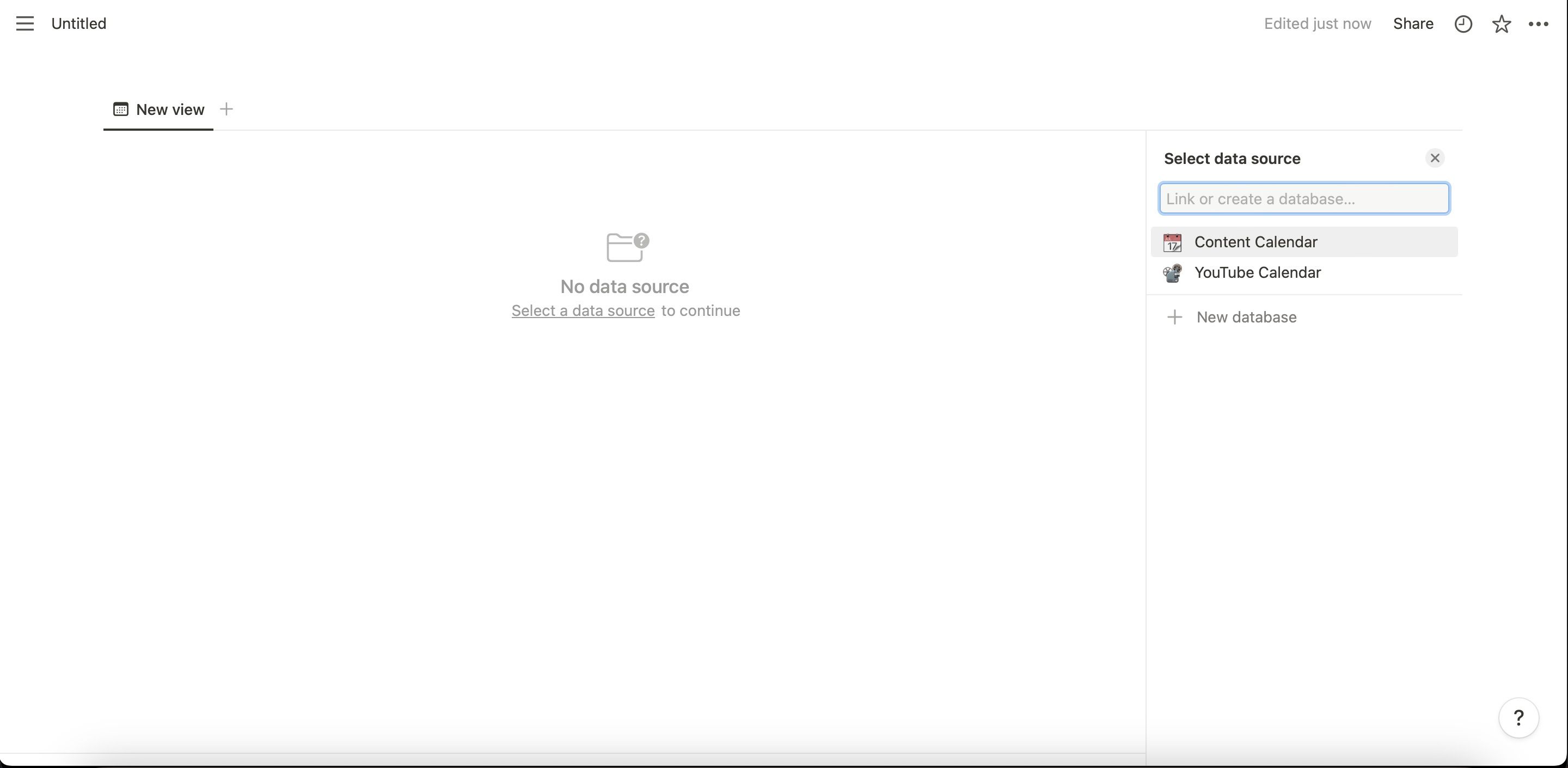
Рекомендуемые поля для таблицы контента:
- Название (Title)
- Статус (Status): идея, в работе, на редактировании, назначено к публикации, опубликовано
- Дата публикации (Date)
- Автор (Person)
- Каналы (Select/Multi-select): сайт, Instagram, Twitter, рассылка
- Теги/Темы (Multi-select)
- Приоритет (Select): низкий, средний, высокий
- Ссылка на черновик (Relation или Page)
- Задачи по продвижению (Checkboxes или Subtasks)
Пример визуального вида календаря приведён ниже.
Советы по использованию:
- Используйте вид Calendar для ежемесячного планирования и Table для детальной фильтрации.
- Создайте представления (views) по каналу, автору и статусу.
- Настройте автоматические фильтры для показа только материалов со статусом «в работе».
Когда шаблон подходит: если вы хотите ускорить планирование, импортируйте шаблон календаря из галереи Notion.
3. Сбор и хранение идей
Идеи для статей приходят в разное время — важно не терять их. Для этого заведите в воркспейсе специальную базу «Идеи» с простым набором полей: заголовок, заметка, источник, приоритет, теги и примерный формат.

Быстрые клавиши и подсказки:
- Введите / и выберите To-do list, чтобы превратить идеи в чек‑лист задач.
- Наберите - и Space для создания маркеров.
- Наберите : и имя эмодзи (без пробелов) для быстрой визуальной маркировки.
Дополнительные приёмы:
- Используйте веб‑клиппер Notion или автоматизации (Zapier, Make) для переноса статей и ссылок в базу идей.
- Присваивайте каждой идее уровень проработки: черновик, требует исследования, готов к написанию.
4. Постановка целей для блога
Цели помогают принимать решения и планировать рост. Примеры целей: число уникальных читателей в месяц, доход от партнёрских программ, количество публикаций в месяц.
Как записывать цели в Notion:
- Откройте галерею шаблонов Notion.
- В поиске введите goals и выберите понравившийся шаблон.
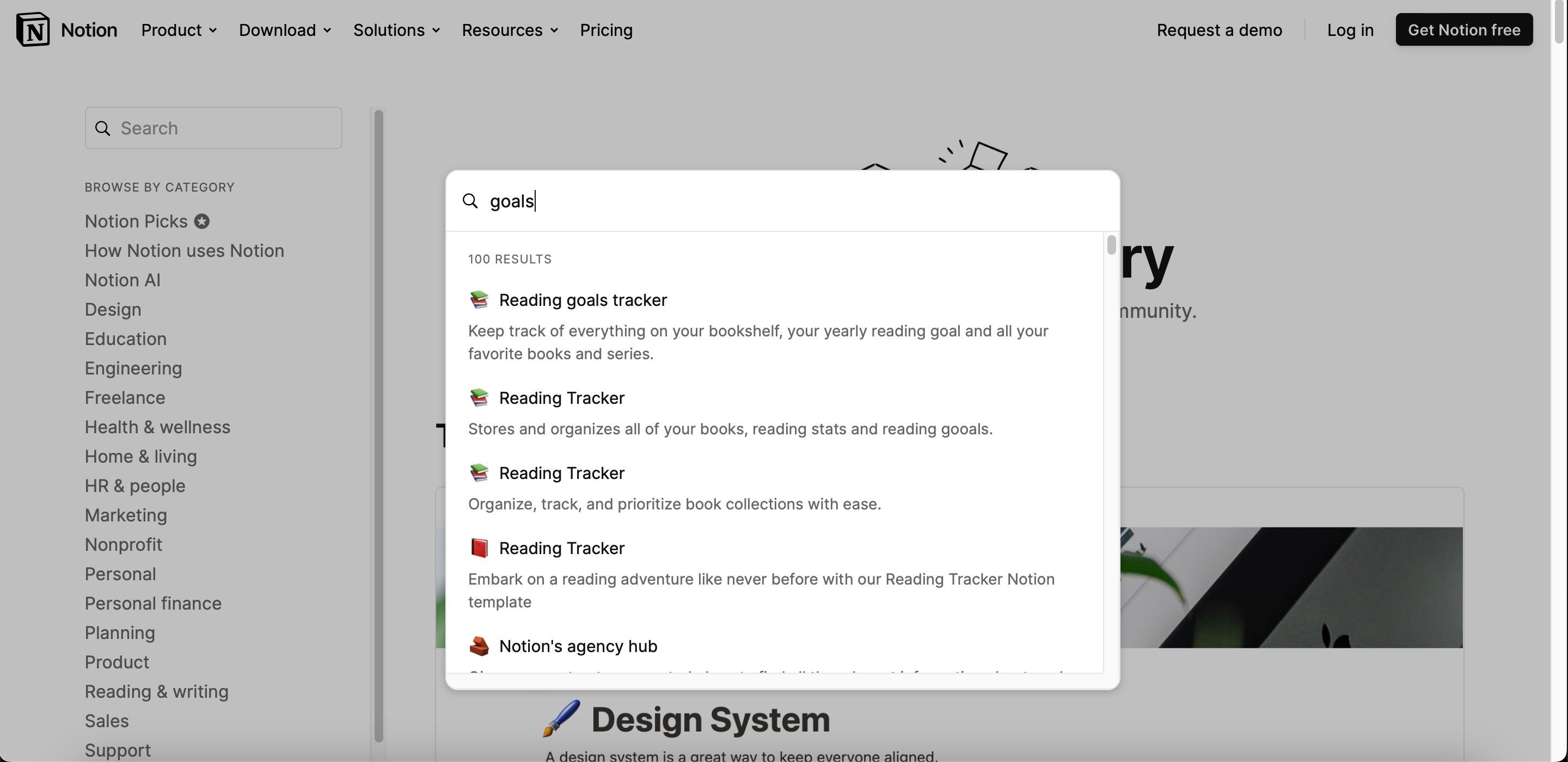
- Дублируйте шаблон в ваш воркспейс и адаптируйте KPI под проект.
Рекомендации:
- Привязка целей к конкретным датам (SMART‑подход): конкретно, измеримо, достижимо, релевантно, во времени.
- Разбейте годовую цель на квартальные и месячные задачи.
- Ведите отдельный трекер для роста аудитории, монетизации и качества контента.
5. Отслеживание подписок и расходов
Подписки и инструменты стоят денег: домен, хостинг, редактор изображений, плагины. Соберите их в базе «Подписки», чтобы контролировать бюджет и сроки оплат.
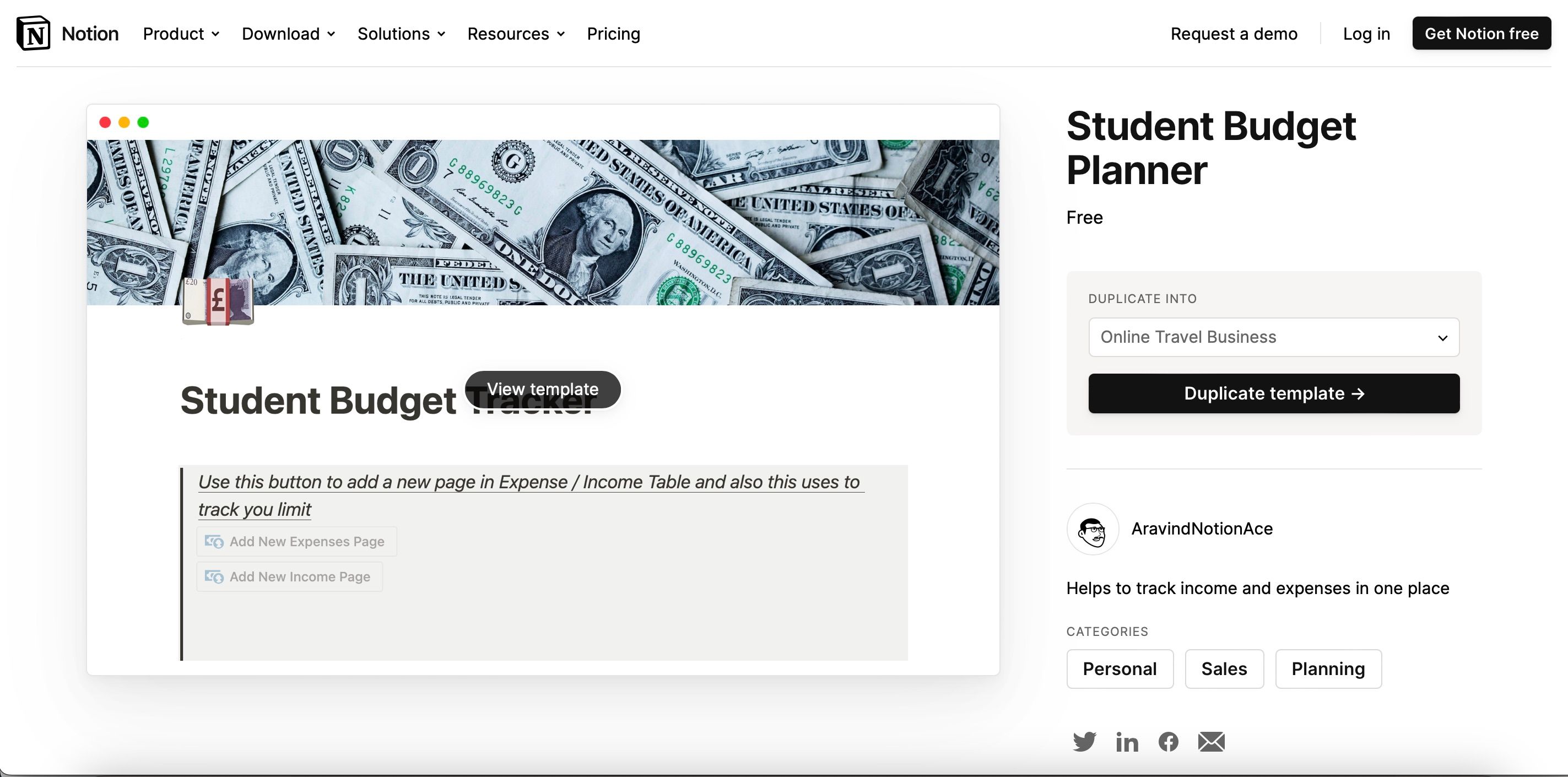
Рекомендуемые поля:
- Название сервиса
- Ежемесячная/годовая стоимость
- Дата оплаты
- Категория (домен, хостинг, инструменты, подписка на сток)
- Контактная информация
- Связанные задачи (например, обновить лицензию)
Преимущества:
- Легче учитывать расходы для налоговой отчётности.
- Быстрее принять решение о сокращении или замене сервиса.
6. Создание структуры статей и написание в Notion
Notion — удобное место для написания: заголовки, списки, таблицы, встраивание медиа и шаблоны. Здесь же можно хранить версии и комментарии от редактора.
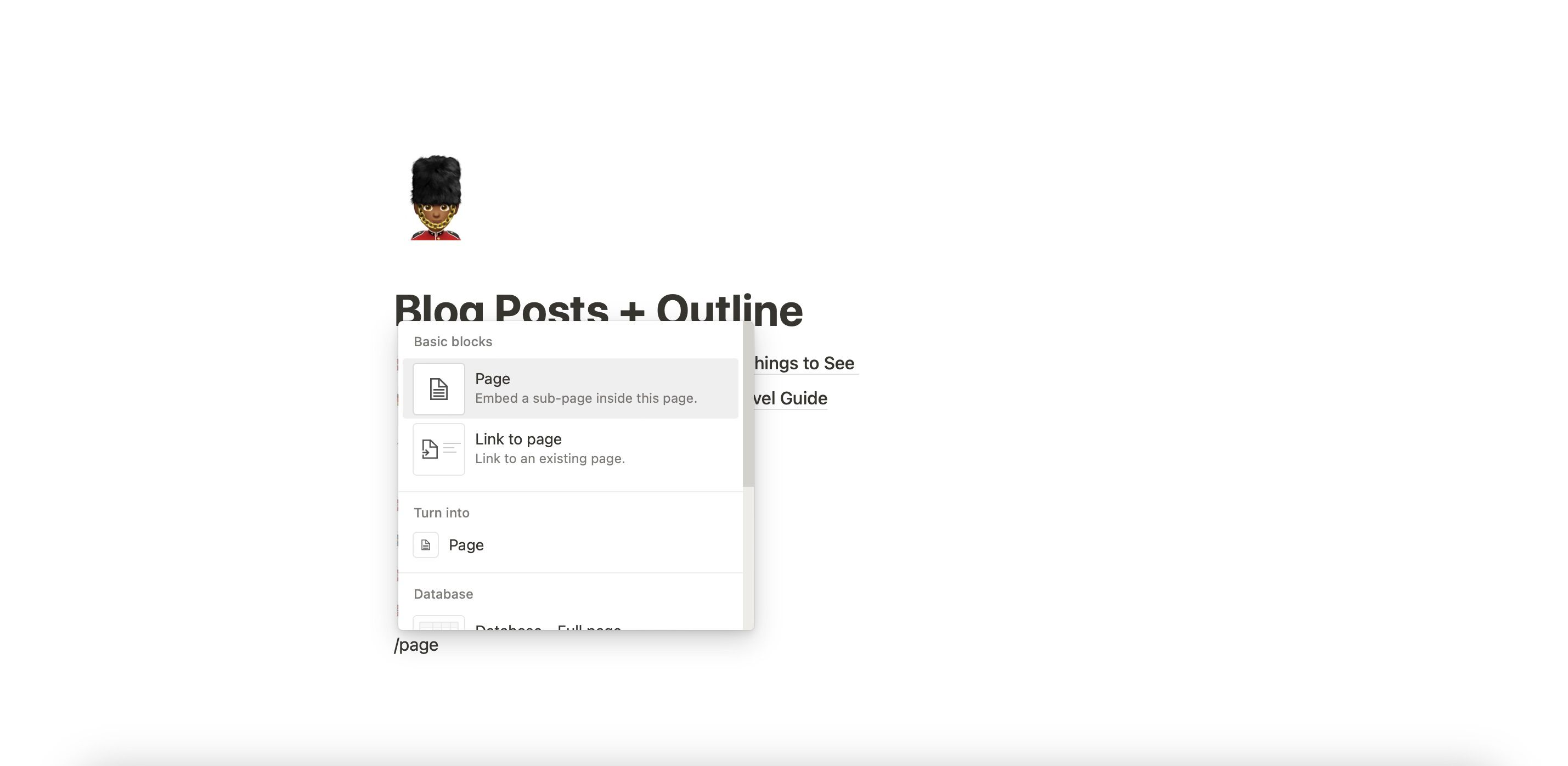
Рабочая методика (мини‑методология): идея → план → черновик → правки → утверждение → публикация.
Шаблон страницы статьи может включать:
- Заголовок
- Мета‑описание
- Ключевые слова
- Цель публикации (обучить / развлекать / конвертировать)
- Структура: введение, разделы, вывод, CTA
- Список задач для продвижения
- Галерея изображений и источников
Практические приёмы:
- Используйте разделы и подзаголовки для удобства чтения.
- Встраивайте чек‑лист перед публикацией (SEO‑проверка, alt у изображений, internal linking).
- Если вы экспортируете в HTML или CMS, держите метаданные в верхней части страницы.
7. Закрепление важных страниц
Закрепляйте часто используемые страницы, чтобы быстро находить их в боковой панели.
Как закрепить:
- Нажмите три точки рядом с нужной страницей.
- Выберите Add to Favorites.
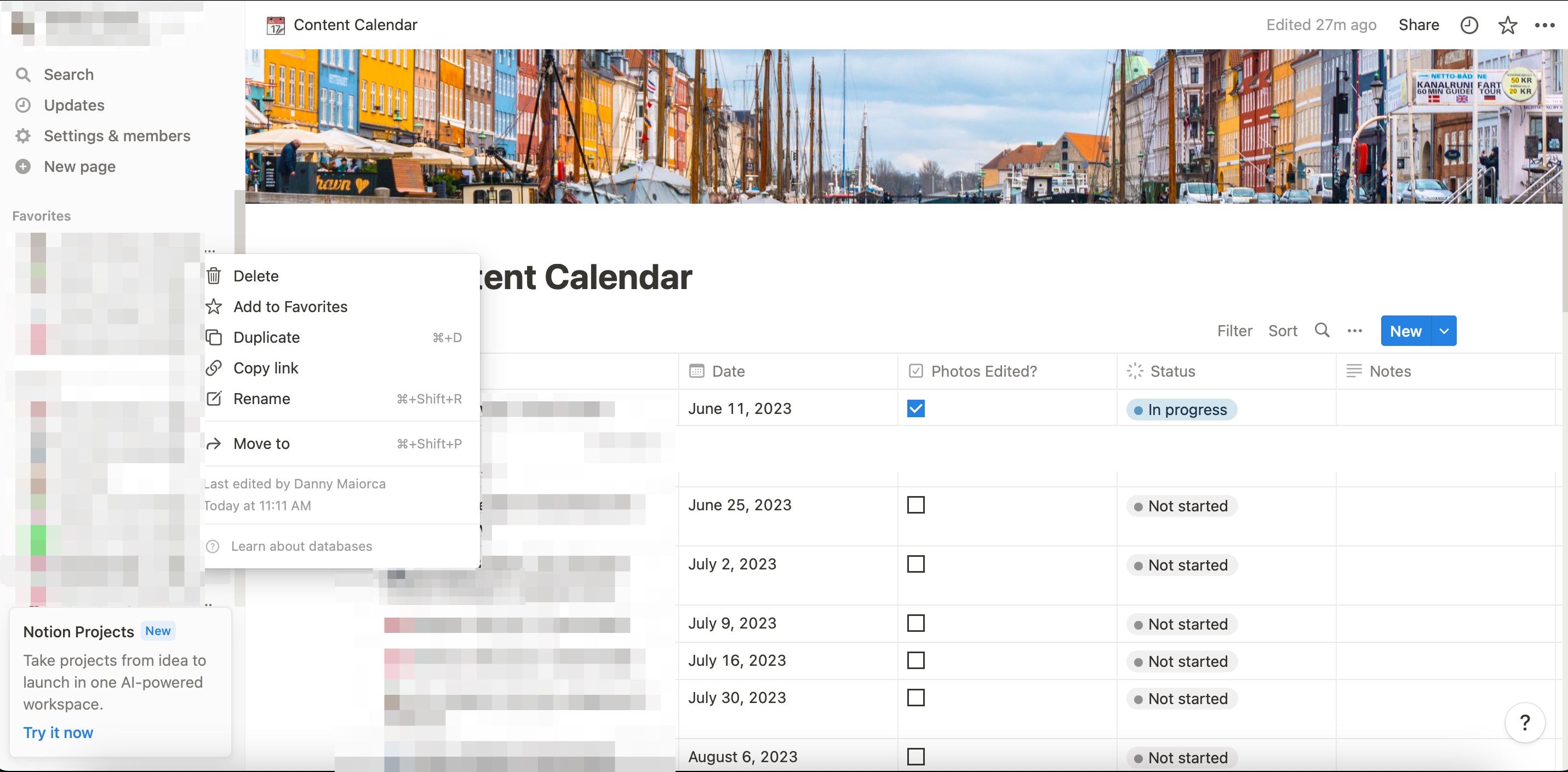
Или откройте страницу и кликните на значок звезды.
8. SOP: стандартная операционная процедура публикации (еженедельный цикл)
Цель: выпускать одну качественную статью еженедельно. Настройте SOP как шаблон задачи в Notion.
Еженедельный SOP (пример):
- Понедельник — Подбор темы и исследование (2–3 часа).
- Вторник — План и заголовок, собрать источники (1–2 часа).
- Среда — Чёрновик (3–4 часа).
- Четверг — Редактура и добавление иллюстраций (2 часа).
- Пятница — SEO‑проверка, форматирование, подготовка к публикации (1–2 часа).
- Суббота — Публикация и первичное продвижение.
- Воскресенье — Аналитика первого отклика и план улучшений.
Критерии приёмки:
- Заголовок соответствует формуле целевой аудитории.
- Метаданные заполнены.
- Все изображения имеют русскоязычные alt-тексты.
- Пост содержит CTA и внутренние ссылки на 2–3 релевантных статьи.
Роли и ответственность:
- Автор: подготовка черновика и визуального контента.
- Редактор: фактчекинг, стиль, тон.
- SMM: адаптация постов для соцсетей и расписание публикаций.
9. Чек-листы для ролей
Чек-лист для соло‑блогера:
- Идея зафиксирована в базе идей.
- Заголовок и план.
- Чёрновик написан.
- SEO‑проверка (ключи, мета, alt).
- Изображения оптимизированы.
- Публикация запланирована.
Чек-лист для редактора:
- Факты проверены.
- Структура логична.
- Стиль соблюдён.
- Ссылки рабочие.
- Тон одинаков в серии статей.
Чек-лист для SMM:
- Превью подготовлено.
- Хэштеги и описания.
- Календарь публикаций обновлён.
- Рассылка настроена (если требуется).
10. Шаблоны и примеры (таблицы и чек-листы)
Ниже — примеры полей таблицы и шаблона страницы статьи. Можете скопировать их в Notion и отредактировать под себя.
Пример полей таблицы контента:
- Title: Название
- Status: идея / в работе / на редактировании / запланировано / опубликовано
- Publish date: Дата публикации
- Author: Автор
- Channel: Канал
- Priority: Приоритет
- Draft link: Ссылка на черновик
- Promotion tasks: Задачи продвижения
Шаблон страницы статьи (структура):
- Заголовок
- Краткое описание (1–2 предложения)
- Целевая аудитория
- Ключевые слова
- План статьи (список подзаголовков)
- Содержание
- Список иллюстраций и alt
- CTA (призыв к действию)
- Задачи по продвижению
11. Альтернативные подходы и когда Notion не подходит
Notion — универсален, но бывают случаи, когда лучше использовать другие инструменты:
Когда Notion может не подойти:
- Требуются мощные коллаборативные правки с трекингом изменений (Google Docs сильнее в реальном времени).
- Необходимо сложное управление проектами с Gantt‑диаграммами и ресурсным планированием (Jira, Asana, ClickUp).
- Нужна быстрая интеграция с CMS и массовый экспорт в HTML (нужны плагины или дополнительные шаги).
Альтернативы:
- Google Docs — для совместного редактирования и детального трека правок.
- Trello или Asana — если приоритет в менеджменте задач.
- Airtable — при необходимости более продвинутых таблиц и связей.
12. Ментальные модели и эвристики для планирования контента
- Правило 70/20/10: 70% — проверенный формат, 20% — эксперименты, 10% — рискованные идеи.
- Модель «Обратного календаря»: начните с даты публикации и распишите обратные шаги.
- «Пирамида ценности»: сначала польза/решение проблемы, затем детали и примеры.
13. Примеры ошибок и как их избежать
Ошибка: хранить идеи в личных заметках и не переносить в общий календарь. Решение: автоматические правила или еженедельный обзор идей.
Ошибка: отсутствие чёткой процедуры публикации. Решение: формализуйте SOP и держите его как шаблон в Notion.
Ошибка: низкое качество alt‑текстов для изображений. Решение: добавляйте описательные русскоязычные alt при вставке изображений.
14. Пример сценария автоматизации (идея → черновик)
Используйте интеграции: когда в базе «Идеи» поле «Готово к написанию» становится true, автоматизация создаёт страницу‑черновик в базе «Черновики» и добавляет шаблон структуры.
Инструменты: Zapier, Make (Integromat), API Notion.
15. Небольшой словарь терминов (1 строка каждый)
- Воркспейс — область в Notion, где хранятся страницы и базы данных.
- База данных — структурированная таблица/список в Notion.
- View — представление базы данных (Table, Calendar, Board и т. п.).
- Template — сохранённая структура страницы или записи.
16. Итоги и рекомендации
Notion подходит как для одного автора, так и для небольшой команды: он объединяет планирование, написание и хранение материалов. Настройте отдельный воркспейс, создайте контент‑календарь, храните идеи и шаблоны, оформляйте SOP — и вы получите устойчивый процесс публикации.
Краткие практические шаги на сегодня:
- Создайте воркспейс для блога.
- Сделайте базовый контент‑календарь с полями, описанными выше.
- Перенесите 10 актуальных идей в базу «Идеи».
- Настройте SOP для еженедельной публикации.
Важно: регулярный обзор (раз в неделю или раз в месяц) — ключ к поддержанию качества и росту блога.
Дополнительно: пример диаграммы принятия решения (Mermaid)
flowchart TD
  A[Есть тема?] -->|Да| B[Добавить в базу идей]
  A -->|Нет| C[Провести исследование тем]
  B --> D{Приоритет}
  D -->|Высокий| E[Создать черновик]
  D -->|Средний| F[Отложить на 2 недели]
  D -->|Низкий| G[Архивировать]
  E --> H[Редактирование]
  H --> I[Публикация]
Заключение
Notion — мощный инструмент для управления всем жизненным циклом контента блога: от идеи до публикации и продвижения. Систематизируйте процесс, создайте стандарты и шаблоны, и вы значительно сократите время на рутинные операции, увеличив при этом качество материалов.
Краткое резюме
- Notion объединяет планирование, написание и управление контентом в одном месте.
- Отдельный воркспейс и контент-календарь — основа организации.
- SOP и регулярные обзоры делают процесс стабильным и масштабируемым.

Похожие материалы

Несколько аккаунтов Skype: Multi Skype Launcher

Журнал для работы: повысить продуктивность

Персональные звуки уведомлений на Android

Скачивание шоу Hulu для офлайн‑просмотра

Microsoft Start: персонализированная новостная лента
