
Как управлять Android с Windows с помощью SnapPea
Быстрые ссылки
Make the SnapPea Connection
Exploring SnapPea
Media Management
Backup and More
Введение
Пользователи Android часто получают неудобные или фрагментированные инструменты управления от производителей. SnapPea — альтернатива, облегчающая управление устройством с Windows: установка/удаление приложений, экспорт APK, импорт и экспорт медиафайлов, резервное копирование контактов и сообщений, захват экрана и зеркалирование дисплея. Приложение всё ещё может быть в статусе бета, но уже полезно для повседневных задач.
Важно: SnapPea требует, чтобы на устройстве был включён режим USB-отладки. Если вы работаете в корпоративной среде, согласуйте действия с отделом безопасности.
Make the SnapPea Connection
Шаги для первой настройки:
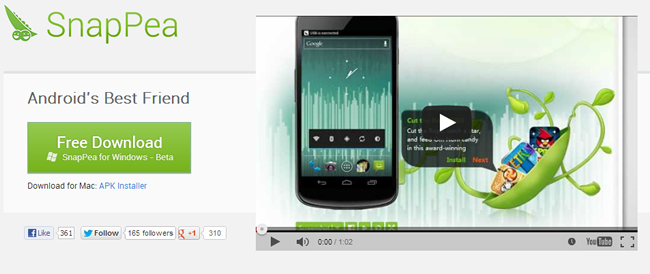
- Скачайте десктопный клиент SnapPea для Windows с официального сайта.
- Установите программу на компьютер.
- Скачайте мобильное приложение SnapPea для телефона из Google Play или скачайте версию для планшета с сайта разработчика (таблетная версия может отсутствовать в Google Play).
Включите USB-отладку на Android-устройстве: Откройте Настройки → Система → Для разработчиков → Включите USB-отладку. Если пункт «Для разработчиков» скрыт — откройте Настройки → О телефоне → нажмите несколько раз на «Номер сборки», чтобы активировать режим разработчика.
Подключите устройство по USB к компьютеру и запустите Windows-версию SnapPea.
Следуйте подсказкам для установки драйверов (если требуется) и подтверждения соединения на телефоне.
При первом подключении программа предложит связать устройство с компьютером, чтобы автоматически создавать резервные копии. Можно выбрать Link или «Don’t link» — настройку можно изменить позже.
Исследуем SnapPea
Интерфейс: слева — навигация по разделам: Apps, Contacts, Messages, Music, Pictures, Video и т. д. Каждый раздел даёт доступ к связанному содержимому и базовым операциям.
Управление приложениями
В разделе «Apps» можно:
- Просмотреть список установленных приложений.
- Удалять приложения пакетно.
- Перемещать приложения между внутренним хранилищем и SD-картой (если устройство поддерживает).
- Экспортировать APK-файлы на компьютер для резервного копирования.
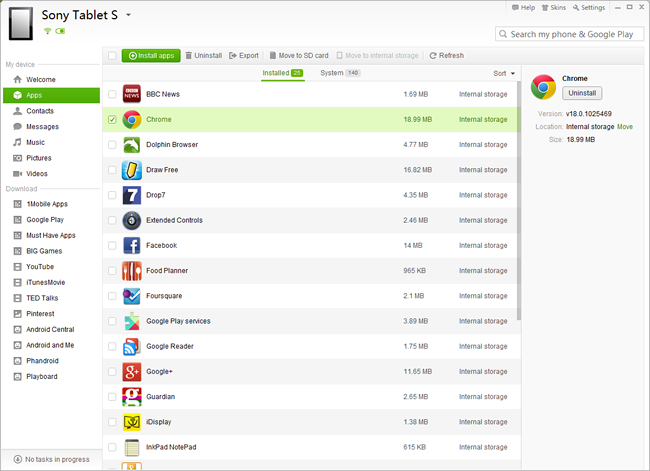
Как делать резервную копию приложений:
- Отметьте галочками нужные приложения.
- Нажмите Export в верхней части окна — это скопирует APK-файлы на компьютер.
- Для восстановления нажмите Install apps и укажите папку с резервными APK.
Важно: SnapPea сохраняет только APK-файлы (контейнеры приложений). Данные приложения (настройки, прогресс, логины) не сохраняются — их нужно экспортировать отдельно средствами Android или сторонними утилитами с правами root/backup.
Контакты и сообщения
Раздел Contacts позволяет создавать, редактировать и удалять записи адресной книги с клавиатуры компьютера. Messages даёт возможность читать и отправлять SMS с компьютера.
Управление медиафайлами
Практически любой Android-устройство хранит фотографии, музыку и видео. В разделах Video, Music и Pictures доступны операции импорта/экспорта, просмотр и базовая редакция.
- Просмотр изображений в полноэкранном режиме и запуск слайд-шоу.
- Удаление, поворот, установка как обои и кнопка быстрого шаринга (например, Facebook).
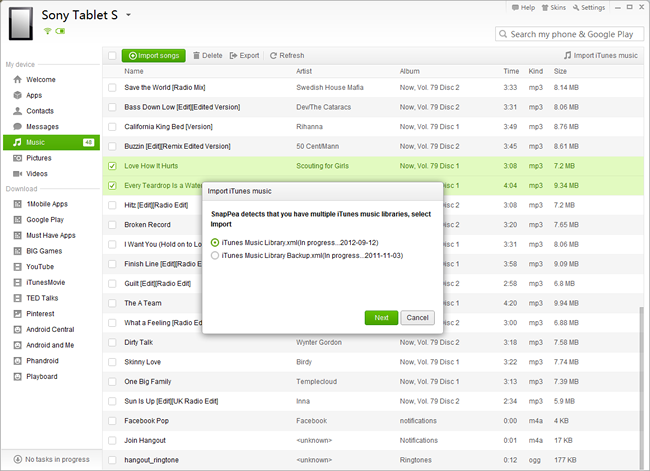
- Импорт плейлистов iTunes: кнопка Import iTunes music в правом верхнем углу раздела Music позволяет импортировать одну из библиотек iTunes на компьютер и добавить её в медиатеку SnapPea.
Совет по организованности: поддерживайте папку для экспортированных медиа отдельно и делайте регулярные бэкапы, чтобы не потерять оригиналы при удалении с устройства.
Резервное копирование и восстановление
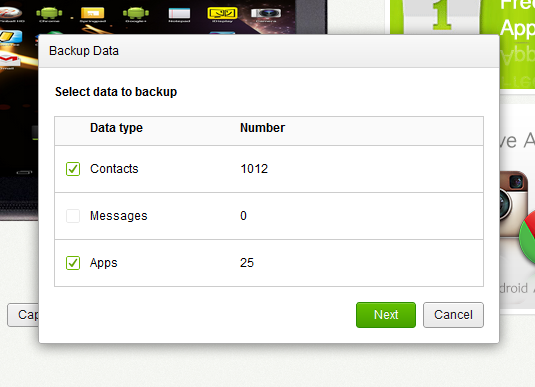
В правом нижнем углу Welcome-экрана есть опция Backup, которая позволяет быстро архивировать приложения, контакты и сообщения в один zip-файл. Архив можно просмотреть вручную или восстановить с помощью кнопки Restore.
Скриншоты и зеркалирование
SnapPea умеет делать скриншоты и зеркалить экран устройства на мониторе компьютера. В Welcome-экране рядом с Capture кнопкой можно выбрать «Screen only» (только экран) или «normal» (с рамкой устройства).
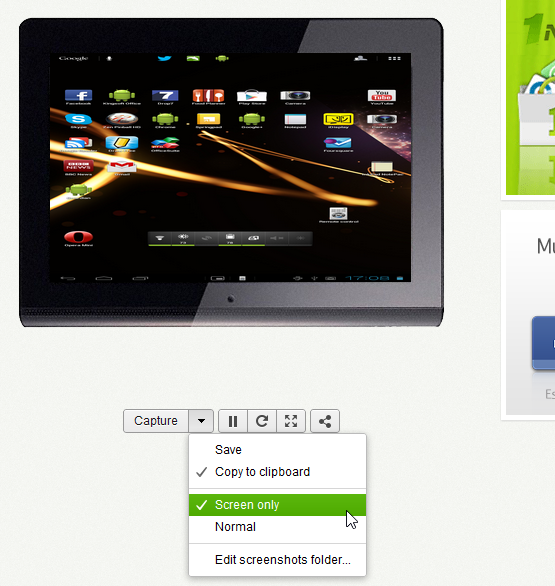
- Screen only даёт чистый снимок без рамки — рекомендуется для документации.
- Mirroring позволяет показать экран устройства на компьютере (есть небольшая задержка, непригодно для игр, подходит для презентаций и просмотра фотографий).
Практическое руководство: ежедневный SOP для резервного копирования
Цель: иметь актуальную копию APK, контактов и важных фото/видео на рабочей станции.
- Еженедельно подключайте устройство и открывайте SnapPea.
- Нажмите Welcome → Backup и создайте zip-архив всех данных.
- Экспортируйте новые фотографии в папку PicturesBackup и синхронизируйте её с облаком (Google Drive/OneDrive) или внешним HDD.
- При установке крупных обновлений приложений экспортируйте APK целевых приложений.
- Проверяйте резервные копии на другом компьютере раз в месяц (минимальная валидация).
Критерии приёмки:
- Zip-архив успешно распаковывается и содержит папки с APK, Contacts.vcf и Messages.xml (если экспортированы).
- Несколько случайных фото и один APK открываются на компьютере без ошибок.
Технические подсказки и устранение неисправностей
Проблема: устройство не определяется по USB
- Проверьте кабель: используйте кабель передачи данных (не только для зарядки).
- Включите USB-отладку на устройстве и подтвердите доступ с компьютера.
- Установите/переустановите драйверы, предложенные SnapPea.
- Попробуйте другой USB-порт или другой компьютер.
Проблема: экспорт/установка APK завершается ошибкой
- Убедитесь, что на устройстве разрешена установка из неизвестных источников для нужной версии Android.
- Проверьте, не мешает ли антивирус на компьютере — временно отключите при тестировании.
- Если APK старой версии, убедитесь, что в нём нет конфликтующих подписей.
Проблема: зеркалирование лагает
- Отключите фоновые процессы, снизьте разрешение зеркалирования, используйте проводное подключение и избегайте одновременной передачи больших файлов.
Когда SnapPea не сработает и альтернативы
Counterexamples / когда это не подходит:
- Если вам нужно полное резервное копирование приложений вместе с их данными (App data), SnapPea не сохраняет данные приложений — требуются root-доступ или специализированные инструменты (например, adb backup с соответствующими флагами, если устройство это поддерживает).
- В корпоративных сценариях с управлением устройствами (MDM) предпочтительнее использовать решения централизованного управления (Mobile Device Management).
Альтернативы:
- Использовать Google-аккаунт и резервное копирование в облако Google (контакты, приложения и настройки) для полного восстановления.
- Производительские утилиты (Samsung Smart Switch, LG Bridge) — работают лучше для фирменных устройств.
- ADB (Android Debug Bridge) — для продвинутых пользователей, даёт тонкий контроль и возможность бэкапа данных приложений.
Резюме: SnapPea удобен для управления APK, фото, музыкой и SMS, но не заменяет решения для полного бэкапа данных приложений или корпоративного управления.
Decision flowchart
flowchart TD
  A[Нужно управлять Android с Windows?] --> B{Требуется бэкап данных приложений?}
  B -- Да --> C[Использовать ADB или root-инструменты]
  B -- Нет --> D{Нужны медиа, APK, контакты и скриншоты?}
  D -- Да --> E[SnapPea — удобный выбор]
  D -- Нет --> F[Использовать облачные сервисы 'Google' или MDM]
  E --> G[Регулярно делать Backup в SnapPea]
  C --> H[Требуется больше навыков и прав]
Ролевые чек-листы
Для обычного пользователя:
- Установить SnapPea на компьютер.
- Включить USB-отладку.
- Делиться скриншотами и экспортировать фото раз в неделю.
Для продвинутого пользователя (power user):
- Экспортировать APK перед обновлениями.
- Хранить резервные копии в облаке и на внешних носителях.
- Использовать ADB для экспорта данных приложений, если необходимо.
Для администратора IT:
- Проверить соответствие политике безопасности компании перед подключением устройства.
- Оценить риски хранения личных данных на рабочей станции.
- Рекомендовать корп. MDM для массового управления.
Конфиденциальность и соответствие требованиям
SnapPea работает с персональными данными — контактами, SMS и медиа. Рекомендации по безопасности:
- Храните резервные копии в зашифрованных контейнерах, если в них содержится приватная информация.
- В корпоративной среде избегайте хранения личных данных на общедоступных компьютерах.
- При работе с пользовательскими данными соблюдайте требования локального законодательства о защите данных (например, GDPR в ЕС): минимизируйте хранение и используйте шифрование при передачи и хранении.
Мини-методология регулярных бэкапов — 4 шага
- Планирование: решите, какие данные критичны (контакты, фото, рабочие сообщения, приложения).
- Частота: фотографии — ежедневно/еженедельно; контакты — ежемесячно; APK — перед обновлениями.
- Хранение: локально + облако + носитель вне офиса.
- Проверка: раз в месяц распакуйте архивы и проверьте целостность нескольких файлов.
Краткий глоссарий
- APK — установочный файл Android-приложения.
- USB-отладка — режим Android, позволяющий отладку и доступ по ADB.
- Mirroring — зеркалирование экрана устройства на экран компьютера.
Критерии приёмки
- Программа обнаруживает устройство и позволяет экспортировать хотя бы одно APK и одно фото.
- Созданный zip-архив резервной копии успешно распаковывается и содержит читаемые файлы.
- Восстановление из резервной копии проходит без ошибок для тестовой выборки файлов.
Итог и рекомендации
SnapPea — удобный инструмент для пользователей, которые хотят управлять приложениями, медиа и контактами с компьютера без изучения командной строки. Для полного бэкапа данных приложений и корпоративных сценариев понадобятся другие решения. Регулярные экспорт и хранение резервных копий в зашифрованном виде уменьшат риск потери данных.
Вопрос к читателям: какие инструменты вы используете для резервного копирования и управления Android-устройствами? Поделитесь опытом в комментариях.

Похожие материалы

Несколько аккаунтов Skype: Multi Skype Launcher

Журнал для работы: повысить продуктивность

Персональные звуки уведомлений на Android

Скачивание шоу Hulu для офлайн‑просмотра

Microsoft Start: персонализированная новостная лента
